Ajouter des utilisateurs à un espace de travail
Invitez des coéquipiers dans votre espace de travail Sparkify et attribuez-leur un rôle.
Les espaces de travail Sparkify vous permettent de collaborer avec votre équipe sur la documentation terrain, les rapports et les projets. Les Propriétaires, Gestionnaires et Utilisateurs de l'espace de travail peuvent tous ajouter de nouveaux membres.
Avant de commencer
- Vous devez être membre de l'espace de travail (Propriétaire, Gestionnaire ou Utilisateur).
- Préparez les adresses e-mail des personnes que vous souhaitez ajouter. Elles doivent déjà avoir un compte Sparkify — il n'y a pas de flux d'inscription séparé.
- Décidez du rôle de chaque nouvel utilisateur (voir Rôles ci-dessous).
Ouvrir Sparkify
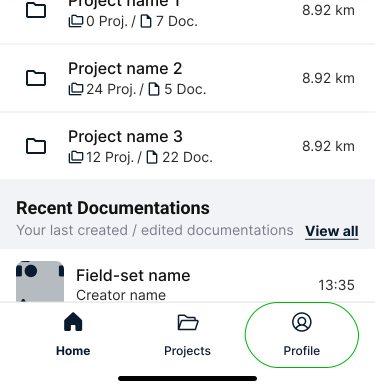
Ouvrez l'application Sparkify sur votre téléphone. Depuis l'écran d'accueil, appuyez sur votre profil pour accéder à Gérer les membres de l'espace de travail.
Ouvrir Gérer les membres de l'espace de travail
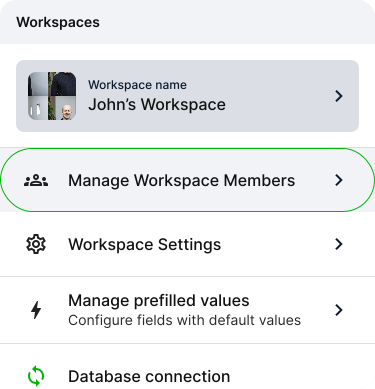
Dans votre profil, appuyez sur la tuile Gérer les membres de l'espace de travail pour voir qui a actuellement accès à l'espace de travail.
Ajouter quelqu'un
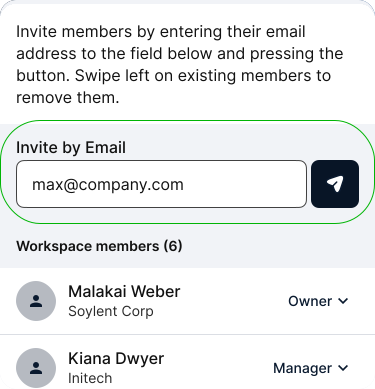
La liste affiche toutes les personnes de votre espace de travail. Appuyez sur le champ Inviter par e-mail et saisissez l'adresse e-mail de la personne.
Choisir un rôle et envoyer
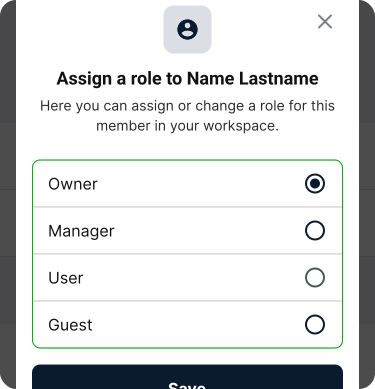
Choisissez un rôle pour le nouvel utilisateur — Propriétaire, Gestionnaire ou Utilisateur (voir Rôles ci-dessous) — puis appuyez sur le bouton d'envoi (icône d'avion en papier à côté du champ e-mail). La personne doit déjà avoir un compte Sparkify ; elle est ajoutée immédiatement à votre espace de travail et reçoit un e-mail de notification pour l'en informer.
Rôles
| Rôle | Permissions |
|---|---|
| Propriétaire | Contrôle total — gérer les membres, la facturation et tous les projets. |
| Gestionnaire | Gérer les membres et tous les projets. |
| Utilisateur | Créer et modifier des projets, rapports et documentation. |
Supprimer un utilisateur
- Ouvrez Gérer les membres de l'espace de travail depuis votre profil.
- Repérez l'utilisateur que vous souhaitez supprimer.
- Balayez vers la gauche et appuyez sur Supprimer (la seule action sous le balayage), puis confirmez la suppression dans la boîte de dialogue modale (popup).
Les utilisateurs supprimés perdent immédiatement l'accès à cet espace de travail et à tout ce qu'il contient — projets, documentation et rapports. Leurs contributions passées sont conservées.
Dépannage
- Impossible d'ajouter une personne donnée — elle doit avoir un compte Sparkify pour que vous puissiez l'ajouter. Demandez-lui de s'inscrire à Sparkify, puis ajoutez-la à nouveau.
- Limite d'utilisateurs de votre forfait atteinte — passez à un forfait supérieur ou supprimez d'abord un membre inactif.