Legg til brukere i et arbeidsområde
Inviter teammedlemmene dine til Sparkify-arbeidsområdet og tildel dem en rolle.
Sparkify-arbeidsområder lar deg samarbeide med teamet ditt om feltdokumentasjon, rapporter og prosjekter. Eiere, Ledere og Brukere i arbeidsområdet kan alle legge til nye medlemmer.
Før du starter
- Du må være medlem av arbeidsområdet (Eier, Leder eller Bruker).
- Ha e-postadressene til personene du vil legge til klare. De må allerede ha en Sparkify-konto — det finnes ingen separat registreringsprosess.
- Bestem hvilken rolle hver nye bruker skal ha (se Roller nedenfor).
Åpne Sparkify
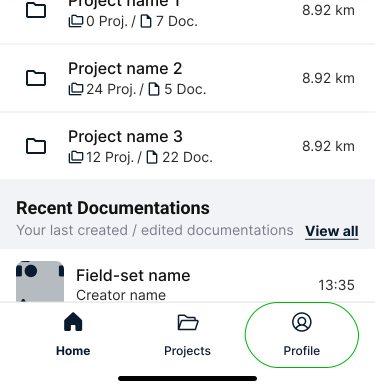
Åpne Sparkify-appen på telefonen. Fra startskjermen trykker du på profilen din for å få tilgang til Administrer arbeidsområdemedlemmer.
Åpne Administrer arbeidsområdemedlemmer
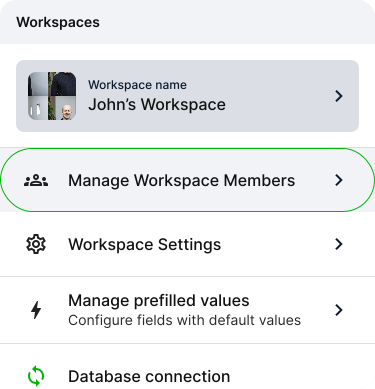
I profilen din trykker du på feltet Administrer arbeidsområdemedlemmer for å se hvem som har tilgang til arbeidsområdet for øyeblikket.
Legg til noen
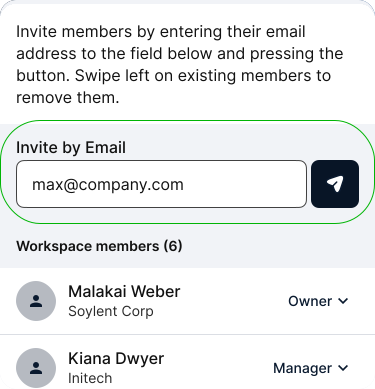
Listen viser alle i arbeidsområdet ditt. Trykk på feltet Inviter via e-post og skriv inn personens e-postadresse.
Velg en rolle og send
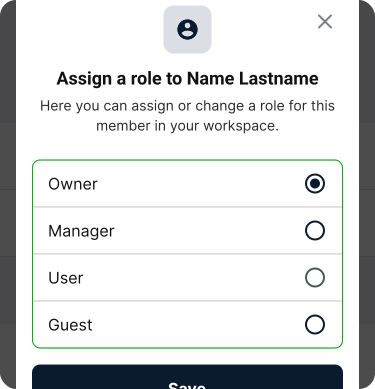
Velg en rolle for den nye brukeren — Eier, Leder eller Bruker (se Roller nedenfor) — og trykk deretter på send-knappen (papirfly-ikonet ved siden av e-postfeltet). Personen må allerede ha en Sparkify-konto; de blir lagt til i arbeidsområdet ditt umiddelbart og mottar en varsel-e-post som forteller dem om det.
Roller
| Rolle | Rettigheter |
|---|---|
| Eier | Full kontroll — administrer medlemmer, fakturering og alle prosjekter. |
| Leder | Administrer medlemmer og alle prosjekter. |
| Bruker | Opprett og rediger prosjekter, rapporter og dokumentasjon. |
Fjern en bruker
- Åpne Administrer arbeidsområdemedlemmer fra profilen din.
- Finn brukeren du vil fjerne.
- Sveip til venstre og trykk på Slett (den eneste handlingen under sveipet), og bekreft deretter slettingen i modaldialogen (popup).
Fjernede brukere mister umiddelbart tilgang til det aktuelle arbeidsområdet og alt i det — prosjekter, dokumentasjoner og rapporter. Tidligere bidrag beholdes.
Feilsøking
- Kan ikke legge til en bestemt person — de må ha en Sparkify-konto før du kan legge dem til. Be dem om å registrere seg for Sparkify, og legg dem så til på nytt.
- Du har nådd brukergrensen på abonnementet — oppgrader abonnementet eller fjern et inaktivt medlem først.