Aggiungere utenti a un'area di lavoro
Invita i membri del team alla tua area di lavoro Sparkify e assegna loro un ruolo.
Le aree di lavoro Sparkify ti permettono di collaborare con il tuo team su documentazione sul campo, report e progetti. I Proprietari, i Gestori e gli Utenti dell'area di lavoro possono tutti aggiungere nuovi membri.
Prima di iniziare
- Devi essere membro dell'area di lavoro (Proprietario, Gestore o Utente).
- Tieni a portata di mano gli indirizzi e-mail delle persone da aggiungere. Devono già avere un account Sparkify — non esiste un flusso di registrazione separato.
- Decidi quale ruolo avrà ciascun nuovo utente (vedi Ruoli qui sotto).
Apri Sparkify
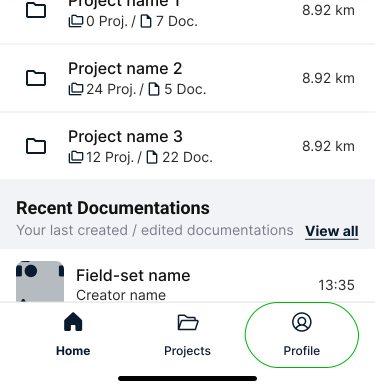
Apri l'app Sparkify sul telefono. Dalla schermata principale, tocca il tuo profilo per accedere a Gestisci membri dell'area di lavoro.
Apri Gestisci membri dell'area di lavoro
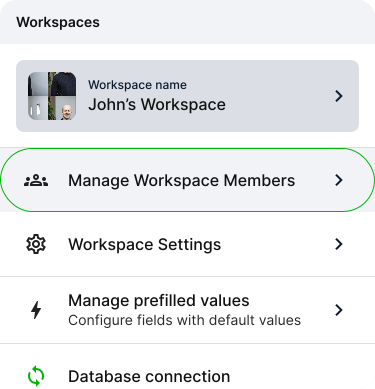
Nel tuo profilo, tocca il riquadro Gestisci membri dell'area di lavoro per vedere chi ha attualmente accesso all'area di lavoro.
Aggiungi qualcuno
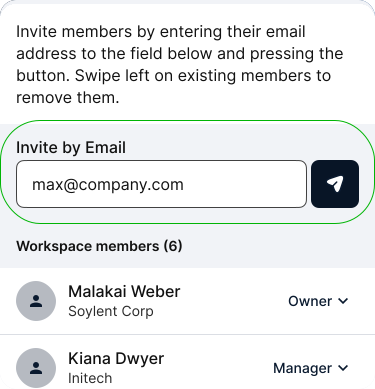
L'elenco mostra tutte le persone della tua area di lavoro. Tocca il campo Invita tramite e-mail e inserisci l'indirizzo e-mail della persona.
Scegli un ruolo e invia
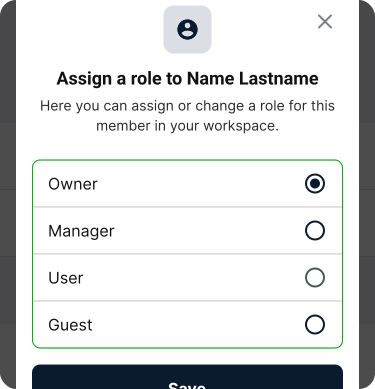
Scegli un ruolo per il nuovo utente — Proprietario, Gestore o Utente (vedi Ruoli qui sotto) — quindi tocca il pulsante di invio (icona di aeroplano di carta accanto al campo e-mail). La persona deve già avere un account Sparkify; viene aggiunta immediatamente alla tua area di lavoro e riceve un'e-mail di notifica per avvisarla.
Ruoli
| Ruolo | Permessi |
|---|---|
| Proprietario | Controllo completo — gestione di membri, fatturazione e tutti i progetti. |
| Gestore | Gestione di membri e di tutti i progetti. |
| Utente | Creare e modificare progetti, report e documentazione. |
Rimuovere un utente
- Apri Gestisci membri dell'area di lavoro dal tuo profilo.
- Individua l'utente che vuoi rimuovere.
- Scorri verso sinistra e tocca Elimina (l'unica azione sotto lo scorrimento), poi conferma l'eliminazione nella finestra di dialogo modale (popup).
Gli utenti rimossi perdono immediatamente l'accesso a quell'area di lavoro e a tutto ciò che contiene — progetti, documentazione e report. I loro contributi precedenti vengono conservati.
Risoluzione dei problemi
- Non puoi aggiungere una determinata persona — deve avere un account Sparkify perché tu possa aggiungerla. Chiedile di registrarsi a Sparkify e poi aggiungila di nuovo.
- Hai raggiunto il limite di utenti del tuo piano — fai l'upgrade del piano oppure rimuovi prima un membro inattivo.