Gebruikers toevoegen aan een werkruimte
Nodig teamleden uit voor je Sparkify-werkruimte en wijs hun een rol toe.
Met Sparkify-werkruimtes werk je samen met je team aan velddocumentatie, rapporten en projecten. Eigenaren, Managers en Gebruikers van de werkruimte kunnen allemaal nieuwe leden toevoegen.
Voordat je begint
- Je moet lid van de werkruimte zijn (Eigenaar, Manager of Gebruiker).
- Houd de e-mailadressen bij de hand van de mensen die je wilt toevoegen. Zij moeten al een Sparkify-account hebben — er is geen aparte aanmeldprocedure.
- Bepaal welke rol elke nieuwe gebruiker krijgt (zie Rollen hieronder).
Open Sparkify
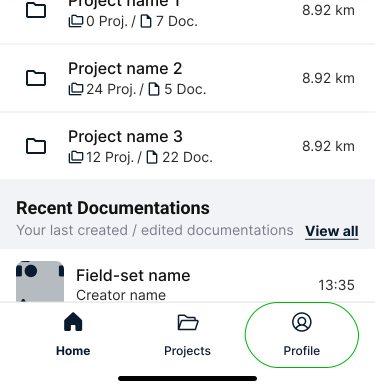
Open de Sparkify-app op je telefoon. Tik op het startscherm op je profiel om Werkruimteleden beheren te openen.
Open Werkruimteleden beheren
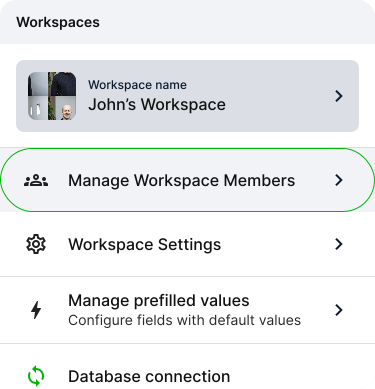
Tik in je profiel op het veld Werkruimteleden beheren om te zien wie momenteel toegang heeft tot de werkruimte.
Voeg iemand toe
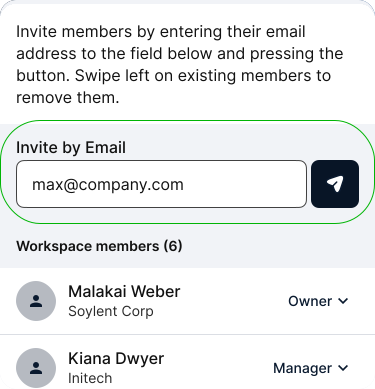
De lijst toont iedereen in je werkruimte. Tik op het veld Uitnodigen via e-mail en voer het e-mailadres van de persoon in.
Kies een rol en verstuur
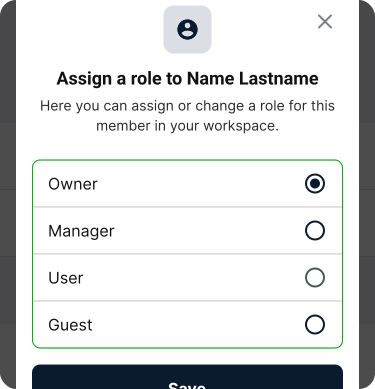
Kies een rol voor de nieuwe gebruiker — Eigenaar, Manager of Gebruiker (zie Rollen hieronder) — en tik vervolgens op de verzendknop (papiervliegtuig-icoon naast het e-mailveld). De persoon moet al een Sparkify-account hebben; deze wordt direct aan je werkruimte toegevoegd en ontvangt een notificatiemail om dat te laten weten.
Rollen
| Rol | Rechten |
|---|---|
| Eigenaar | Volledige controle — leden, facturatie en alle projecten beheren. |
| Manager | Leden en alle projecten beheren. |
| Gebruiker | Projecten, rapporten en documentatie aanmaken en bewerken. |
Een gebruiker verwijderen
- Open Werkruimteleden beheren vanuit je profiel.
- Zoek de gebruiker die je wilt verwijderen.
- Veeg naar links en tik op Verwijderen (de enige actie onder de swipe), en bevestig vervolgens de verwijdering in het modale dialoogvenster (pop-up).
Verwijderde gebruikers verliezen direct de toegang tot die werkruimte en alles erin — projecten, documentaties en rapporten. Hun eerdere bijdragen blijven bewaard.
Probleemoplossing
- Kan een specifieke persoon niet toevoegen — die persoon moet een Sparkify-account hebben voordat je hem of haar kunt toevoegen. Vraag de persoon zich aan te melden voor Sparkify en voeg hem of haar daarna opnieuw toe.
- Gebruikerslimiet van je abonnement bereikt — upgrade je abonnement of verwijder eerst een inactief lid.