Tilføj brugere til et arbejdsområde
Inviter dine teammedlemmer til dit Sparkify-arbejdsområde og tildel dem en rolle.
Sparkify-arbejdsområder lader dig samarbejde med dit team om feltdokumentation, rapporter og projekter. Ejere, Managere og Brugere i arbejdsområdet kan alle tilføje nye medlemmer.
Før du går i gang
- Du skal være medlem af arbejdsområdet (Ejer, Manager eller Bruger).
- Hav e-mailadresserne på de personer, du vil tilføje, klar. De skal allerede have en Sparkify-konto — der findes ingen separat tilmeldingsproces.
- Beslut hvilken rolle hver ny bruger skal have (se Roller nedenfor).
Åbn Sparkify
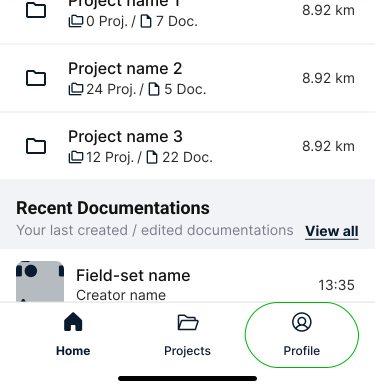
Åbn Sparkify-appen på din telefon. Fra startskærmen skal du trykke på din profil for at få adgang til Administrer arbejdsområdemedlemmer.
Åbn Administrer arbejdsområdemedlemmer
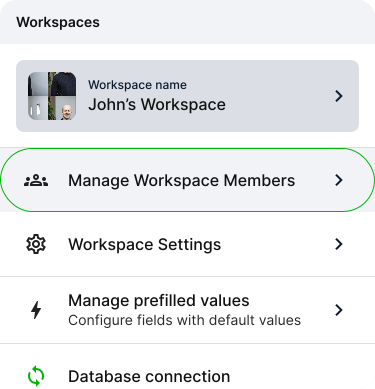
I din profil skal du trykke på feltet Administrer arbejdsområdemedlemmer for at se, hvem der i øjeblikket har adgang til arbejdsområdet.
Tilføj en person
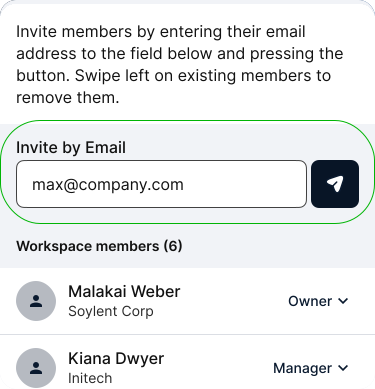
Listen viser alle i dit arbejdsområde. Tryk på feltet Inviter via e-mail og indtast personens e-mailadresse.
Vælg en rolle og send
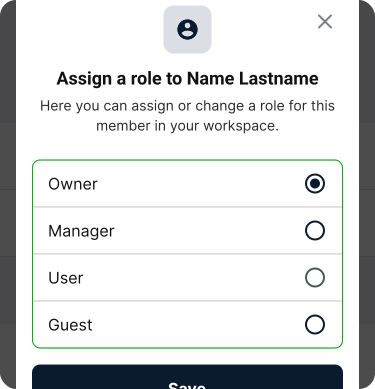
Vælg en rolle for den nye bruger — Ejer, Manager eller Bruger (se Roller nedenfor) — og tryk derefter på send-knappen (papirflyver-ikonet ved siden af e-mailfeltet). Personen skal allerede have en Sparkify-konto; de tilføjes til dit arbejdsområde med det samme og modtager en notifikations-e-mail, der orienterer dem om det.
Roller
| Rolle | Rettigheder |
|---|---|
| Ejer | Fuld kontrol — administrer medlemmer, fakturering og alle projekter. |
| Manager | Administrer medlemmer og alle projekter. |
| Bruger | Opret og rediger projekter, rapporter og dokumentation. |
Fjern en bruger
- Åbn Administrer arbejdsområdemedlemmer fra din profil.
- Find den bruger, du vil fjerne.
- Stryg til venstre og tryk på Slet (den eneste handling under swipet), og bekræft derefter sletningen i den modale dialog (popup).
Fjernede brugere mister øjeblikkeligt adgang til det pågældende arbejdsområde og alt i det — projekter, dokumentationer og rapporter. Deres tidligere bidrag bevares.
Fejlfinding
- Kan ikke tilføje en bestemt person — de skal have en Sparkify-konto, før du kan tilføje dem. Bed dem om at oprette en Sparkify-konto, og tilføj dem derefter igen.
- Brugergrænsen på din plan er nået — opgrader din plan eller fjern et inaktivt medlem først.