Додавання користувачів до робочого простору
Запросіть членів команди до свого робочого простору Sparkify і призначте їм роль.
Робочі простори Sparkify дають змогу співпрацювати з командою над польовою документацією, звітами та проєктами. Власники, Менеджери та Користувачі робочого простору можуть додавати нових учасників.
Перш ніж почати
- Ви маєте бути учасником робочого простору (Власник, Менеджер або Користувач).
- Підготуйте електронні адреси людей, яких хочете додати. Вони вже мають мати акаунт Sparkify — окремого процесу реєстрації немає.
- Визначте, яку роль матиме кожен новий користувач (див. Ролі нижче).
Відкрийте Sparkify
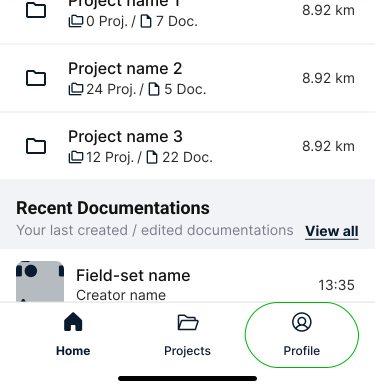
Відкрийте застосунок Sparkify на своєму телефоні. На головному екрані торкніться свого профілю, щоб перейти до Керування учасниками робочого простору.
Відкрийте «Керування учасниками робочого простору»
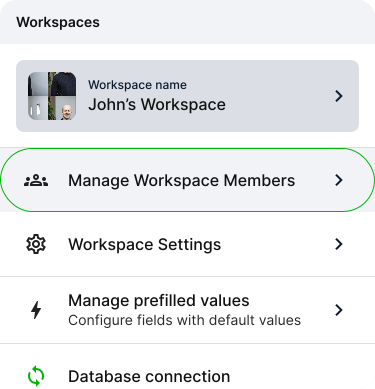
У своєму профілі торкніться плитки Керування учасниками робочого простору, щоб побачити, хто наразі має доступ до робочого простору.
Додайте когось
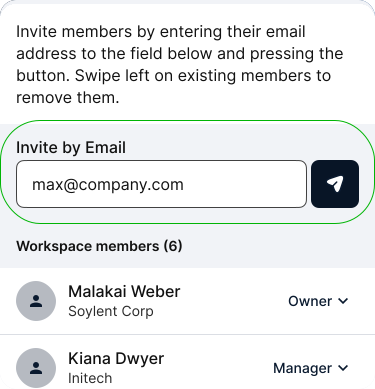
Список показує всіх людей вашого робочого простору. Торкніться поля Запросити електронною поштою та введіть електронну адресу особи.
Виберіть роль і надішліть
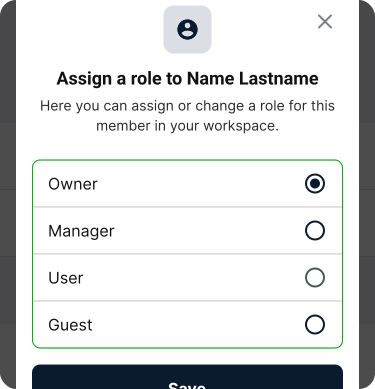
Виберіть роль для нового користувача — Власник, Менеджер або Користувач (див. Ролі нижче) — потім торкніться кнопки надсилання (значок паперового літачка біля поля електронної пошти). Особа вже має мати акаунт Sparkify; її одразу додають до вашого робочого простору, і вона отримує сповіщення електронною поштою про це.
Ролі
| Роль | Права |
|---|---|
| Власник | Повний контроль — керування учасниками, оплатою та всіма проєктами. |
| Менеджер | Керування учасниками та всіма проєктами. |
| Користувач | Створення та редагування проєктів, звітів і документації. |
Видалення користувача
- Відкрийте Керування учасниками робочого простору у своєму профілі.
- Знайдіть користувача, якого хочете видалити.
- Проведіть пальцем ліворуч і торкніться Видалити (єдина доступна дія під жестом проведення), потім підтвердьте видалення в діалоговому вікні (спливаючому вікні).
Видалені користувачі негайно втрачають доступ до цього робочого простору та всього в ньому — проєктів, документації та звітів. Їхні попередні внески зберігаються.
Усунення несправностей
- Не вдається додати конкретну людину — їй потрібно мати акаунт Sparkify, перш ніж ви зможете її додати. Попросіть її зареєструватися в Sparkify, а потім додайте знову.
- Досягнуто ліміту користувачів вашого тарифу — оновіть тариф або спочатку видаліть неактивного учасника.