Vorausgefüllte Werte
Eine Produktivitätsfunktion, die Dokumentationsfelder automatisch mit einmal festgelegten Werten befüllt — workspace-weit oder pro Projekt, auf iOS, Android und im Webclient.
Die Vorausgefüllten Werte von Sparkify sind eine Produktivitätsfunktion, die auf allen Sparkify-Oberflächen verfügbar ist — iOS, Android und Webclient. Sie wurden entwickelt, um einen der größten Zeitfresser der Felddokumentation zu beseitigen: dieselben Informationen zweimal -oder sogar noch öfter eingeben zu müssen.
Vorausgefüllte Werte greifen auf zwei Ebenen — der Workspace-Ebene und der Projekt-Ebene — und befüllen die Felder in jeder neuen Dokumentation, die Sie erstellen. Sparkify wird immer mit Standardvorlagen ausgeliefert — von uns vorkonfiguriert, um die gängigen VDE-Prüfabläufe ab Werk abzudecken — mit dem passenden Abonnement können Sie jedoch zusätzlich eigene, auf den Workflow Ihres Teams zugeschnittene Dokumentationsvorlagen erstellen. So oder so funktionieren Vorausgefüllte Werte mit jeder Vorlage, mit der Sie gerade arbeiten. Jedes Feld, das Sie immer wieder ausfüllen — Kundendaten, Standard-Kabelquerschnitte, übliche MCB-/RCD-Charakteristiken, wiederkehrende Standortnotizen, charakteristische Prüfparameter — lässt sich einmal hinterlegen und füllt sich danach in jeder aus dieser Vorlage erstellten Dokumentation automatisch aus. Wir markieren die Vorausgefüllten Werte mit dem Blitz-Symbol.
Die zwei Ebenen
Workspace-Ebene — einmal auf der Workspace-Ebene festgelegt, fließen die Werte in jedes Projekt dieses Workspaces ein. Ideal für Informationen, die unternehmensweit gelten: ein wiederkehrender Kunde, den das Team regelmäßig betreut, der bevorzugte Standard-Kabeltyp eines Workspaces oder die Standard-Prüffrist-Richtlinie des Unternehmens.
Projekt-Ebene — innerhalb eines einzelnen Projekts definiert und auf dieses Projekt begrenzt. Sie fließen auch in alle Unterprojekte ein, sofern ein Unterprojekt sie nicht überschreibt. Ideal für die Besonderheiten dieses Gebäudes oder dieses Auftrags: Objektadresse, Vor-Ort-Ansprechpartner, die tatsächlichen Verteiler-Charakteristiken dieser Installation.
Die beiden Ebenen kombinieren sich: Projekt-Vorbefüllungen haben dort, wo sie sich mit Workspace-Vorgaben überschneiden, automatisch Vorrang — der Nutzer erhält ohne Zutun den jeweils spezifischsten Wert.
Warum es wichtig ist
Für einen Elektriker, der jeden Monat Dutzende VDE 0100-600- / VDE 0701-0702-Prüfungen durchführt, ist wiederholte Dateneingabe nicht nur lästig — sie ist die Quelle von Fehlern (falsch geschriebene Kundennamen in PDF-Berichten, uneinheitliche Kabelspezifikationen über Messreihen hinweg und so weiter). Vorausgefüllte Werte verlagern die Arbeit von „jedes Mal eintippen" zu „einmal entscheiden" — exakt das gleiche Prinzip, das auch unserem QR-Import aus Planungstools (ABB EasyPro, Stromlaufplan.de) zugrunde liegt.
Kurz gesagt: wiederkehrende Informationen, elegant gehandhabt — ohne dass der Nutzer sie sich merken, erneut eingeben oder suchen muss.
So wenden Sie Vorausgefüllte Werte in den mobilen Apps an
Über die Workspace-Ebene
Vorausgefüllte Werte verwalten im Profil öffnen
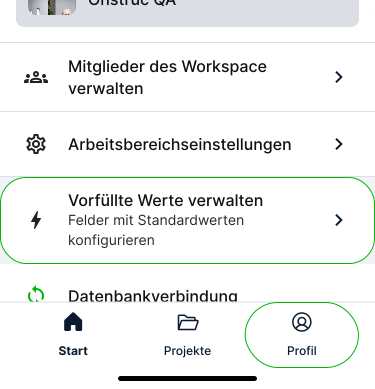
Öffnen Sie den Profil-Bildschirm. Im Bereich Workspace finden Sie die Kachel Vorausgefüllte Werte verwalten. Tippen Sie darauf — ein 3-Schritt-Ablauf öffnet sich; der erste Schritt (Dokumentationsvorlage wählen) ist bereits aktiv.
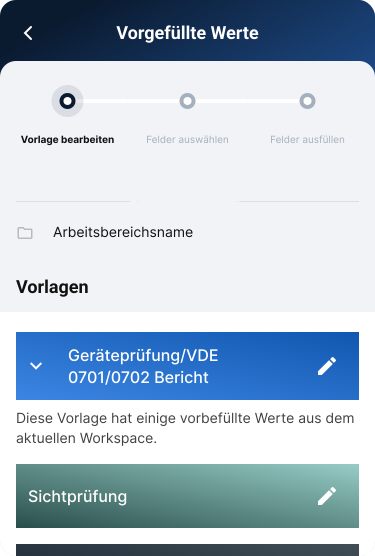
Die zu vorbefüllenden Felder auswählen
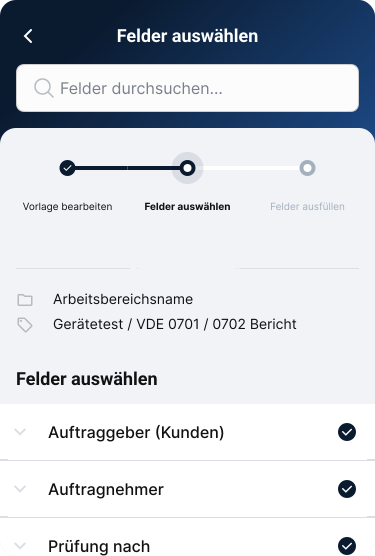
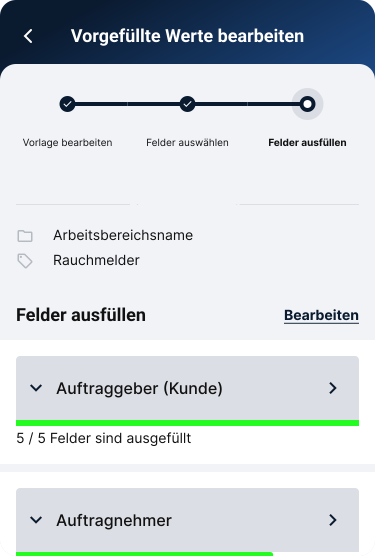
Wählen Sie nach der Vorlage die Felder innerhalb der Vorlage aus, die Sie mit vorausgefüllten Werten befüllen möchten.
Vorausgefüllte Werte eingeben oder bearbeiten
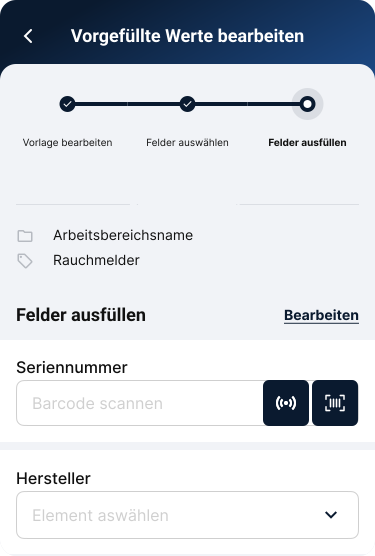
Geben Sie die Werte für jedes ausgewählte Feld ein. Bestehen bereits Vorbefüllungen, können Sie diese in diesem Schritt ebenfalls bearbeiten.
Sonderfall für Blöcke — handelt es sich bei dem angetippten Eintrag um einen Block (eine Gruppe zusammengehöriger Felder) statt um ein einzelnes Feld, tippen Sie ihn ein weiteres Mal an, um in den Block hineinzunavigieren und die einzelnen gruppierten Felder zu bearbeiten. Dies gilt nur, wenn Felder unter einem Block zusammengefasst sind; einzelne Felder bleiben inline bearbeitbar.
Über die Projekt-Ebene
Projekt-Vorbefüllungen erreicht man aus dem Projekt selbst heraus — navigieren Sie zunächst in das gewünschte Projekt und nutzen Sie dann einen der beiden Einstiegspunkte unten. Der innere Ablauf ist identisch mit der Workspace-Ebene (Vorlage → Felder → Daten).
Option A — Schaltfläche „Vorausgefüllte Werte" unter der Suchleiste
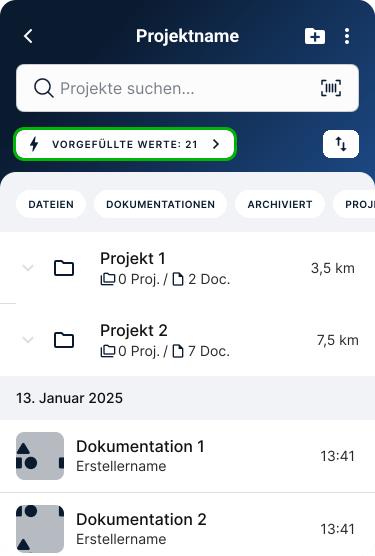
Tippen Sie auf die Schaltfläche Vorausgefüllte Werte direkt unter der Suchleiste.
Option B — Mehr-Optionen-Menü (das Drei-Punkte-Symbol) in der App-Leiste
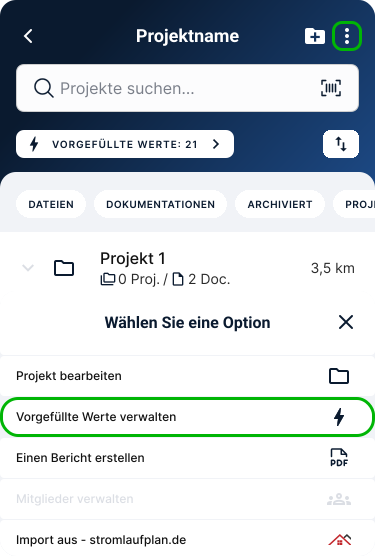
Tippen Sie auf das Drei-Punkte- / Mehr-Optionen-Symbol neben der Schaltfläche Neues Projekt hinzufügen oben rechts in der App-Leiste. Es öffnet sich ein Bottom Sheet — darin befindet sich die Schaltfläche Vorausgefüllte Werte.
Einen vorausgefüllten Wert löschen
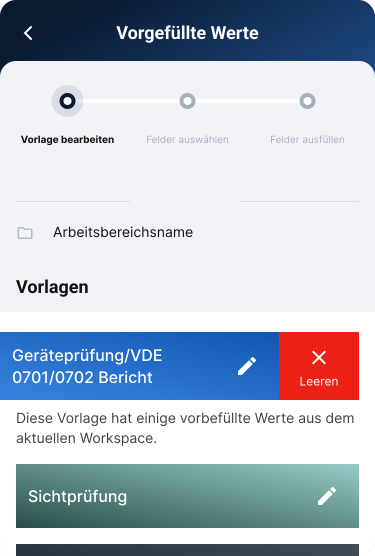
Um einen Wert zu entfernen, der bereits auf einem Feld einer Dokumentationsvorlage vorausgefüllt ist, wischen Sie auf dem Feld nach links — wie unten gezeigt erscheint eine Löschen-Aktion. Tippen Sie darauf, um den Wert zu entfernen.
Einstiegspunkte zum Verwalten Vorausgefüllter Werte im Webclient
Über die Workspace-Ebene
Workspace-Einstellungen → Allgemein → Vorausgefüllte Werte
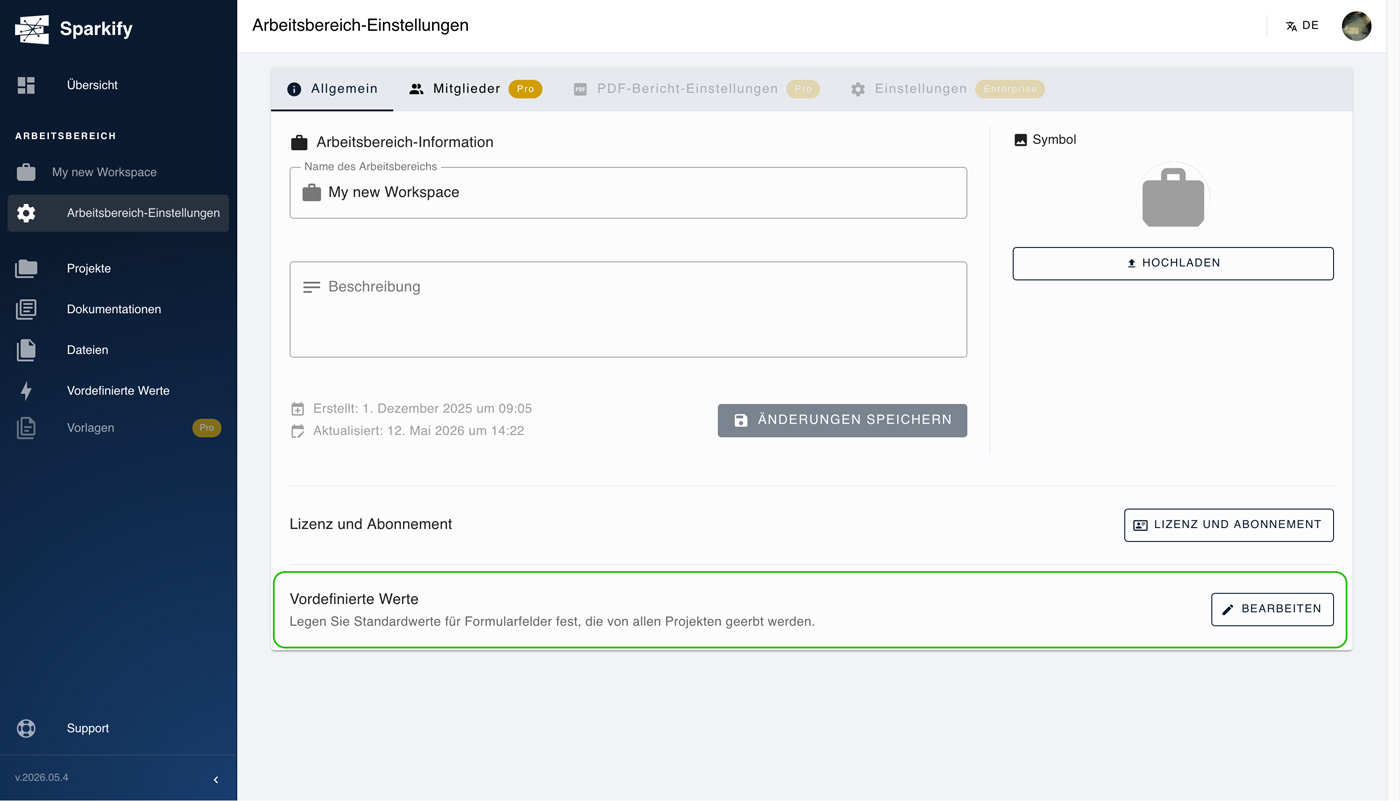
Öffnen Sie die Workspace-Einstellungen und bleiben Sie im ersten Tab — Allgemein. Am unteren Rand dieses Panels sehen Sie Vorausgefüllte Werte mit einer dazugehörigen Schaltfläche Bearbeiten. Drücken Sie Bearbeiten, um in den Workspace-Vorbefüllungs-Ablauf zu gelangen.
Der Ablauf selbst entspricht dem mobilen Client — dieselben 3 Schritte (Vorlage → Felder → Daten).
Über die Projekt-Ebene
Auch im Webclient stehen für die Projekt-Vorbefüllungen zwei Einstiegspunkte zur Verfügung. Navigieren Sie zuerst in das gewünschte Projekt und nutzen Sie dann eine der beiden Schaltflächen unten.
Option A — Blitz-Symbol in der oberen Leiste
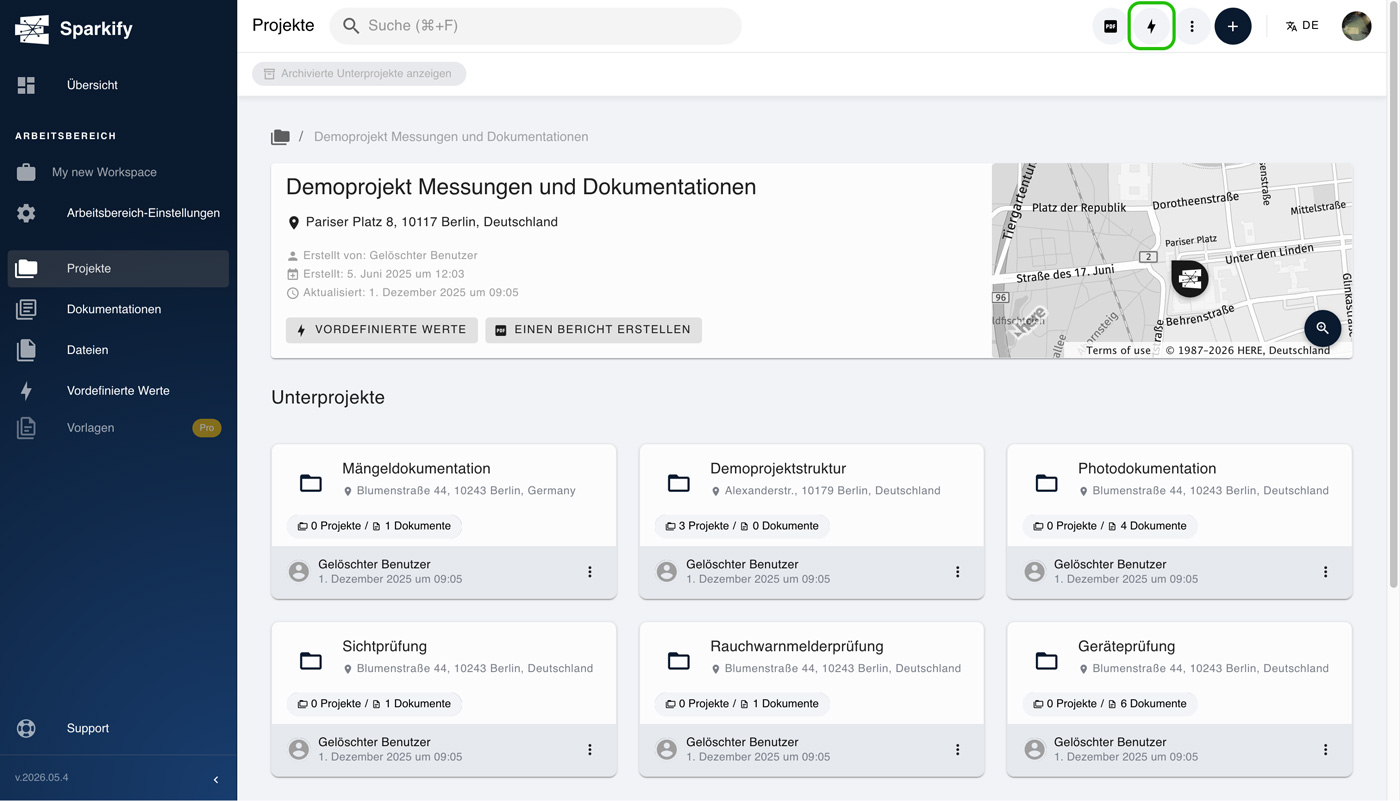
Oben rechts in der oberen Leiste befindet sich eine runde Schaltfläche mit einem Blitz-Symbol. Klicken Sie darauf — ein Dropdown erscheint mit zwei Optionen: Vorausgefüllte Werte bearbeiten und Vorausgefüllte Werte anwenden. Wählen Sie eine aus, und Sie gelangen in denselben 3-Schritt-Ablauf wie auf der Workspace-Ebene.
Schritt 1
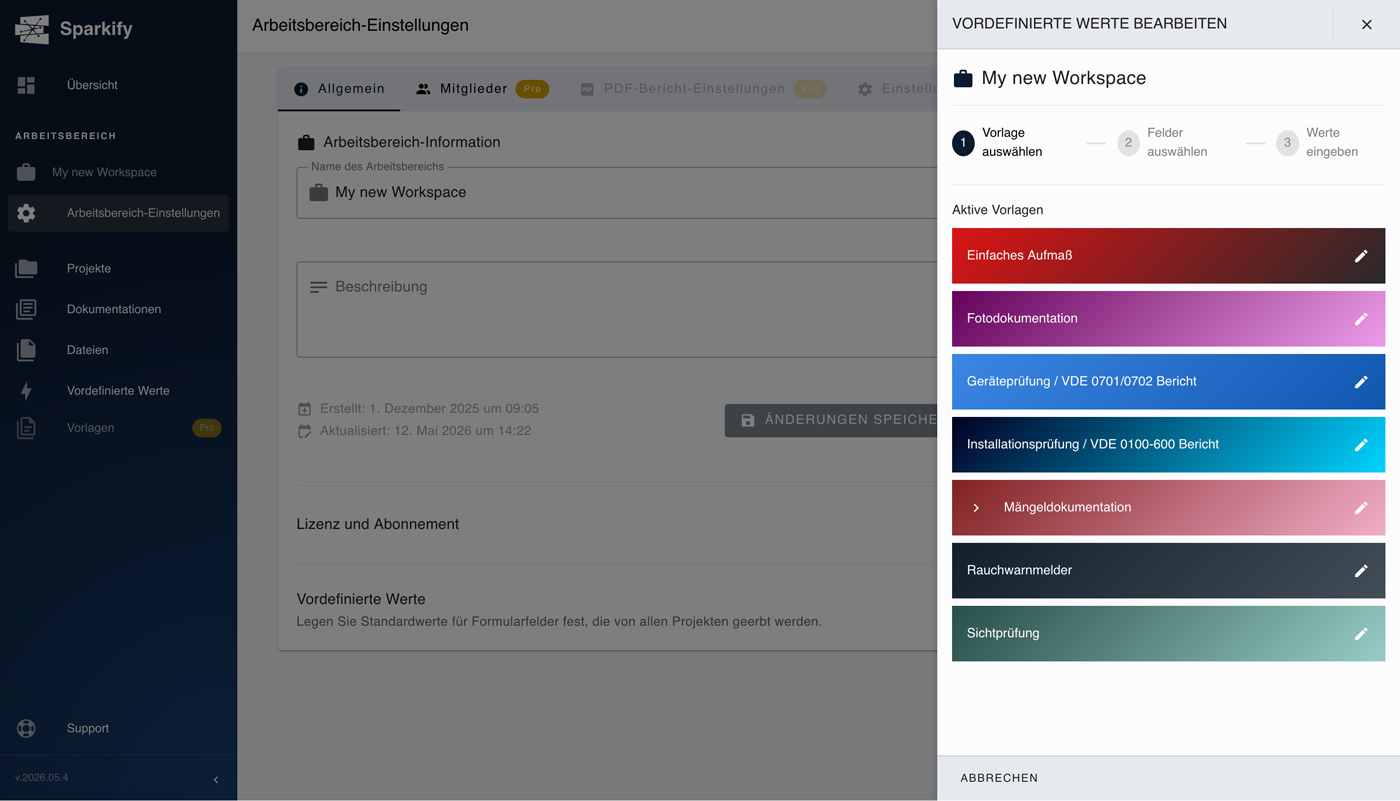
Wählen Sie die Dokumentationsvorlage aus, für die Sie die vorausgefüllten Werte verwenden möchten.
Schritt 2
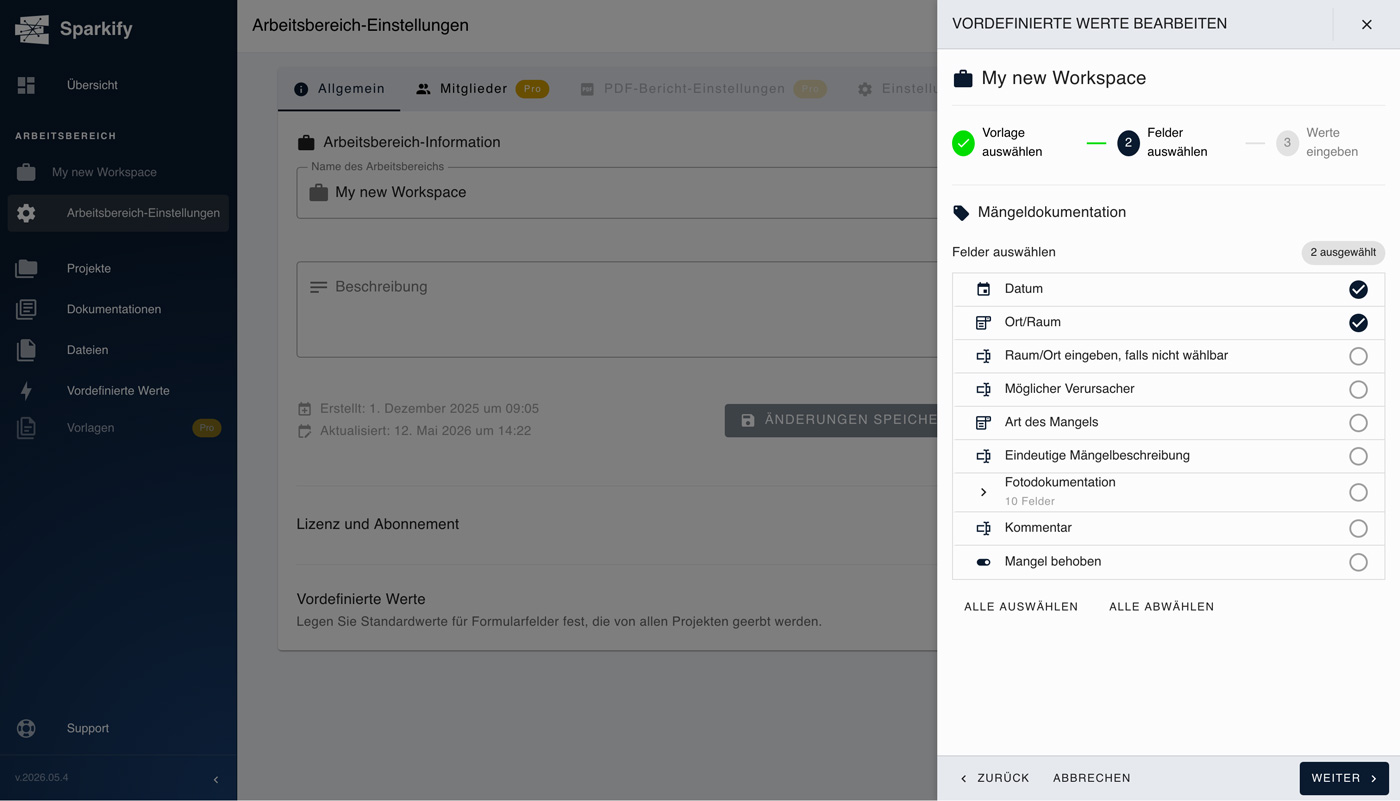
Wählen Sie die Felder aus, für die Sie Werte hinzufügen/bearbeiten möchten.
Schritt 3
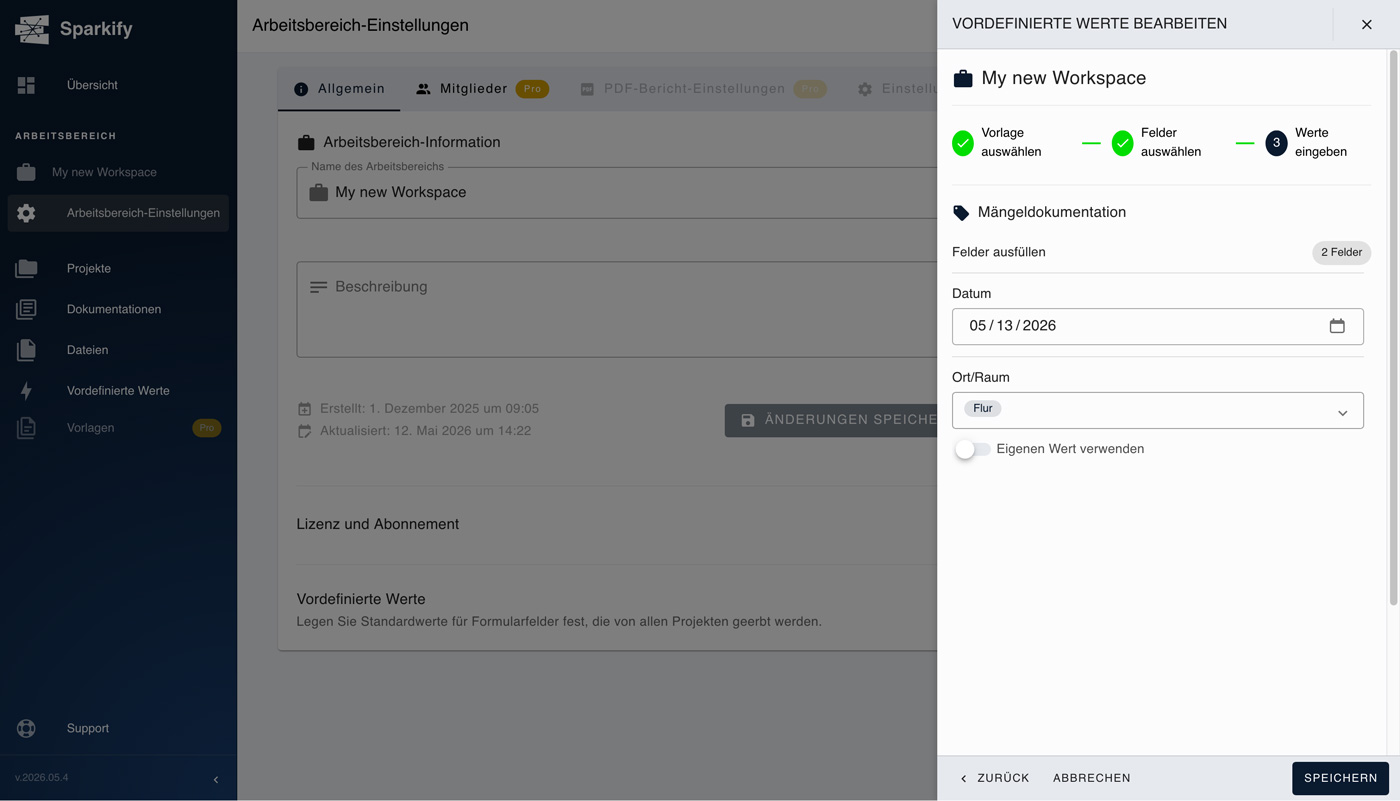
Fügen Sie Werte für die ausgewählten Felder hinzu oder bearbeiten Sie sie.
Option B — Schaltfläche „Vorausgefüllte Werte" auf der Projekt-Infokarte
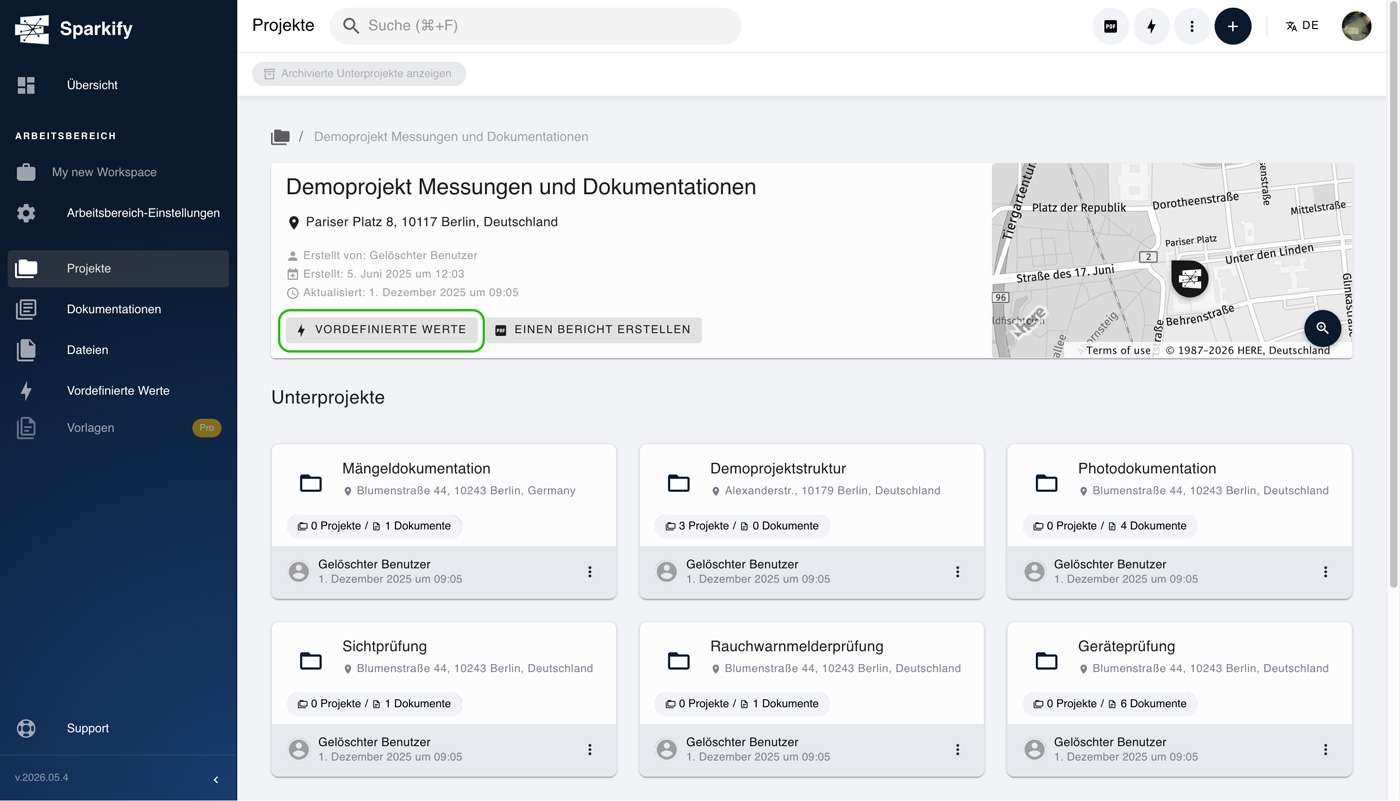
Unterhalb der oberen Leiste und der Breadcrumbs trägt die zentrale Projekt-Infokarte den Projektnamen, die Adresse und die Karte. In dieser Karte befindet sich eine Schaltfläche Vorausgefüllte Werte — ein Druck darauf öffnet dasselbe Bearbeiten-/-Anwenden-Dropdown wie der Weg über das Blitz-Symbol.
Übersicht der Vorausgefüllten Werte im Webclient
Der Webclient verfügt über einen eigenen Übersichts-Bildschirm, der in einer Ansicht jeden Ort auflistet, an dem ein vorausgefüllter Wert aktuell gesetzt ist — den Workspace selbst und jedes Projekt, in dem Vorbefüllungen angewendet sind. Es ist der schnellste Weg, den Fußabdruck der Funktion in Ihrem gesamten Workspace zu überprüfen, ohne in jedes Projekt einzeln einzutauchen, und Sie können von hier aus auch damit beginnen, vorausgefüllte Werte für Projekte einzurichten.
Wo Sie ihn finden
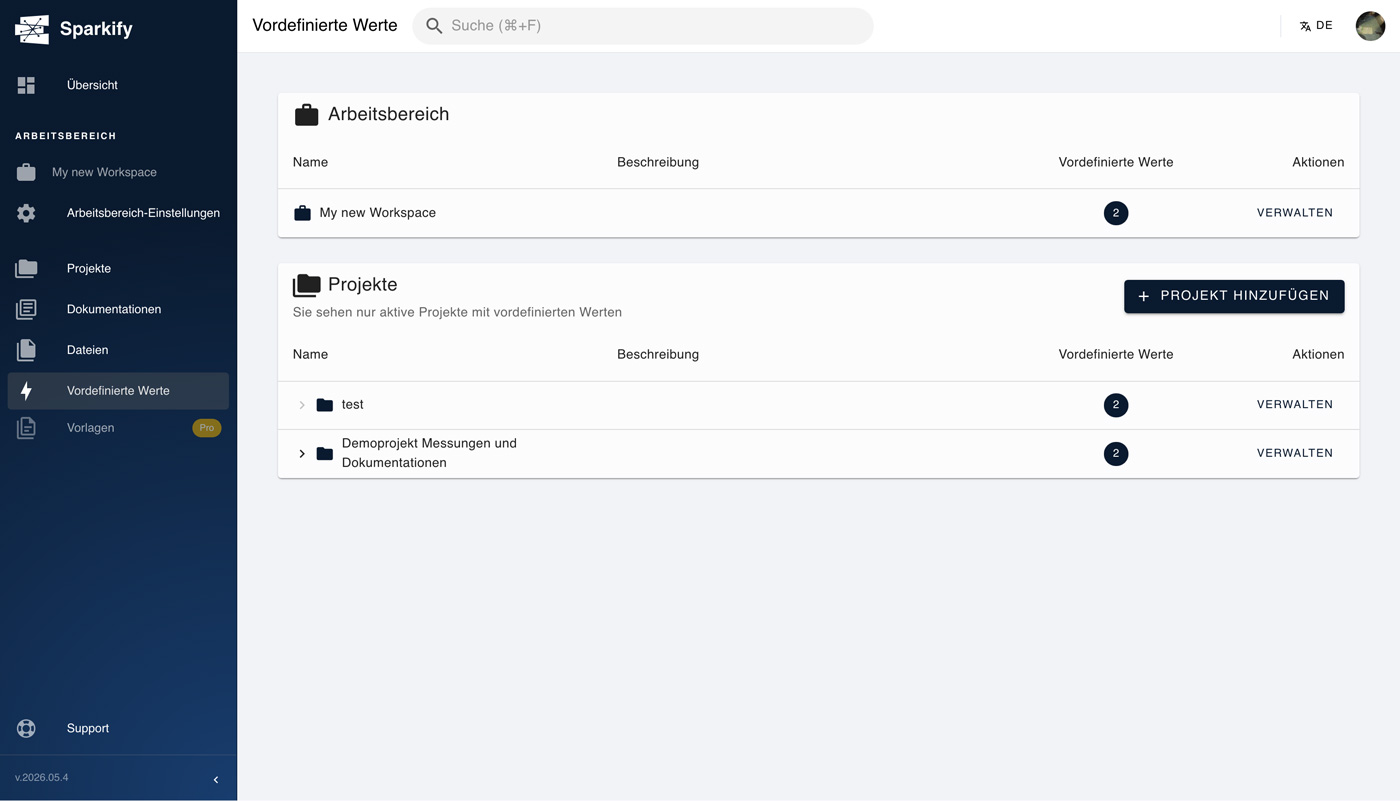
Suchen Sie in der linken Seitenleiste des Webclients den Eintrag, der mit dem Blitz-Symbol markiert und mit Vorausgefüllte Werte beschriftet ist. Klicken Sie darauf, um den Übersichts-Bildschirm zu öffnen.
Was die Übersicht zeigt
Die Übersicht ist eine einzige Liste mit zwei Arten von Einträgen:
- Workspace — eine Zeile, die die vorausgefüllten Werte auf Workspace-Ebene repräsentiert.
- Projekte — eine Zeile pro Projekt, identifiziert durch den Projektnamen. Wenn das Projekt eine Beschreibung trägt, erscheint diese in einer eigenen Spalte direkt neben dem Namen — nützlich, um Projekte zu unterscheiden, deren Namen allein nicht ausreichen.
Jede Zeile trägt zwei Bedienelemente auf der rechten Seite:
- Eine Badge mit einer Zahl — die Anzahl der vorausgefüllten Werte, die aktuell auf dieser Ebene gesetzt sind. So sehen Sie auf einen Blick, wie viele Vorbefüllungen auf dem Workspace und wie viele auf jedem Projekt liegen.
- Eine Schaltfläche „Verwalten" — führt Sie direkt in den Bearbeitungs-Ablauf für diese Ebene. Der Ablauf, der sich öffnet, ist derselbe, der bereits weiter oben in diesem Artikel behandelt wurde (Workspace-Ebene oder Projekt-Ebene, je nach Zeile), sodass das Bearbeiten aus der Übersicht heraus eine Abkürzung ist — es gibt keinen separaten „Verwalten"-Ablauf, sondern nur einen direkten Einstieg in den bestehenden Ablauf, ohne zuerst in das Projekt zu navigieren.
Suchen und neue Projekte hinzufügen
Der Projekt-Bereich der Übersicht trägt außerdem ein Suchfeld — geben Sie einen Projektnamen ein, um die Liste auf die übereinstimmenden Projekte zu filtern. Nützlich in Workspaces mit vielen Projekten, in denen das Durchscrollen der gesamten Liste langsamer wäre als das Tippen.
Die Übersicht ist nicht auf Projekte beschränkt, die bereits Vorbefüllungen haben. Um vorausgefüllte Werte auf ein Projekt anzuwenden, das noch keine hat, klicken Sie oben rechts in der Projektliste auf die Schaltfläche + Projekt hinzufügen. Es erscheint ein Suchfeld — geben Sie mindestens drei Buchstaben des Projektnamens ein, wählen Sie das Projekt aus den Ergebnissen unter der Suche und drücken Sie Vorausgefüllte Werte hinzufügen. Von dort aus geht es im selben 3-Schritt-Bearbeiten-Ablauf (Vorlage → Felder → Daten) weiter, der bereits für die Projekt-Ebene gezeigt wurde. So ist die Übersicht sowohl die Audit-Ansicht für bestehende Vorbefüllungen als auch der Startpunkt, um sie auf neue Projekte auszurollen, ohne diesen Bildschirm jemals zu verlassen.