Предварително попълнени стойности
Функция за продуктивност, която автоматично попълва полета на документацията със стойности, зададени веднъж — за целия Workspace или за отделен Проект, на iOS, Android и Webclient.
Предварително попълнените стойности на Sparkify са функция за продуктивност, налична на всички повърхности на Sparkify — iOS, Android и Webclient. Те са създадени да премахнат един от най-големите консуматори на време в полевата документация: писането на една и съща информация два пъти -или дори повече пъти.
Предварително попълнените стойности действат на два слоя — слоя Workspace и слоя Проект — и попълват полетата във всяка нова документация, която създавате. Sparkify винаги се доставя с Шаблони по подразбиране — конфигурирани от нас, за да покриват стандартните процеси на VDE инспекции от самото начало — но с подходящ абонамент можете допълнително да създавате свои собствени персонализирани шаблони за документация, съобразени с работния процес на екипа ви. И в двата случая предварително попълнените стойности се включват към шаблоните, с които работите. Всяко поле, което се налага да въвеждате повторно — клиентски данни, типово сечение на кабел, стандартни характеристики на MCB / RCD, повтарящи се бележки за обекта, характерни тестови параметри — може да бъде зададено веднъж и след това да се попълва автоматично във всяка документация, създадена от този шаблон. Маркираме предварително попълнените стойности с иконата светкавица.
Двата слоя
Предварителни попълвания на ниво Workspace — задават се веднъж на ниво работно пространство и каскадно се прилагат за всеки проект в това Workspace. Идеално за информация, валидна за целия бизнес: повтарящ се клиент, обслужван редовно от екипа, кабел по подразбиране на Workspace, фирмената политика за интервали на инспекции.
Предварителни попълвания на ниво Проект — дефинират се вътре в един проект и обхващат само него. Те също се пренасят във всички негови подпроекти, освен ако подпроектът не ги препокрие. Идеално за спецификите на тази сграда или тази работа: адрес на обекта, контакт на място, действителните характеристики на разпределителното табло за тази инсталация.
Двата слоя се комбинират: предварителните попълвания на ниво проект естествено имат приоритет над стойностите по подразбиране на Workspace там, където се припокриват, така че потребителят автоматично получава най-конкретната стойност, без да трябва да се бори с нея.
Защо има значение
За електротехник, който прави десетки инспекции VDE 0100-600 / VDE 0701-0702 на месец, повторното въвеждане на данни не е просто досадно — там се появяват грешки (грешно изписани имена на клиенти в PDF отчетите, несъгласувани кабелни спецификации в редовете на измерванията и т.н.). Предварително попълнените стойности преместват работата от „пиши го всеки път“ към „реши го веднъж“ — точно същият принцип, който движи нашия поток за импорт по QR код от инструменти за проектиране (ABB EasyPro, Stromlaufplan.de).
Накратко: повтарящата се информация е обработена елегантно — без потребителят да трябва да я помни, преписва или търси.
Как да приложите предварително попълнените стойности в мобилните приложения
От слоя Workspace
Отворете „Управление на предварително попълнени стойности“ от Профил
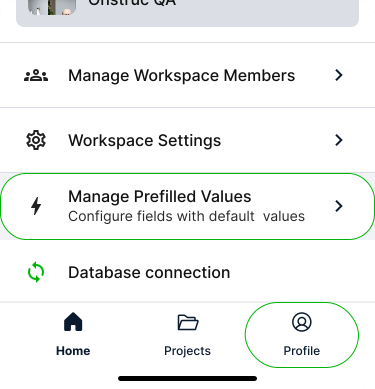
Отворете екрана Профил. В секцията Workspace ще видите плочка с име Управление на предварително попълнени стойности. Натиснете я — отваря се 3-стъпков поток, като първата стъпка (избор на шаблон за документация) вече е активна.
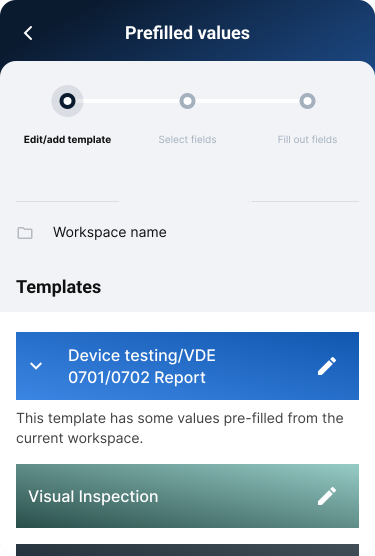
Изберете полетата за предварително попълване
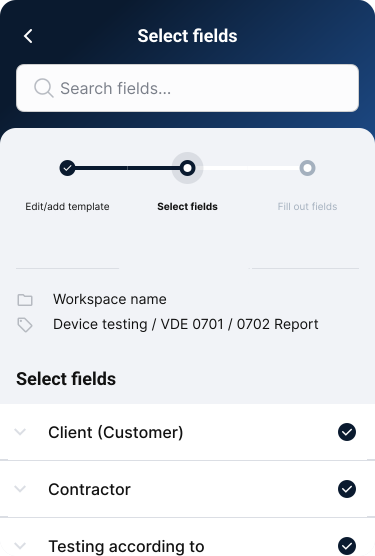
След като изберете шаблона, изберете в него полетата, които искате да попълните с предварително попълнени стойности.
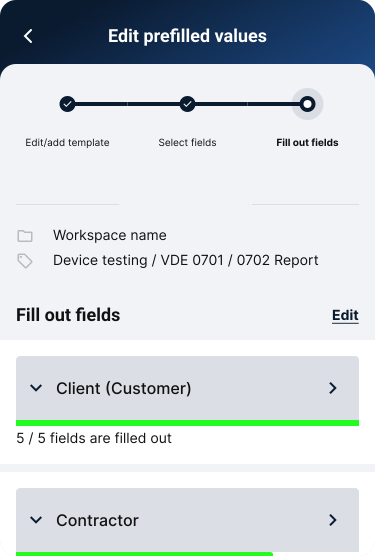
Въведете или редактирайте предварително попълнените стойности
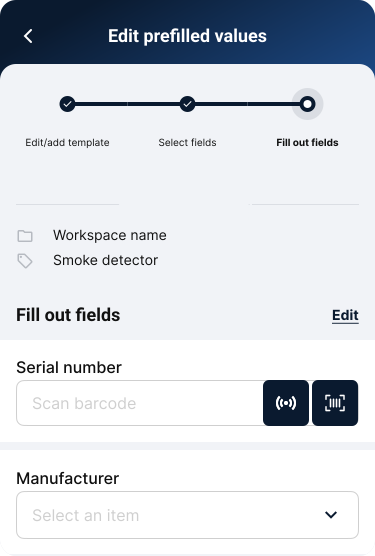
Въведете стойности за всяко избрано поле. Ако вече има предварителни попълвания, можете да ги редактирате и на тази стъпка.
Специален случай за Блокове — ако елементът, върху който натискате, е Блок (група от свързани полета), а не самостоятелно поле, натиснете го още веднъж, за да влезете в Блока и да редактирате отделните групирани полета. Това важи само когато полетата са групирани в Блок; самостоятелните полета остават редактируеми на място.
От слоя Проект
До предварителните попълвания на ниво проект се стига от самия проект — първо отидете в желания проект, после използвайте една от двете входни точки по-долу. Вътрешният поток е идентичен с този на Workspace (шаблон → полета → данни).
Опция A — Бутон „Предварително попълнени стойности“ под лентата за търсене
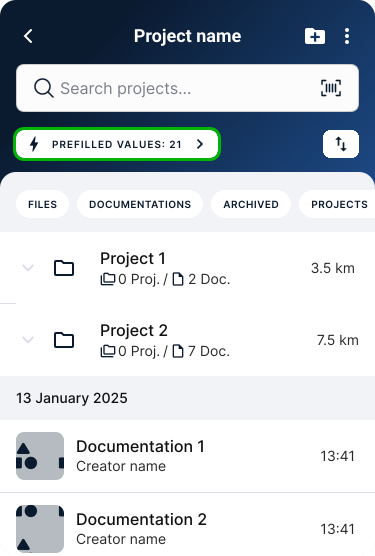
Натиснете бутона Предварително попълнени стойности точно под лентата за търсене.
Опция B — Меню „Още опции“ (иконата с 3 точки) в лентата на приложението
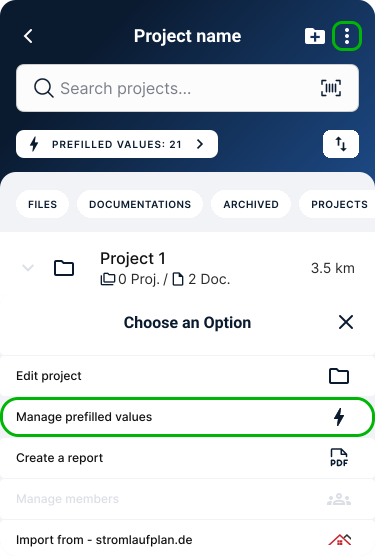
Натиснете иконата с три точки / „Още опции“ до бутона Добавяне на нов проект в горния десен ъгъл на лентата на приложението. Отваря се долен лист — бутонът Предварително попълнени стойности е там.
Изчистване на предварително попълнена стойност
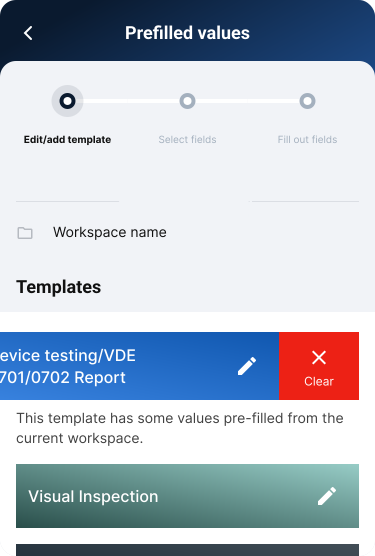
За да изчистите стойност, която вече е предварително попълнена в поле на Шаблон за документация, плъзнете наляво върху полето — появява се действие Изтриване, както е показано по-долу. Натиснете го, за да премахнете стойността.
Входни точки за управление на предварително попълнените стойности в Webclient
От слоя Workspace
Настройки на Workspace → Общи → Предварително попълнени стойности
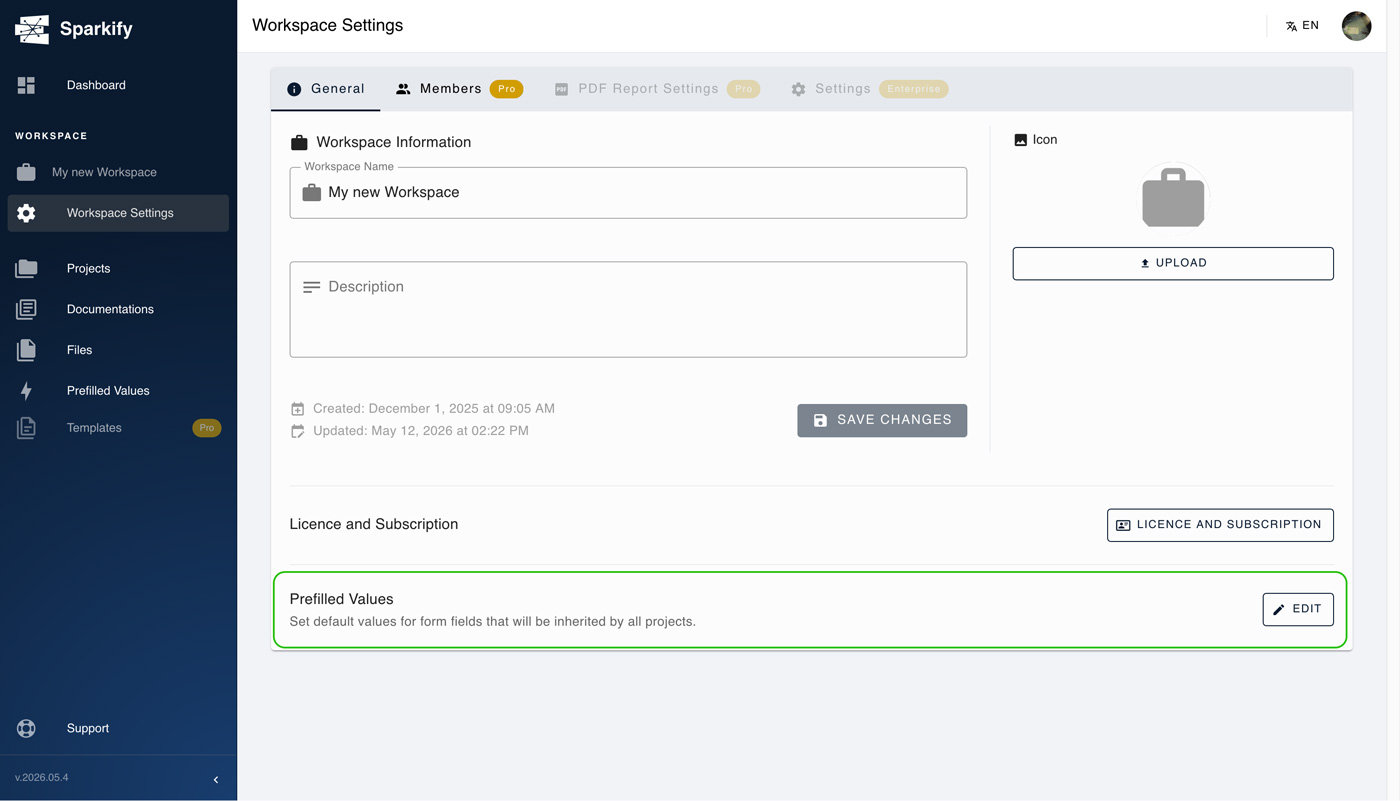
Отворете Настройки на Workspace и останете на първия раздел — Общи. В долната част на този панел ще видите Предварително попълнени стойности с подравнен бутон Редактиране. Натиснете Редактиране, за да влезете в потока за предварителни попълвания на ниво Workspace.
Самият поток повтаря мобилния клиент — същите 3 стъпки (шаблон → полета → данни).
От слоя Проект
Предварителните попълвания на ниво проект във Webclient също имат две входни точки. Първо отидете в желания проект, после използвайте един от бутоните по-долу.
Опция A — Икона на светкавица в горната лента
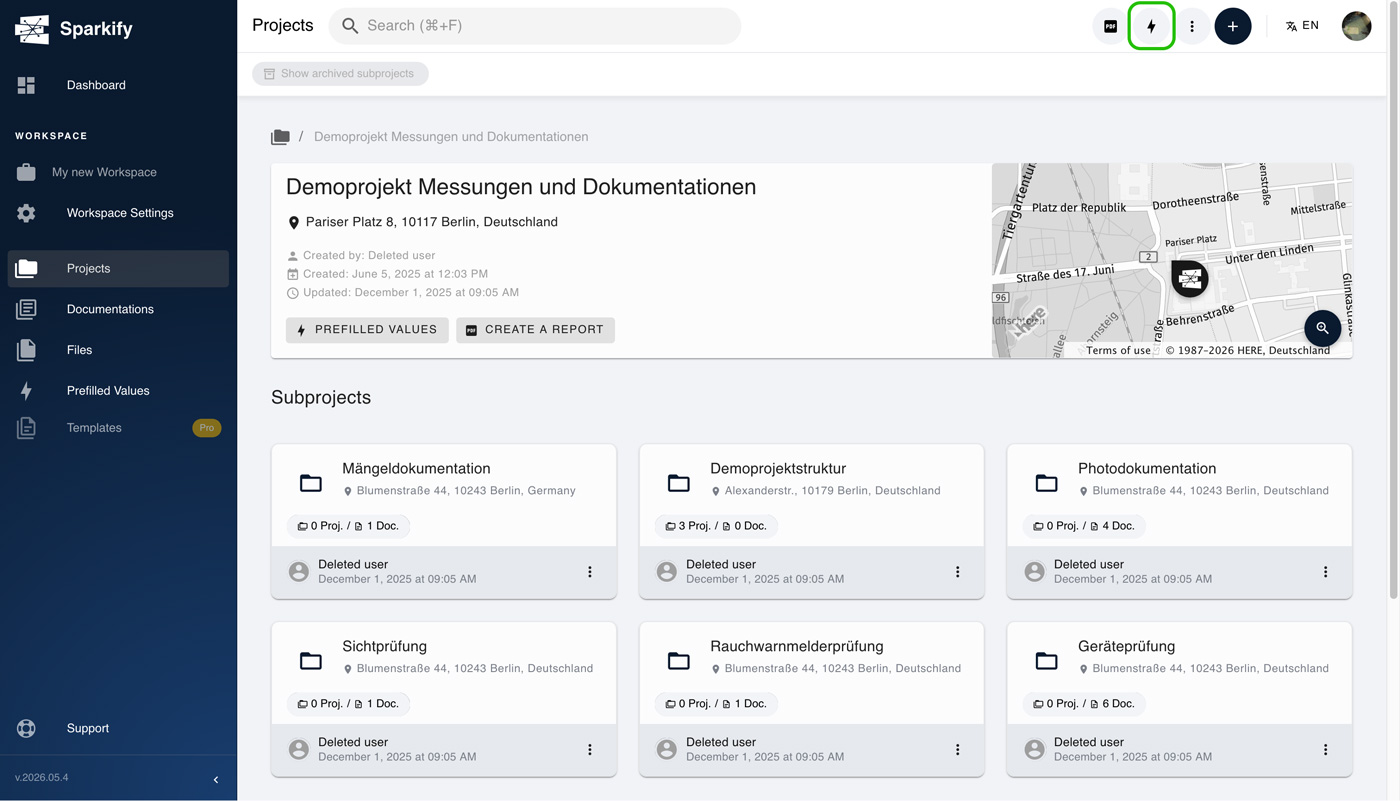
В горната лента в горния десен ъгъл на екрана има кръгъл бутон с икона на светкавица. Кликнете го — появява се падащо меню с две опции: Редактиране на предварително попълнени стойности и Прилагане на предварително попълнени стойности. Изберете една — и влизате в същия 3-стъпков поток, който вече видяхте на ниво Workspace.
Стъпка 1
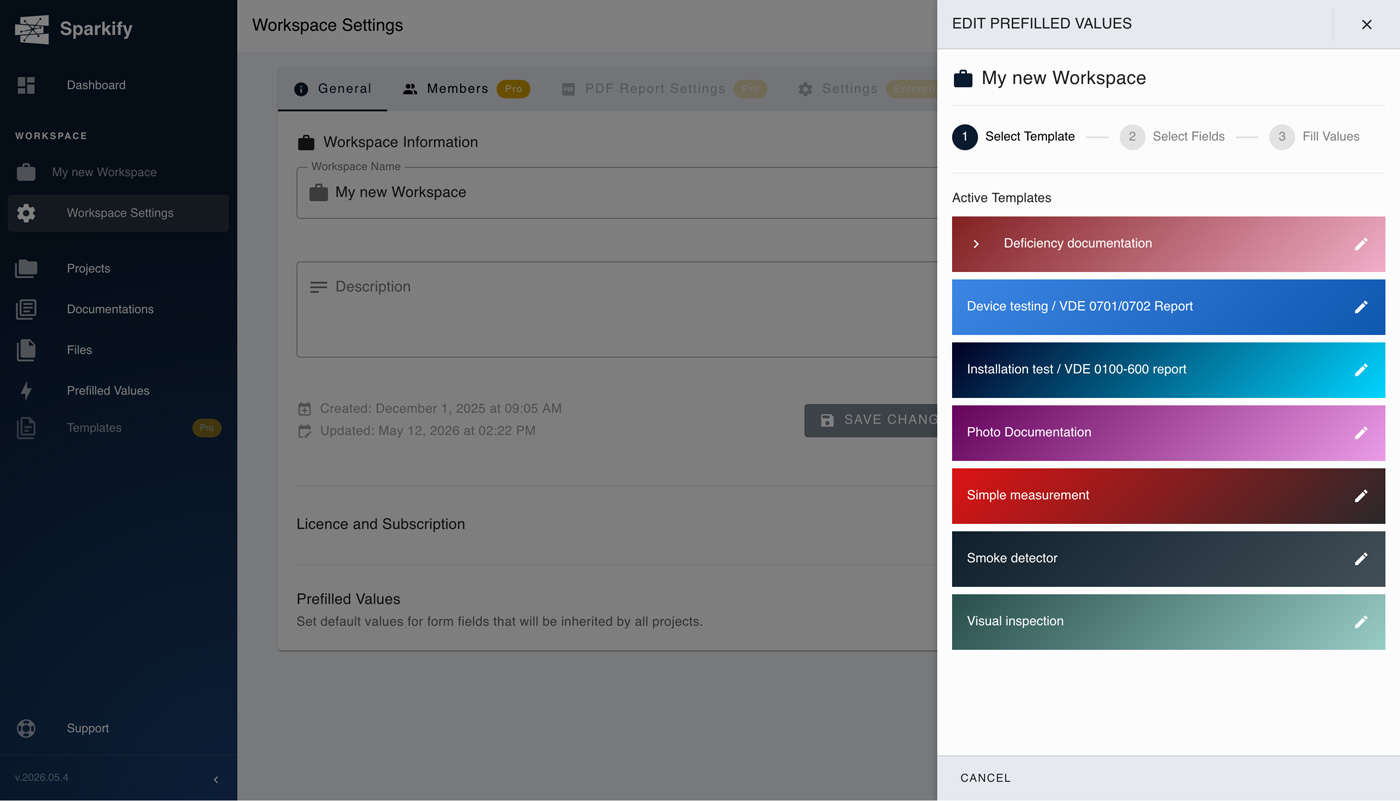
Изберете шаблона за документация, за който искате да използвате попълнените стойности.
Стъпка 2
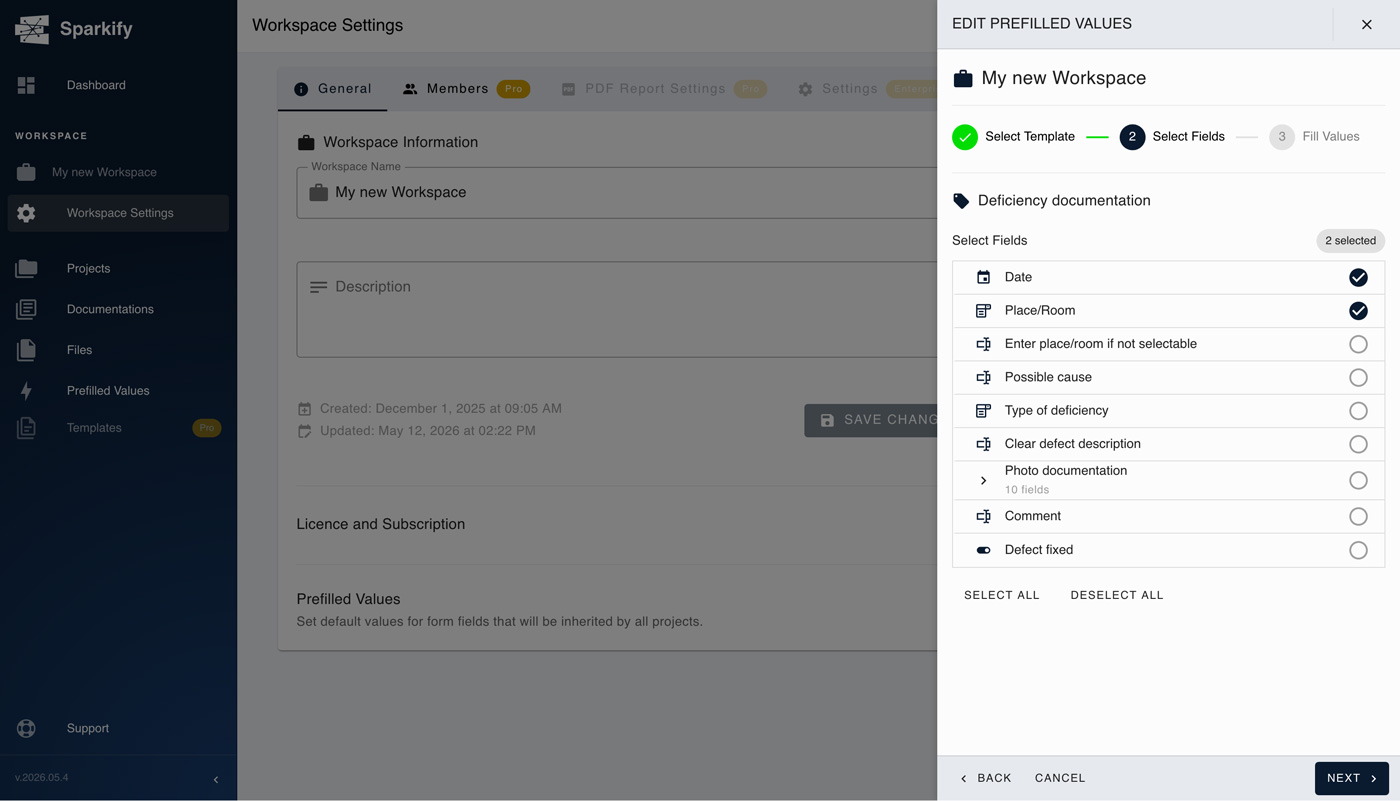
Изберете полетата, за които искате да добавите/редактирате стойностите.
Стъпка 3
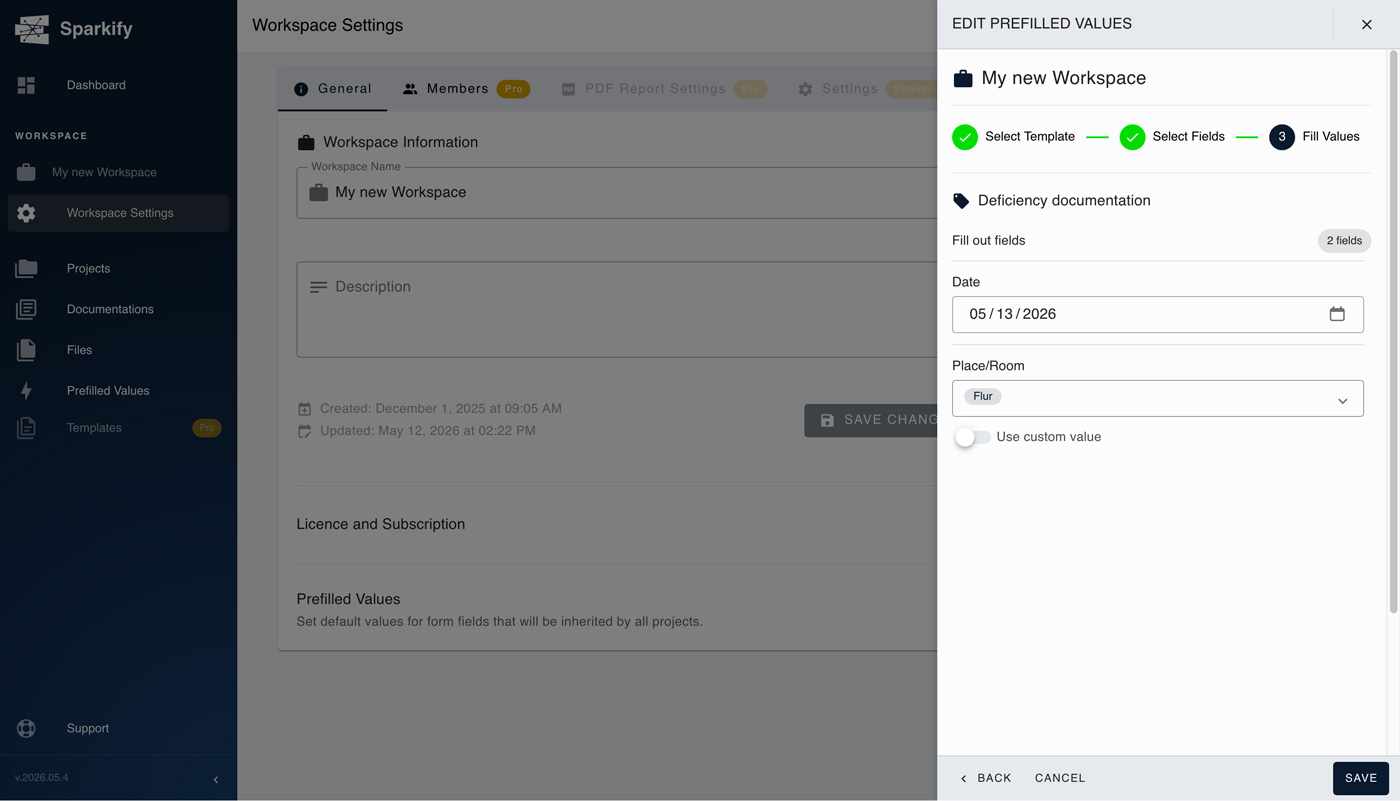
Добавете/редактирайте стойностите за избраните полета.
Опция B — Бутон „Предварително попълнени стойности“ върху инфо картата на проекта
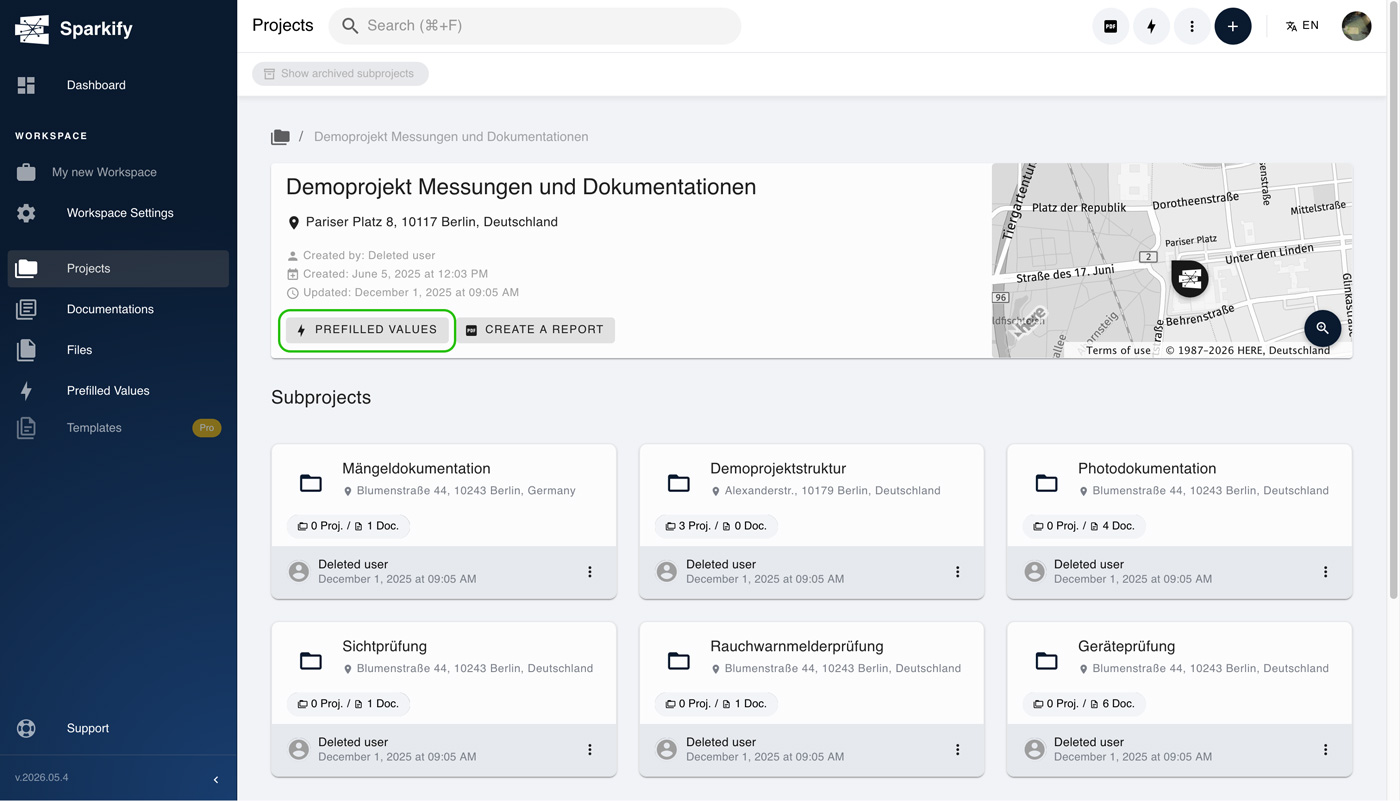
Под горната лента и трохите за навигация се намира основната инфо карта на проекта с името, адреса и картата. Вътре в тази карта има бутон Предварително попълнени стойности — натискането му отваря същото падащо меню Редактиране / Прилагане, както при иконата на светкавица.
Преглед на предварително попълнените стойности във Webclient
Webclient има отделен екран за преглед, който в един изглед изброява всяко място, където в момента са зададени предварително попълнени стойности — самият Workspace и всеки Проект, в който са приложени предварителни попълвания. Това е най-бързият начин да направите одит на следата на функцията в цялото си работно пространство, без да влизате във всеки проект поотделно, а оттук можете и да започнете да задавате предварително попълнени стойности за проекти.
Къде да го намерите
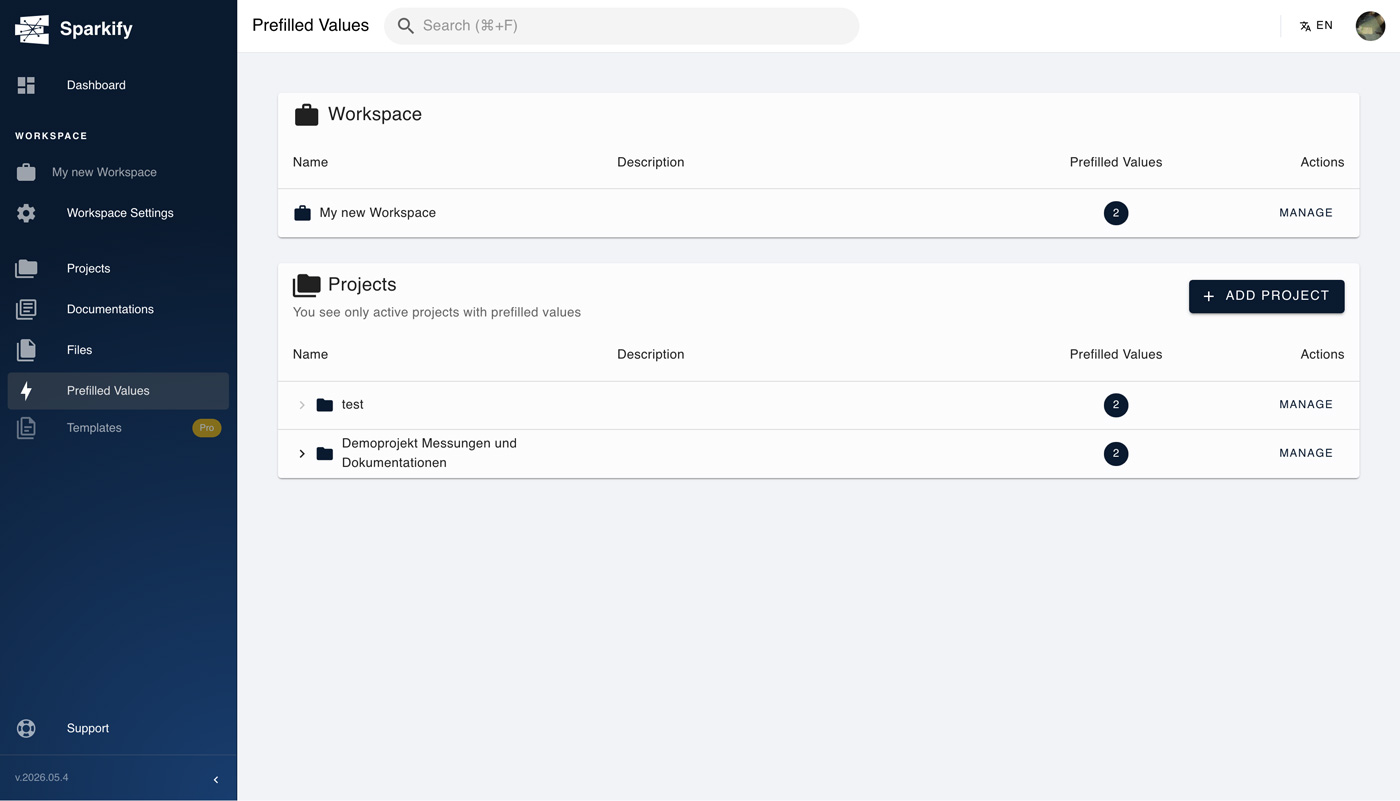
В лявата странична лента на Webclient намерете записа, обозначен с икона на светкавица и означен като Предварително попълнени стойности. Кликнете го, за да отворите екрана за преглед.
Какво показва прегледът
Прегледът е един списък с два вида записи:
- Workspace — един ред, представляващ предварително попълнените стойности на ниво работно пространство.
- Проекти — по един ред за всеки проект, идентифициран с името на проекта. Ако проектът има описание, то се показва в собствена колона точно до името — полезно е, когато само името не е достатъчно, за да различите проектите.
Всеки ред носи два елемента вдясно:
- Бадж с число — броят на предварително попълнените стойности, които в момента са зададени в този обхват. Така с един поглед виждате колко предварителни попълвания има на Workspace и колко на всеки Проект.
- Бутон Управление — отвежда ви директно в потока за редактиране за този обхват. Потокът, който се отваря, е същият, който вече е описан по-рано в тази статия (слоят Workspace или слоят Проект, в зависимост от реда), така че редактирането от прегледа е пряк път — няма отделен поток „управление“, а само директен вход в съществуващия, без първо да навигирате в проекта.
Търсене и добавяне на нови проекти
Частта с Проектите в прегледа също носи поле за търсене — въведете име на проект, за да филтрирате списъка до съответстващите проекти. Полезно е в работни пространства с много проекти, където превъртането на целия списък би било по-бавно от писането.
Прегледът не е ограничен до проекти, които вече имат предварителни попълвания. За да започнете да прилагате предварително попълнени стойности към проект, който все още няма такива, натиснете бутона + Добавяне на проект в горния десен ъгъл на списъка с Проекти. Появява се поле за търсене — въведете поне три букви от името на проекта, изберете проекта от резултатите под полето за търсене и натиснете Добавяне на предварително попълнени стойности. Оттам продължавате в същия 3-стъпков поток Редактиране (шаблон → полета → данни), който вече беше показан за слоя Проект. Така прегледът е едновременно изглед за одит на съществуващите предварителни попълвания и стартова площадка за разгръщането им върху нови проекти, без изобщо да напускате този екран.