Előre kitöltött értékek
Egy produktivitási funkció, amely automatikusan kitölti a dokumentációs mezőket az egyszer beállított értékekkel — Workspace-szinten vagy projektenként, iOS-en, Androidon és a Webclienten.
A Sparkify Előre kitöltött értékei egy produktivitási funkciót jelentenek, amely a Sparkify minden felületén elérhető — iOS, Android és a Webclient. Az a céljuk, hogy kiküszöböljék a terepi dokumentáció egyik legnagyobb időpazarlóját: ugyanazon információ kétszer -vagy akár többször is begépelését.
Az előre kitöltött értékek két rétegben működnek — a Workspace rétegben és a Projekt rétegben — és kitöltik minden általad létrehozott új dokumentáció mezőit. A Sparkify mindig Alapértelmezett sablonokkal érkezik — ezeket mi konfiguráljuk, hogy azonnali használatra lefedjék a szabványos VDE-ellenőrzési folyamatokat —, de megfelelő előfizetéssel ezen felül saját, csapatod munkafolyamatára szabott egyedi Dokumentációs sablonokat is létrehozhatsz. Akárhogy is, az előre kitöltött értékek bármilyen sablonhoz csatlakoznak, amellyel dolgozol. Bármely mező, amelyet ismételten kitöltesz — ügyféladatok, alapértelmezett kábel-keresztmetszetek, szabványos MCB / RCD jellemzők, ismétlődő helyszíni megjegyzések, jellemző tesztparaméterek — egyszer beállítható, majd automatikusan kitölti az adott sablonból készült minden dokumentációt. Az előre kitöltött értékeket a villám ikonnal jelöljük.
A két réteg
Workspace-szintű előre kitöltések — állítsd be egyszer a workspace szinten, és átkerülnek minden ehhez a workspace-hez tartozó projektbe. Ideális olyan információkhoz, amelyek az egész vállalkozásra érvényesek: egy ismétlődő ügyfél, akit a csapat rendszeresen kiszolgál, a workspace bevett alapértelmezett kábeltípusa, a cég szabványos ellenőrzési intervallum-szabályzata.
Projektszintű előre kitöltések — egyetlen projekten belül vannak meghatározva, és arra a projektre korlátozódnak. Az összes alprojektjébe is átvándorolnak, hacsak egy alprojekt felül nem írja őket. Ideális ennek az épületnek vagy ennek a munkának a részleteihez: helyszín címe, helyszíni kapcsolattartó, a tényleges elosztótábla jellemzői ehhez a telepítéshez.
A két réteg összeáll: a projektszintű előre kitöltések természetesen elsőbbséget élveznek a workspace alapértelmezésekkel szemben ott, ahol átfednek, így a felhasználó automatikusan a legspecifikusabb értéket kapja anélkül, hogy harcolnia kéne érte.
Miért fontos ez
Egy villanyszerelőnek, aki havonta több tucat VDE 0100-600 / VDE 0701-0702 ellenőrzést végez, az ismétlődő adatbevitel nem csupán bosszantó — itt csúsznak be a hibák (rosszul gépelt ügyfélnevek a PDF jelentéseken, következetlen kábelspecifikációk a mérési sorokon, és így tovább). Az előre kitöltött értékek a munkát "minden alkalommal begépelni" elvről "egyszer eldönteni" elvre helyezik át, ami pontosan ugyanaz az elv, amely a QR-importunkat is hajtja a tervezőeszközökből (ABB EasyPro, Stromlaufplan.de).
Röviden: ismétlődő információ, elegánsan kezelve — anélkül, hogy a felhasználónak emlékeznie kellene rá, újra begépelnie vagy keresgélnie kellene.
Hogyan használd az Előre kitöltött értékeket a mobil alkalmazásokban
A Workspace rétegből
Nyisd meg az Előre kitöltött értékek kezelését a Profilból
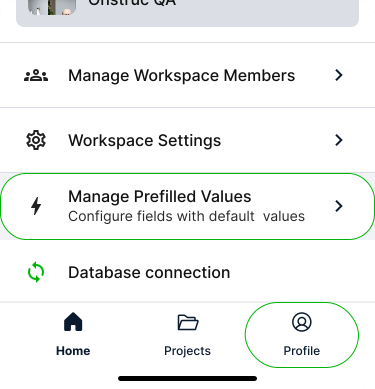
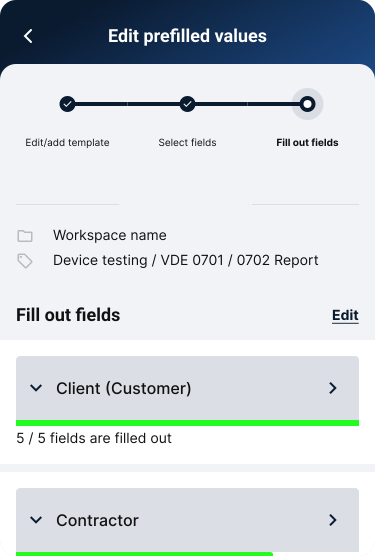
Nyisd meg a Profil képernyőt. A Workspace szakasz alatt egy Előre kitöltött értékek kezelése nevű csempét fogsz látni. Koppints rá — megnyílik egy 3 lépéses folyamat, és az első lépés (válassz egy dokumentációs sablont) már aktív.
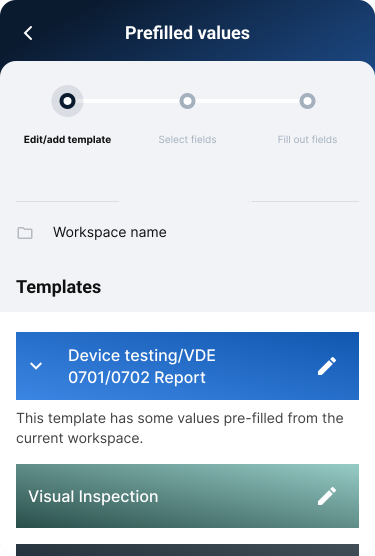
Válaszd ki az előre kitöltendő mezőket
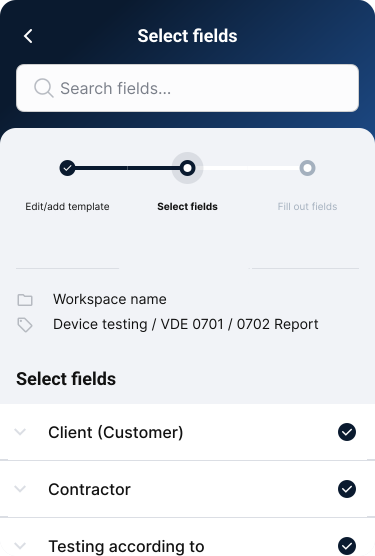
A sablon kiválasztása után válaszd ki azokat a mezőit, amelyeket előre kitöltött értékekkel szeretnél feltölteni.
Add meg vagy szerkeszd az előre kitöltött értékeket
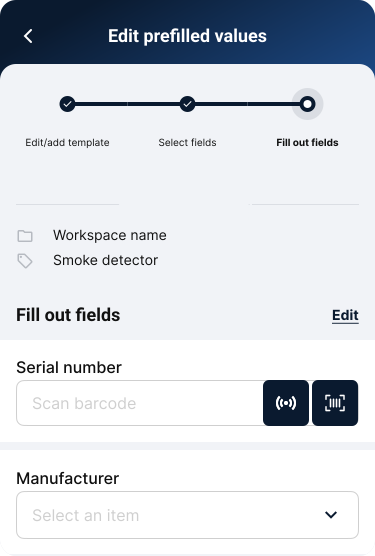
Add meg az értékeket minden kiválasztott mezőhöz. Ha már léteznek előre kitöltések, ebben a lépésben is szerkesztheted őket.
Speciális eset Blokkoknál — ha az elem, amelyre koppintasz, egy Blokk (összefüggő mezők csoportja), nem pedig egyetlen mező, koppints rá még egyszer, hogy belemerülj a Blokkba és szerkeszd az egyes csoportosított mezőket. Ez csak akkor érvényes, ha a mezők egy Blokk alá vannak csoportosítva; az önálló mezők helyben szerkeszthetők maradnak.
A Projekt rétegből
A projektszintű előre kitöltések magából a projektből érhetők el — először lépj be a kívánt projektbe, majd használd az alábbi két belépési pont egyikét. A belső folyamat azonos a Workspace réteggel (sablon → mezők → adatok).
A) opció — Előre kitöltött értékek gomb a keresősáv alatt
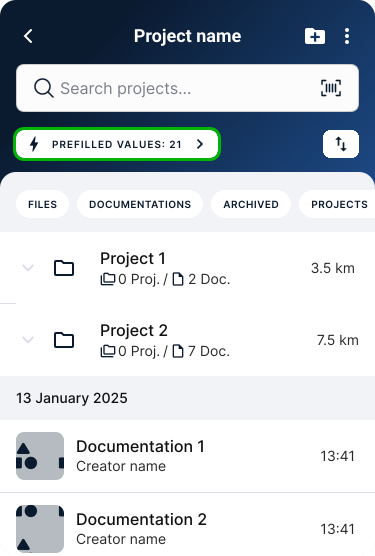
Koppints az Előre kitöltött értékek gombra közvetlenül a keresősáv alatt.
B) opció — További lehetőségek menü (a 3 pontos ikon) az alkalmazás sávjában
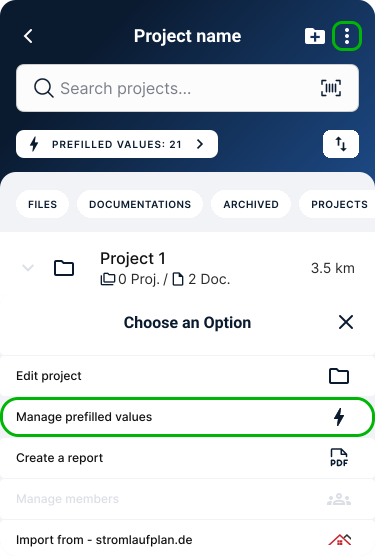
Koppints a három pont / további lehetőségek ikonra az Új projekt hozzáadása gomb mellett az alkalmazás sávjának jobb felső sarkában. Megnyílik egy alsó lap — az Előre kitöltött értékek gomb benne található.
Előre kitöltött érték törlése
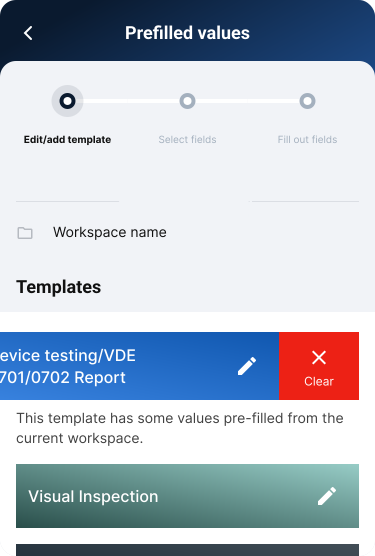
Ha egy Dokumentációs sablon mezőjén már előre kitöltött értéket szeretnél törölni, húzd balra az adott mezőt — megjelenik egy Törlés művelet, ahogyan alább látható. Koppints rá az érték eltávolításához.
Az Előre kitöltött értékek kezelésének belépési pontjai a Webclienten
A Workspace rétegből
Workspace beállítások → Általános → Előre kitöltött értékek
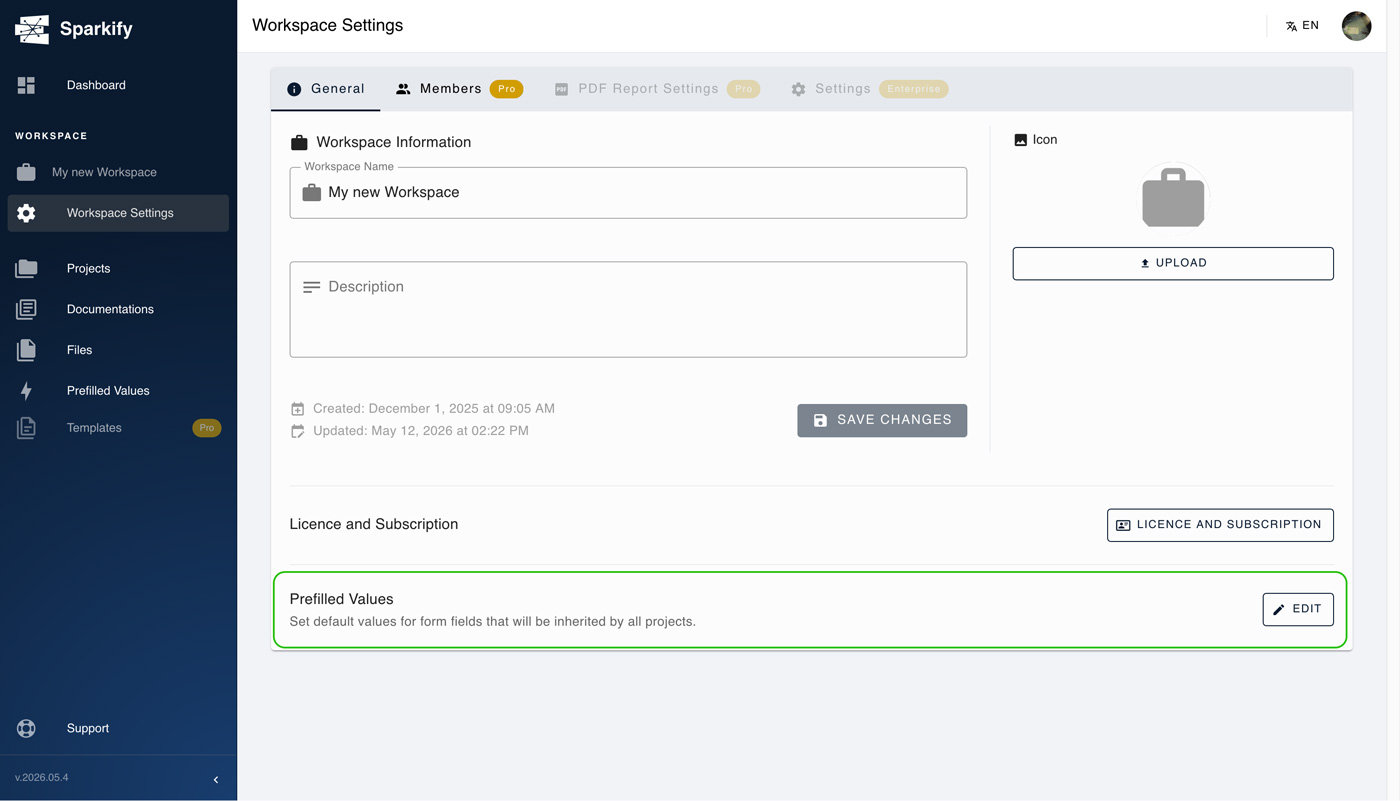
Nyisd meg a Workspace beállításokat és maradj az első fülön — Általános. A panel alján látni fogod az Előre kitöltött értékek elemet egy hozzá igazított Szerkesztés gombbal. Nyomd meg a Szerkesztés gombot, hogy belépj a Workspace-szintű Előre kitöltött értékek folyamatba.
Maga a folyamat tükrözi a mobil klienst — ugyanaz a 3 lépés (sablon → mezők → adatok).
A Projekt rétegből
A Webclienten a projektszintű előre kitöltésekhez is két belépési pont vezet. Először lépj be a kívánt projektbe, majd használd az alábbi gombok egyikét.
A) opció — Villám ikon a felső sávban
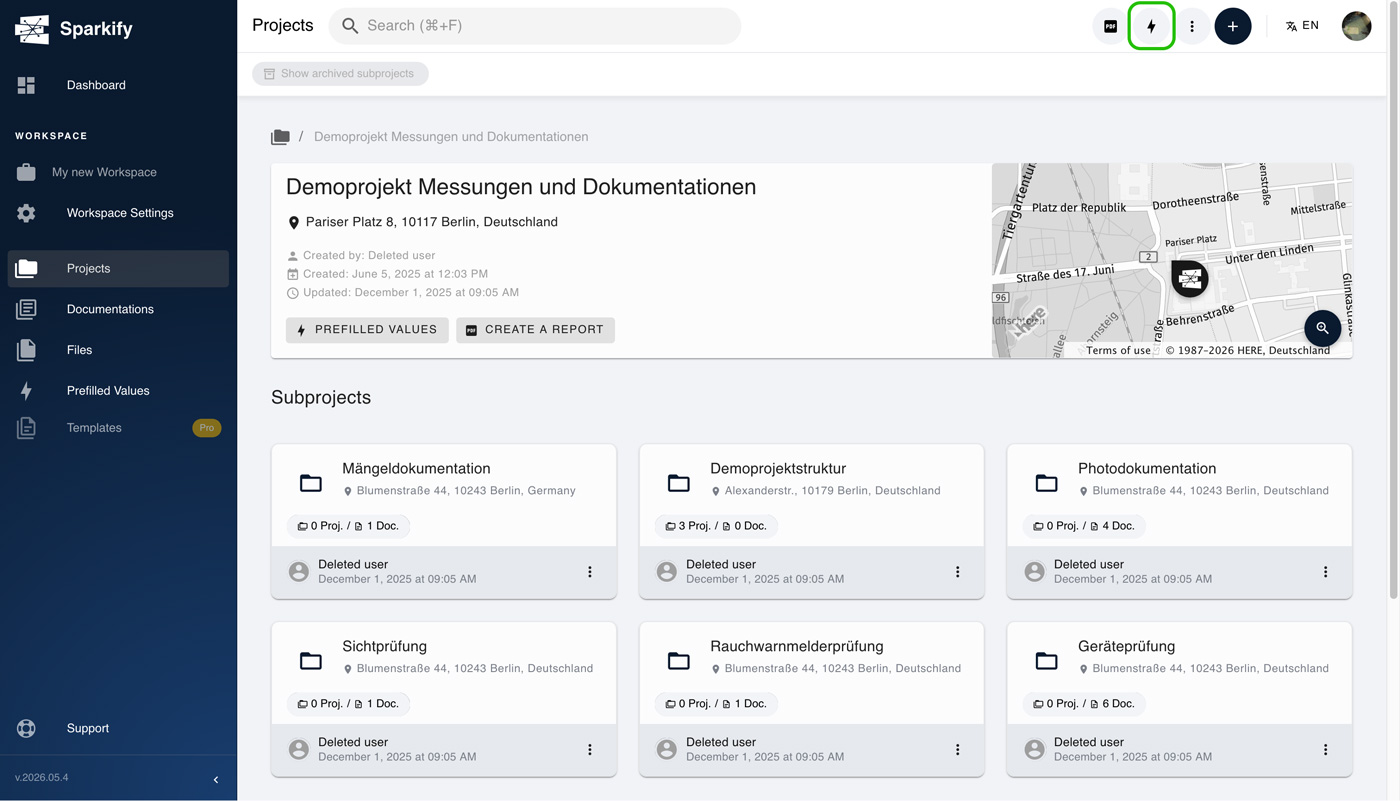
A felső sáv jobb felső sarkában van egy kör alakú gomb egy villám ikonnal. Kattints rá — egy legördülő menü jelenik meg két opcióval: Előre kitöltött értékek szerkesztése és Előre kitöltött értékek alkalmazása. Válassz egyet, és belépsz ugyanabba a 3 lépéses folyamatba, amelyet már láttál a Workspace rétegen.
1. lépés
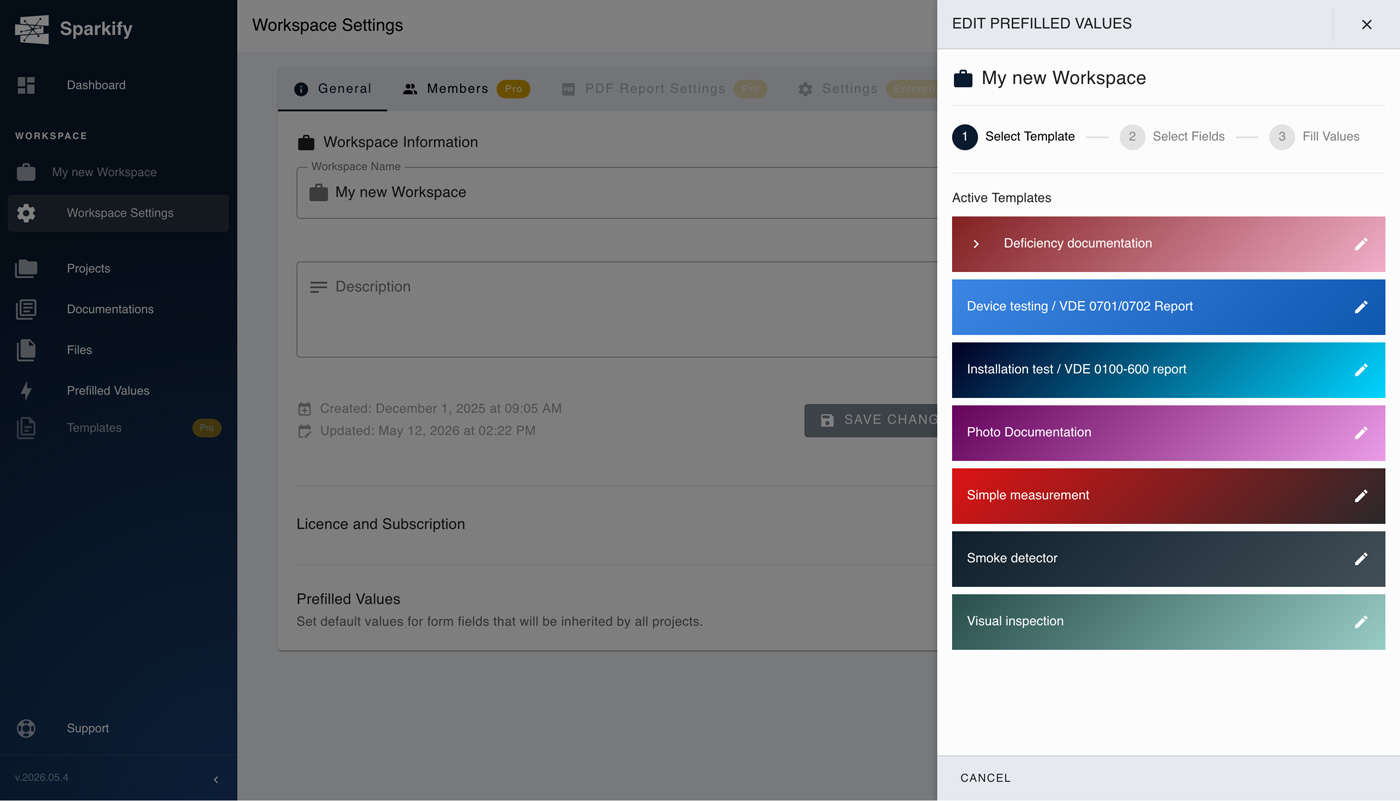
Válassza ki a Dokumentációs sablont, amelyhez az Előre kitöltött értékeket szeretné használni.
2. lépés
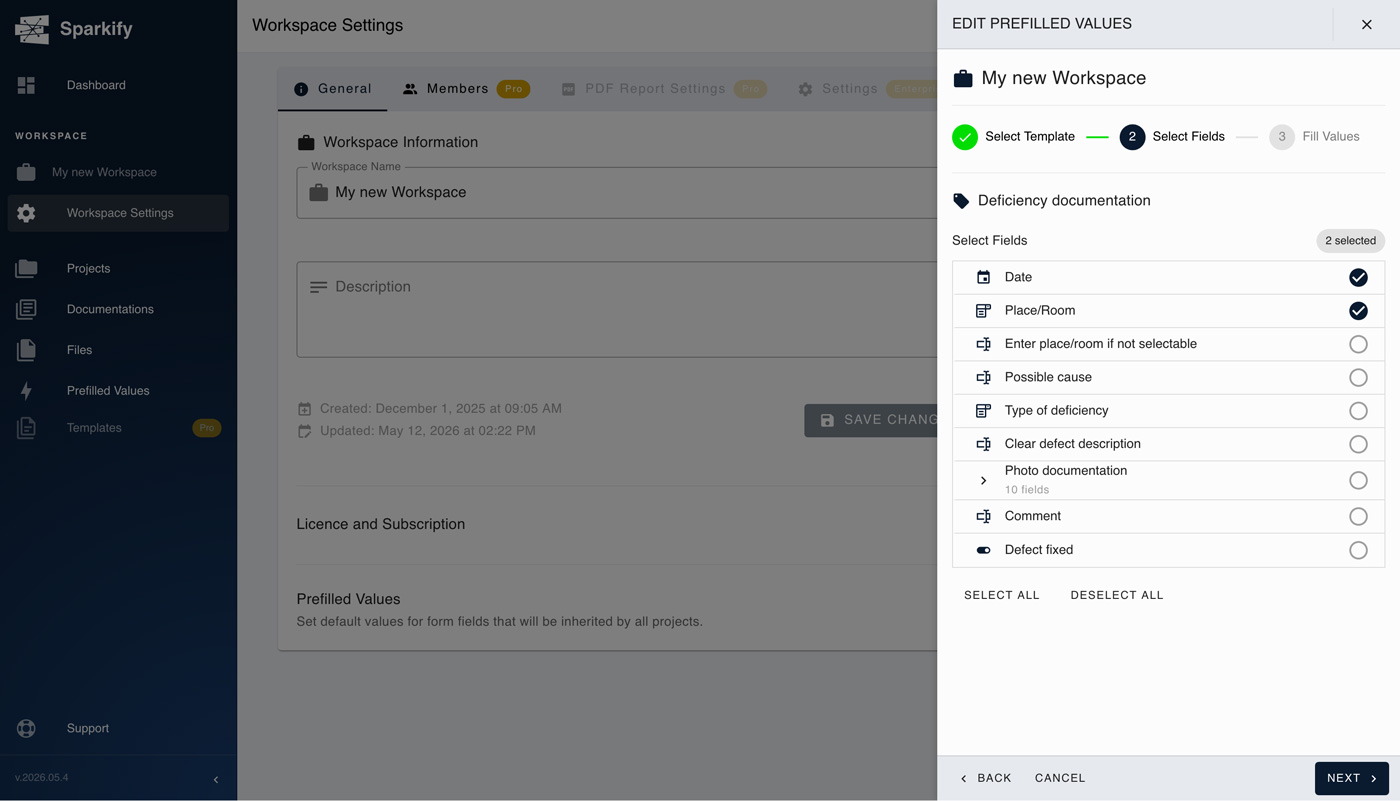
Válassza ki azokat a mezőket, amelyekhez értékeket szeretne hozzáadni/szerkeszteni.
3. lépés
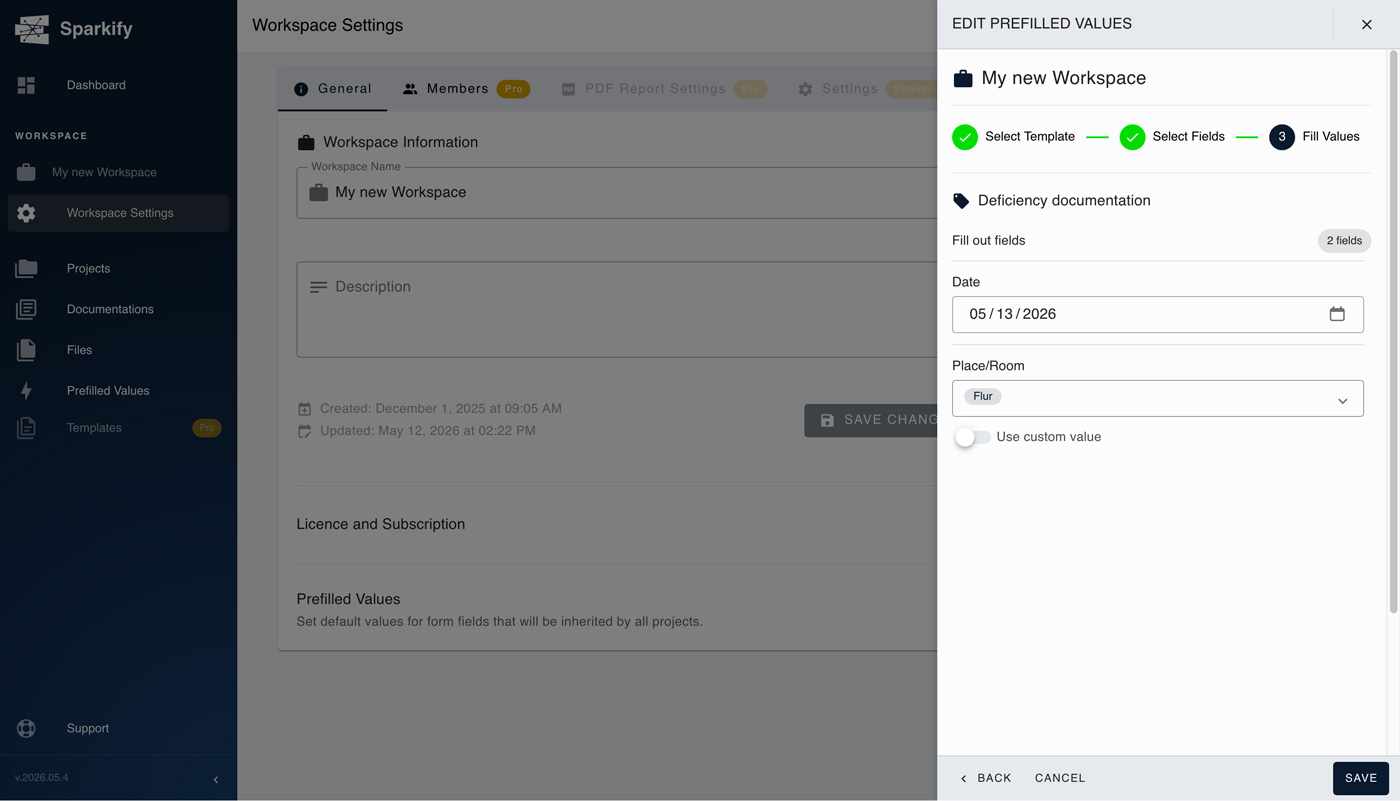
Adja hozzá/szerkessze a kiválasztott mezők értékeit.
B) opció — Előre kitöltött értékek gomb a projektinformációs kártyán
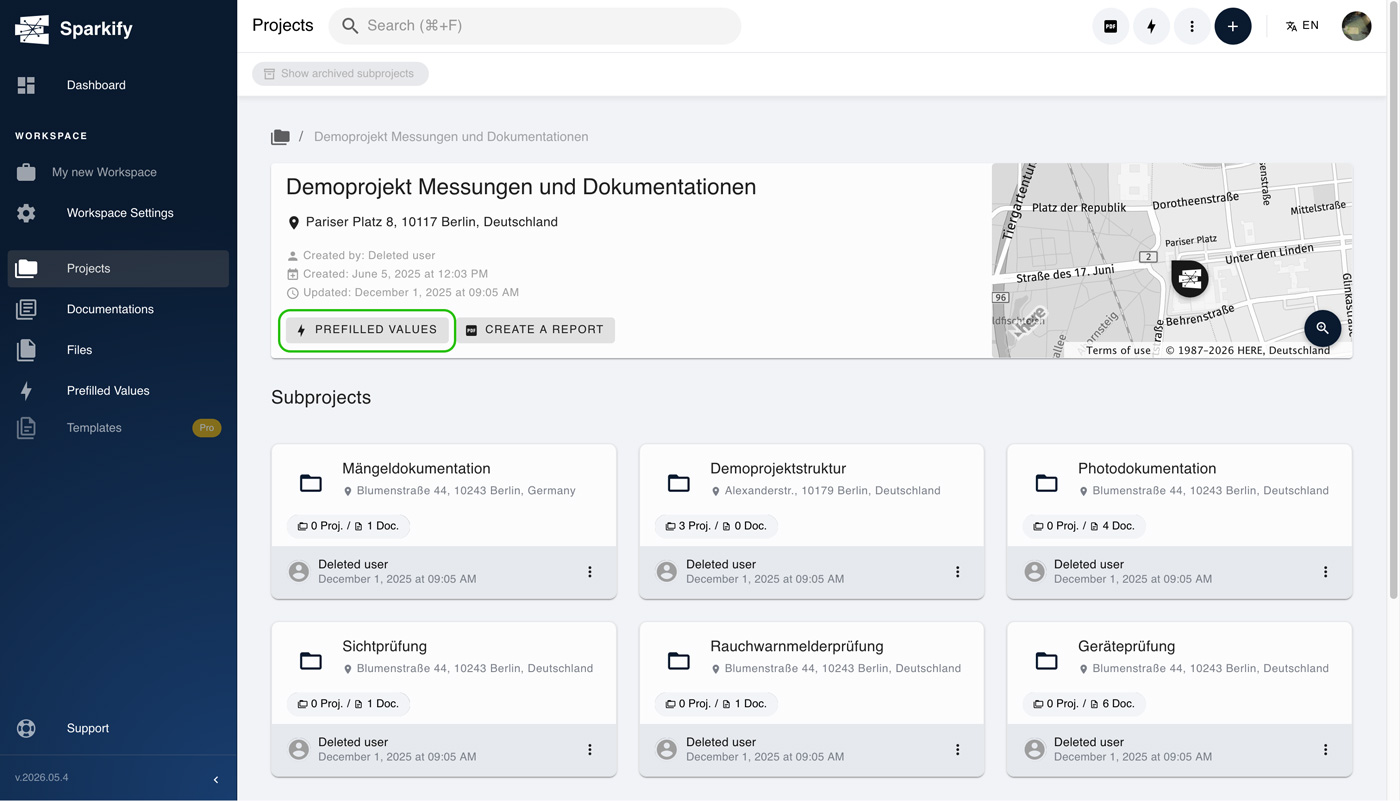
A felső sáv és a morzsák alatt található a fő projektinformációs kártya, amely tartalmazza a projekt nevét, címét és térképét. A kártyán belül található egy Előre kitöltött értékek gomb — megnyomásával ugyanaz a Szerkesztés / Alkalmazás legördülő menü nyílik meg, mint a villám-ikonos útvonalon.
Az Előre kitöltött értékek áttekintő nézete a Webclienten
A Webclientnek van egy dedikált áttekintő képernyője, amely egy nézetben felsorolja minden helyet, ahol jelenleg be van állítva Előre kitöltött érték — magát a Workspace-t és minden olyan projektet, amelyhez előre kitöltések tartoznak. Ez a leggyorsabb módja annak, hogy átvizsgáld a funkció jelenlétét a teljes workspace-edben anélkül, hogy egyenként be kellene mélyedned az egyes projektekbe, és innen is elindíthatod a projektek előre kitöltött értékeinek beállítását.
Hol találod
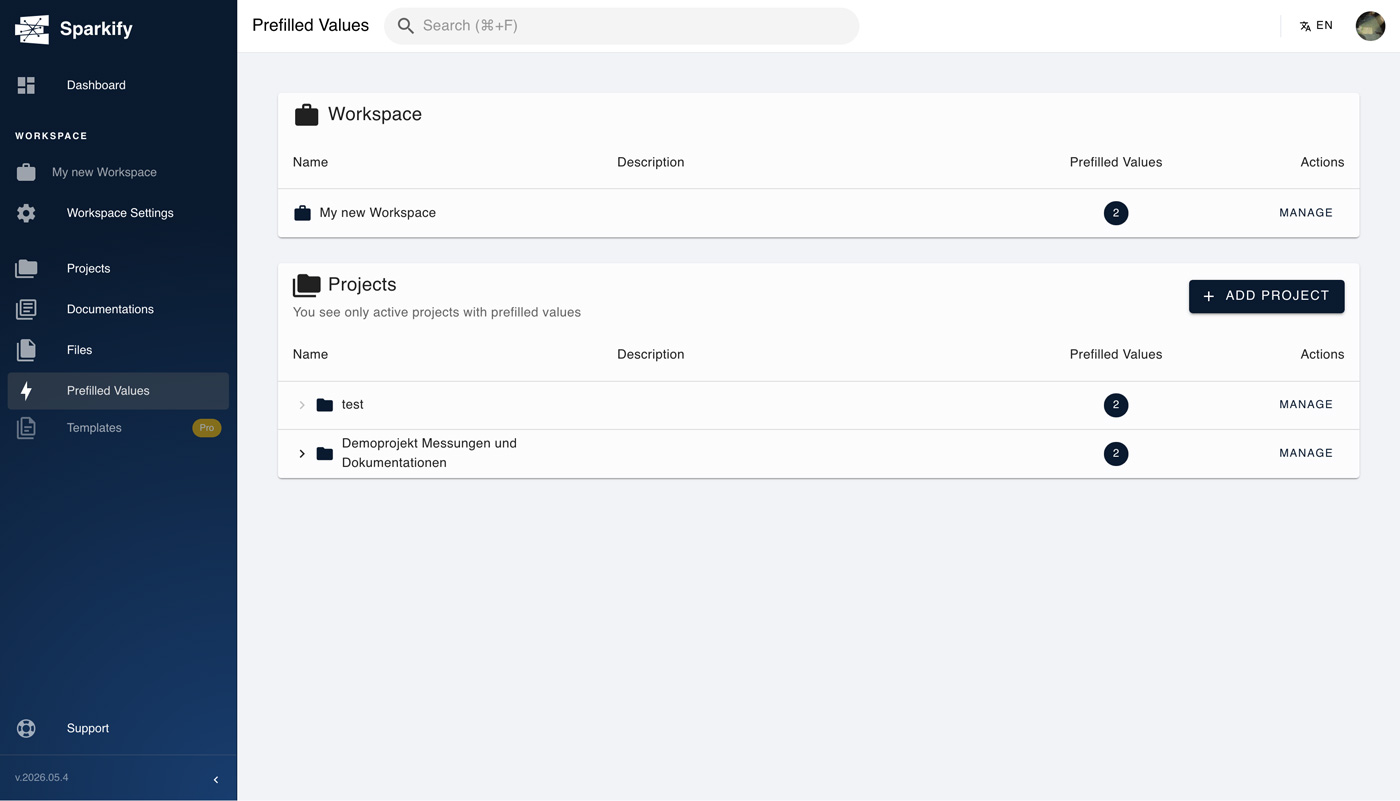
A Webclient bal oldalsávjában keresd a villám ikonnal jelölt és Előre kitöltött értékek feliratú bejegyzést. Kattints rá az áttekintő képernyő megnyitásához.
Mit mutat az áttekintő
Az áttekintő egyetlen lista, kétféle bejegyzéssel:
- Workspace — egyetlen sor, amely a workspace-szintű előre kitöltött értékeket képviseli.
- Projektek — egy sor projektenként, a projekt nevével azonosítva. Ha a projektnek van leírása, az a név melletti saját oszlopában jelenik meg — hasznos azoknak a projekteknek a megkülönböztetésére, amelyeknél önmagában a név nem elegendő.
Minden sor két lehetőséget kínál a jobb oldalon:
- Egy szám-jelvény — az adott szinten jelenleg beállított előre kitöltött értékek száma. Így egy pillantással látod, hány előre kitöltés van a Workspace-en és hány az egyes Projekteken.
- Egy Kezelés gomb — egyenesen az adott szint szerkesztési folyamatába visz. A megnyíló folyamat ugyanaz, amelyet ebben a cikkben korábban már tárgyaltunk (Workspace-réteg vagy Projekt-réteg, a sortól függően), így az áttekintőből történő szerkesztés egy gyorsút — nincs külön "kezelés" folyamat, csupán közvetlen bejárat a meglévőbe anélkül, hogy először be kellene navigálni a projektbe.
Keresés és új projektek hozzáadása
Az áttekintő Projektek része egy keresőmezőt is tartalmaz — gépeld be a projekt nevét, hogy a listát a megfelelő projektekre szűkítsd. Hasznos a sok projektet tartalmazó workspace-ekben, ahol a teljes lista görgetése lassabb lenne, mint a gépelés.
Az áttekintő nem korlátozódik az olyan projektekre, amelyekhez már tartoznak előre kitöltések. Ha olyan projekten szeretnél elkezdeni előre kitöltött értékeket alkalmazni, amelyhez még egy sem tartozik, kattints a + Projekt hozzáadása gombra a Projektek lista jobb felső sarkában. Megjelenik egy keresőmező — gépeld be a projekt nevének legalább három betűjét, válaszd ki a projektet a keresőmező alatt megjelenő találatok közül, és nyomd meg az Előre kitöltött értékek hozzáadása gombot. Innen ugyanabban a 3 lépéses Szerkesztés folyamatban folytatod (sablon → mezők → adatok), amelyet a Projekt rétegnél már bemutattunk. Az áttekintő tehát egyaránt audit-nézet a meglévő előre kitöltésekhez és kiindulópont azok új projektekre való kiterjesztéséhez — anélkül, hogy elhagynád ezt a képernyőt.