Valores pré-preenchidos
Uma funcionalidade de produtividade que preenche automaticamente os campos da documentação com valores definidos uma única vez — ao nível do Workspace ou por Projeto, no iOS, Android e no Webclient.
Os Valores pré-preenchidos do Sparkify são uma funcionalidade de produtividade disponível em todas as superfícies do Sparkify — iOS, Android e Webclient. Foram concebidos para eliminar um dos maiores consumidores de tempo na documentação em campo: digitar a mesma informação duas vezes -ou ainda mais vezes.
Os valores pré-preenchidos aplicam-se em duas camadas — a camada Workspace e a camada Projeto — e preenchem os campos de cada nova documentação que cria. O Sparkify inclui sempre Modelos predefinidos — configurados por nós para cobrir os fluxos de inspeção VDE padrão logo de início — mas com a subscrição adequada pode ainda criar os seus próprios modelos de documentação personalizados, adaptados ao fluxo de trabalho da sua equipa. Em qualquer dos casos, os valores pré-preenchidos integram-se com os modelos com que estiver a trabalhar. Qualquer campo que dê por si a introduzir repetidamente — dados do cliente, secções de cabo predefinidas, características padrão de MCB / DR, notas de localização recorrentes, parâmetros característicos de ensaio — pode ser definido uma só vez e depois preenchido automaticamente em cada documentação criada a partir desse modelo. Marcamos os valores pré-preenchidos com o ícone do raio.
As duas camadas
Pré-preenchimentos ao nível do Workspace — definidos uma vez na camada workspace e propagam-se em cascata para todos os projetos desse workspace. Ideais para informação válida em todo o negócio: um cliente recorrente a que a equipa presta serviço regularmente, o tipo de cabo predefinido do workspace, a política padrão de intervalo de inspeção da empresa.
Pré-preenchimentos ao nível do Projeto — definidos dentro de um único projeto e limitados a esse projeto. Também se propagam a todos os seus subprojetos, a menos que um subprojeto os sobreponha. Ideais para as especificidades deste edifício ou deste trabalho: morada do local, contacto no local, as características reais do quadro de distribuição para esta instalação.
As duas camadas compõem-se: os pré-preenchimentos ao nível do projeto prevalecem naturalmente sobre os predefinidos do workspace onde se sobrepõem, pelo que o utilizador obtém automaticamente o valor mais específico sem ter de lutar com isso.
Porque importa
Para um eletricista que realiza dezenas de inspeções VDE 0100-600 / VDE 0701-0702 por mês, a introdução repetitiva de dados não é apenas irritante — é por aí que os erros se infiltram (nomes de cliente mal escritos nos relatórios em PDF, especificações de cabo inconsistentes entre linhas de medição, etc.). Os valores pré-preenchidos mudam o trabalho de "escrevê-lo todas as vezes" para "decidi-lo uma vez", que é exatamente o mesmo princípio que impulsiona o nosso fluxo de importação por QR a partir de ferramentas de planeamento (ABB EasyPro, Stromlaufplan.de).
Em suma: informação recorrente, tratada com elegância — sem obrigar o utilizador a lembrar-se dela, a reescrevê-la ou a procurá-la.
Como aplicar os Valores pré-preenchidos nas apps móveis
A partir da camada Workspace
Abra Gerir Valores pré-preenchidos a partir do seu Perfil
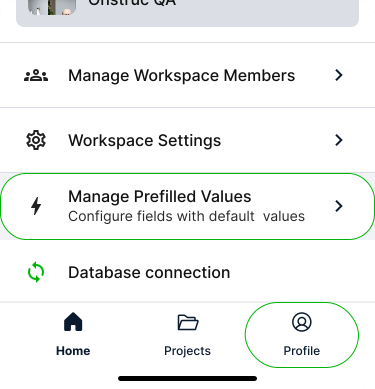
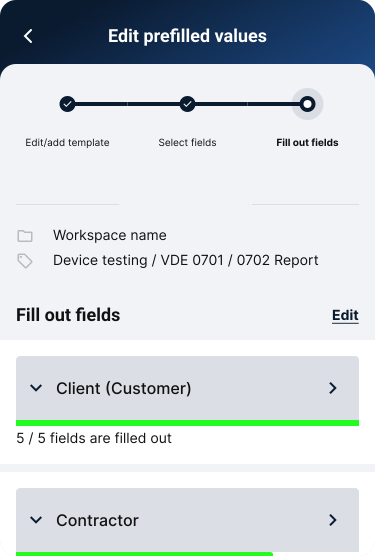
Abra o ecrã Perfil. Na secção Workspace verá um mosaico chamado Gerir Valores pré-preenchidos. Toque-lhe — abre-se um fluxo de 3 passos com o primeiro passo (escolher um modelo de documentação) já ativo.
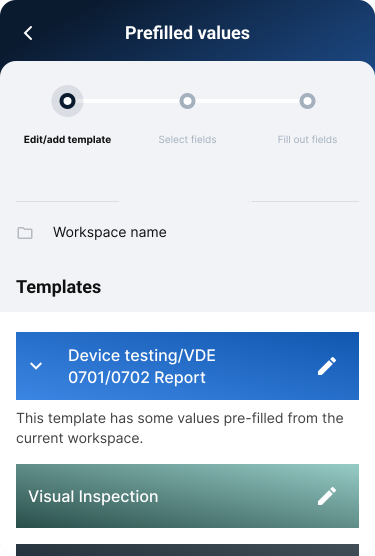
Escolha os campos a pré-preencher
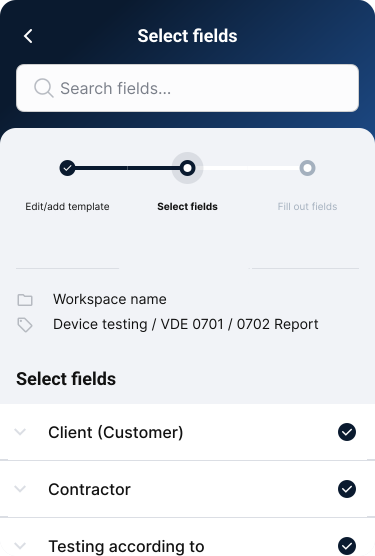
Depois de escolher o modelo, selecione os campos dentro dele que pretende preencher com valores pré-preenchidos.
Introduza ou edite os valores pré-preenchidos
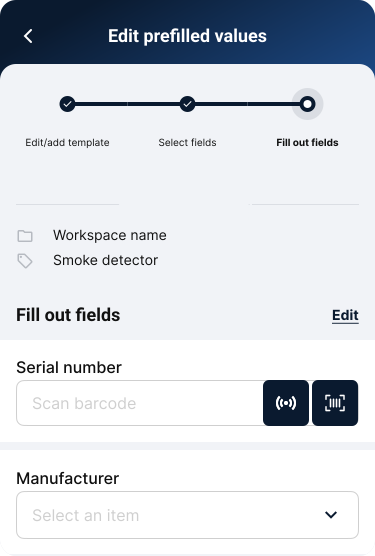
Introduza os valores para cada campo selecionado. Se já existirem pré-preenchimentos, também os pode editar neste passo.
Caso especial para Blocos — se o item em que toca for um Bloco (um grupo de campos relacionados) em vez de um campo único, toque novamente para entrar no Bloco e editar os campos agrupados individuais. Isto só se aplica quando os campos estão agrupados num Bloco; os campos autónomos permanecem editáveis em linha.
A partir da camada Projeto
Os pré-preenchimentos da camada projeto acedem-se de dentro do próprio projeto — primeiro navegue até ao projeto pretendido e depois use qualquer um dos dois pontos de entrada abaixo. O fluxo interno é idêntico ao da camada Workspace (modelo → campos → dados).
Opção A — Botão Valores pré-preenchidos por baixo da barra de pesquisa
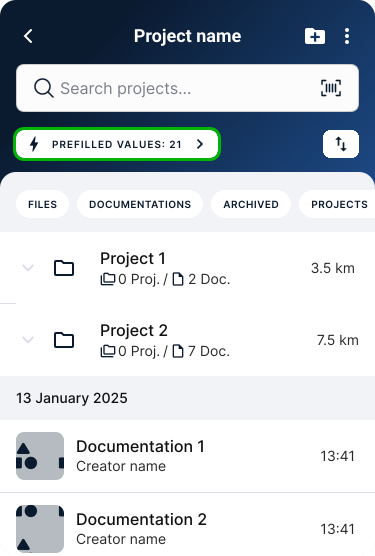
Toque no botão Valores pré-preenchidos mesmo por baixo da barra de pesquisa.
Opção B — Menu Mais opções (o ícone de 3 pontos) na barra da aplicação
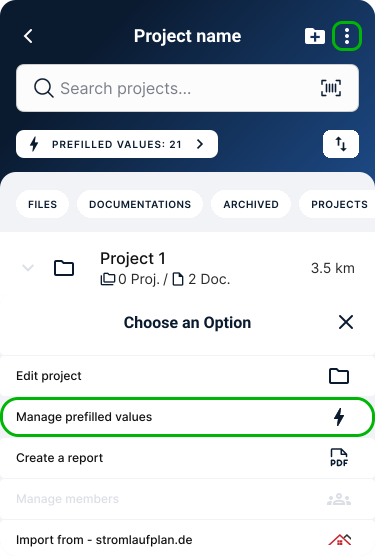
Toque no ícone de três pontos / mais opções junto ao botão Adicionar novo projeto no canto superior direito da barra da aplicação. Abre-se uma folha inferior — o botão Valores pré-preenchidos está lá.
Limpar um valor pré-preenchido
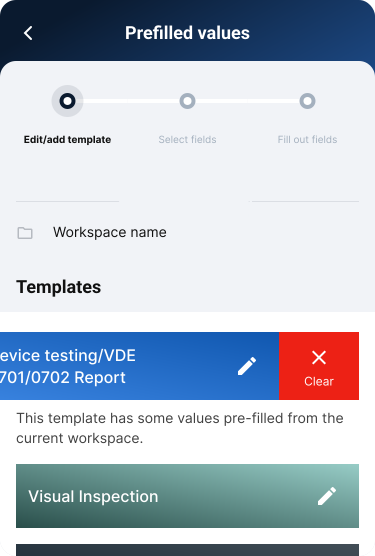
Para limpar um valor que já está pré-preenchido num campo de um Modelo de documentação, deslize para a esquerda sobre o campo — surge uma ação Eliminar, como mostrado abaixo. Toque para remover o valor.
Pontos de entrada para gerir os Valores pré-preenchidos no Webclient
A partir da camada Workspace
Definições do Workspace → Geral → Valores pré-preenchidos
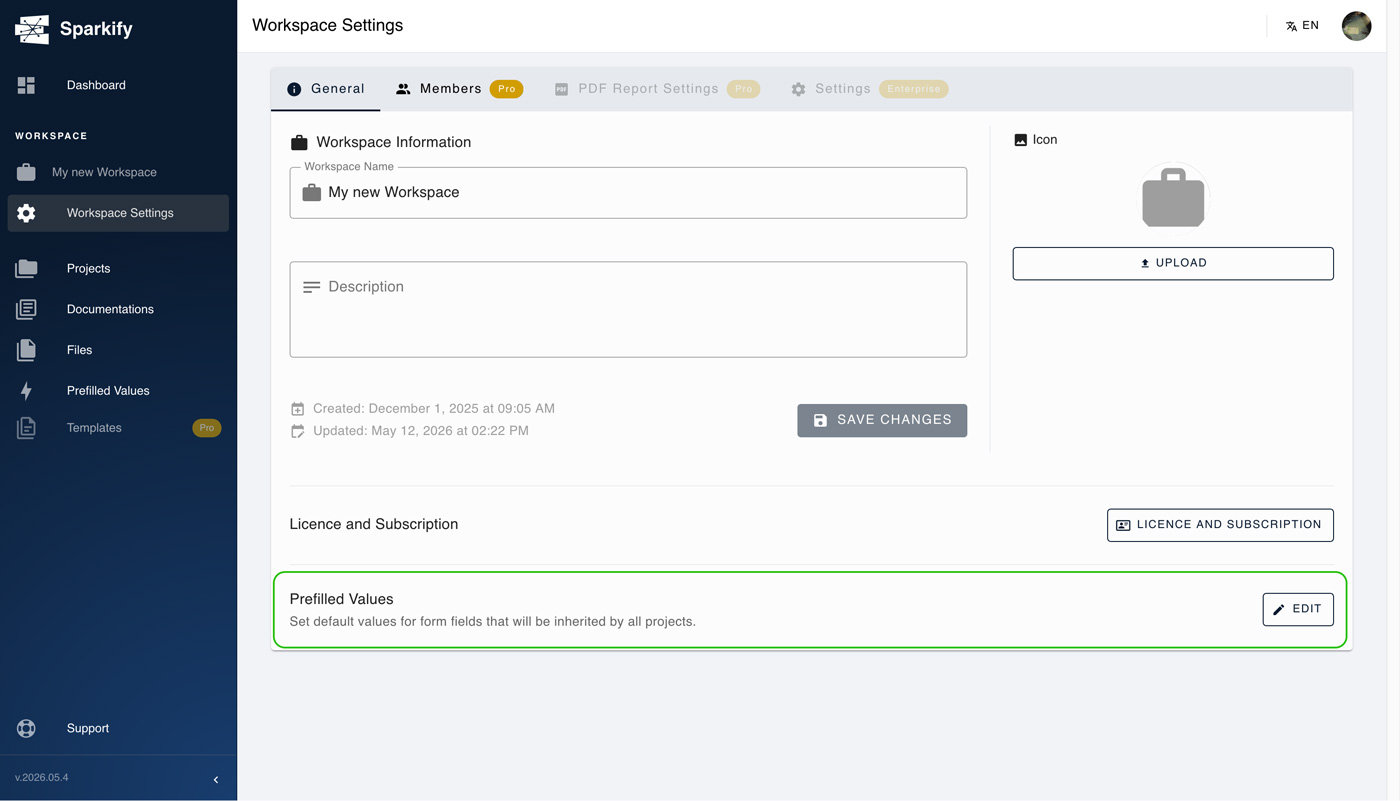
Abra as Definições do Workspace e mantenha-se no primeiro separador — Geral. No fundo desse painel verá Valores pré-preenchidos com um botão Editar alinhado. Prima Editar para entrar no fluxo de Valores pré-preenchidos da camada Workspace.
O fluxo em si reflete o cliente móvel — os mesmos 3 passos (modelo → campos → dados).
A partir da camada Projeto
Os pré-preenchimentos da camada projeto no Webclient também têm dois pontos de entrada. Navegue primeiro para o projeto pretendido e depois use qualquer um dos botões abaixo.
Opção A — Ícone de raio na barra superior
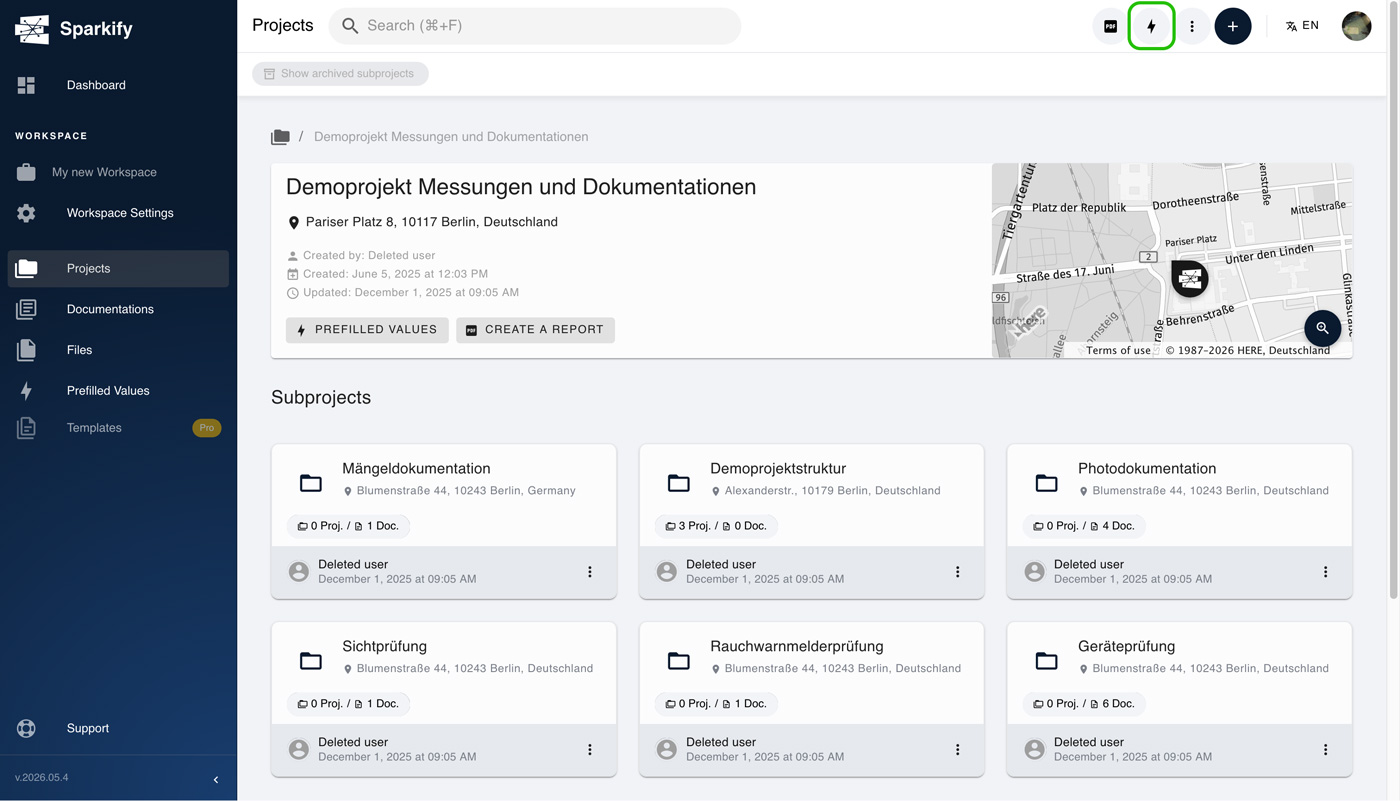
Há um botão circular com um ícone de raio na barra superior, no canto superior direito do ecrã. Clique nele — aparece um menu pendente com duas opções: Editar valores pré-preenchidos e Aplicar valores pré-preenchidos. Escolha uma e entra no mesmo fluxo de 3 passos que já viu na camada Workspace.
Passo 1
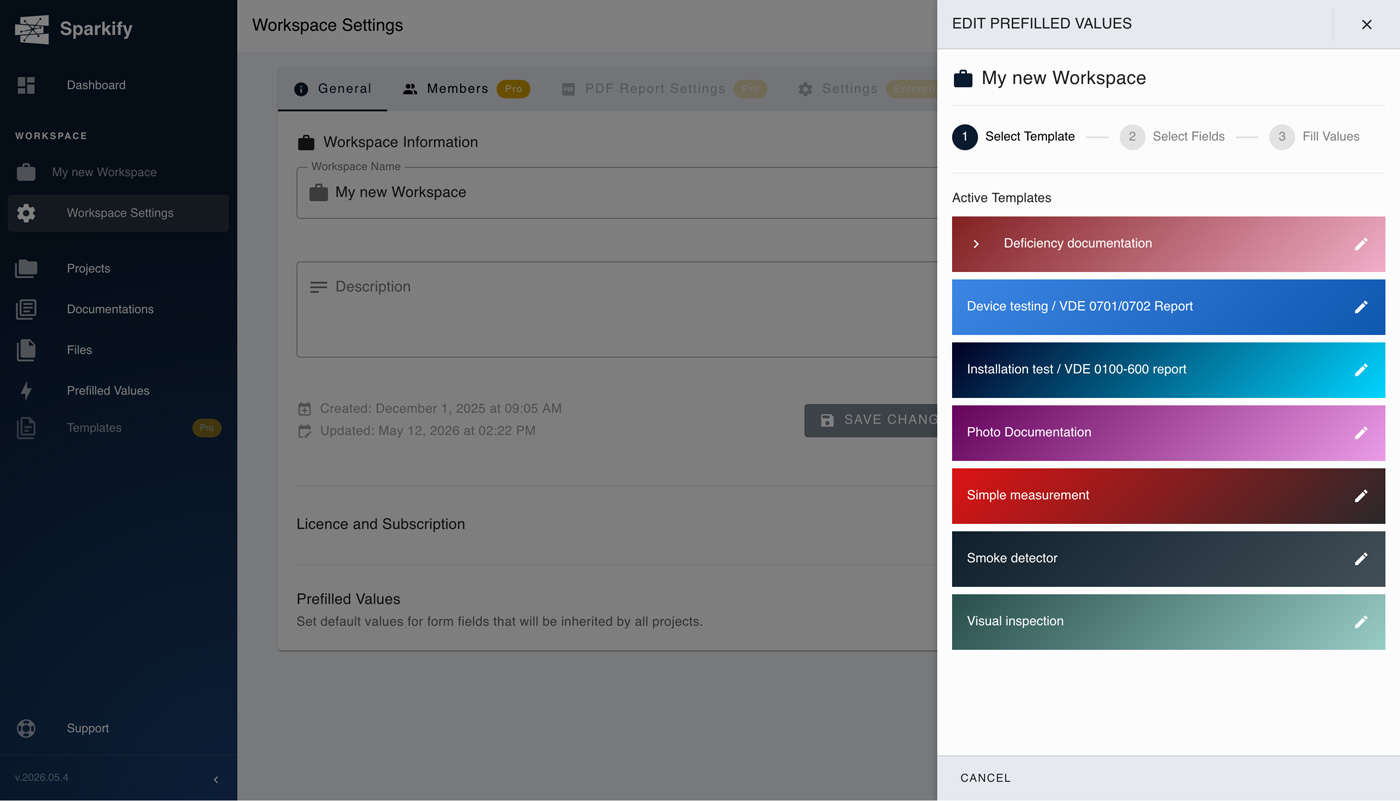
Escolha o modelo de documentação para o qual pretende utilizar os Valores pré-preenchidos.
Passo 2
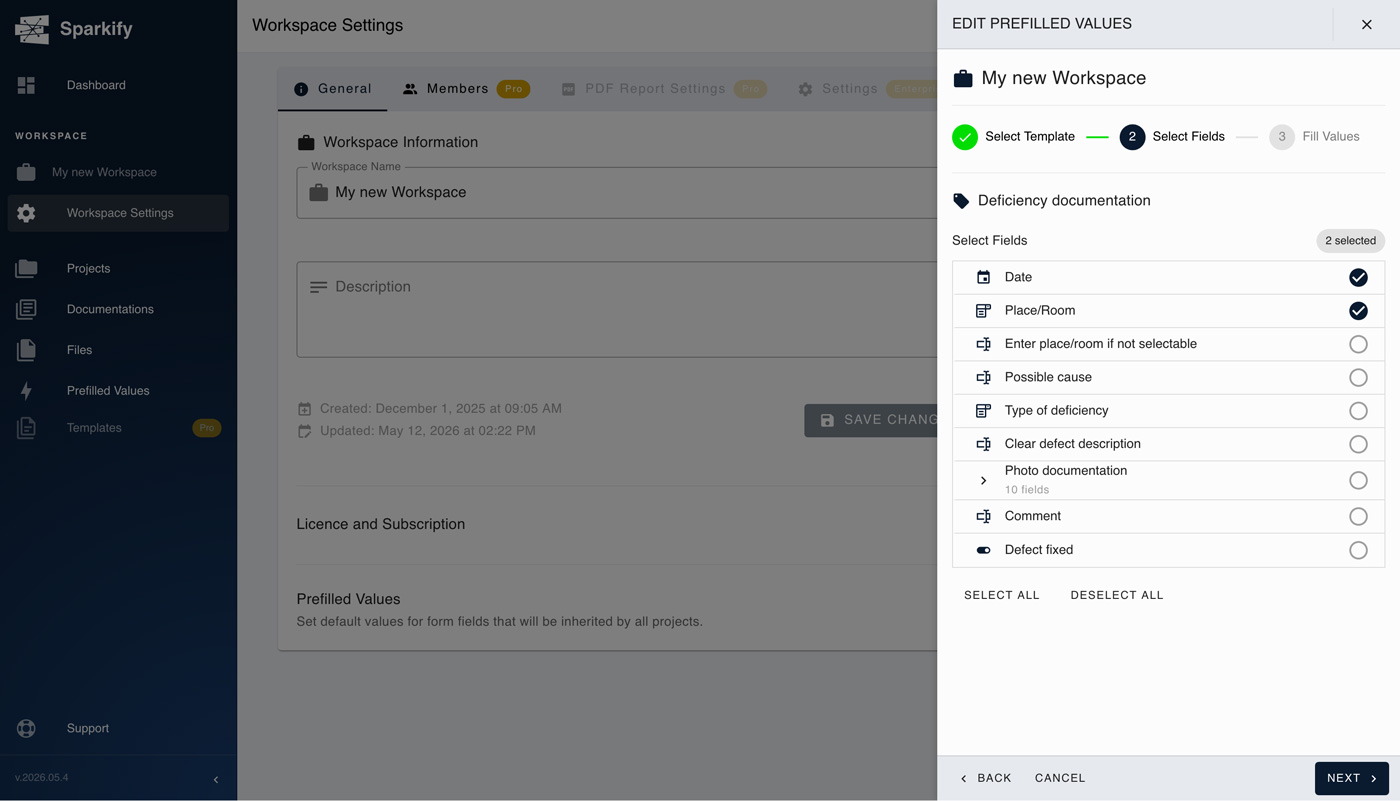
Escolha os campos para os quais pretende adicionar/editar os valores.
Passo 3
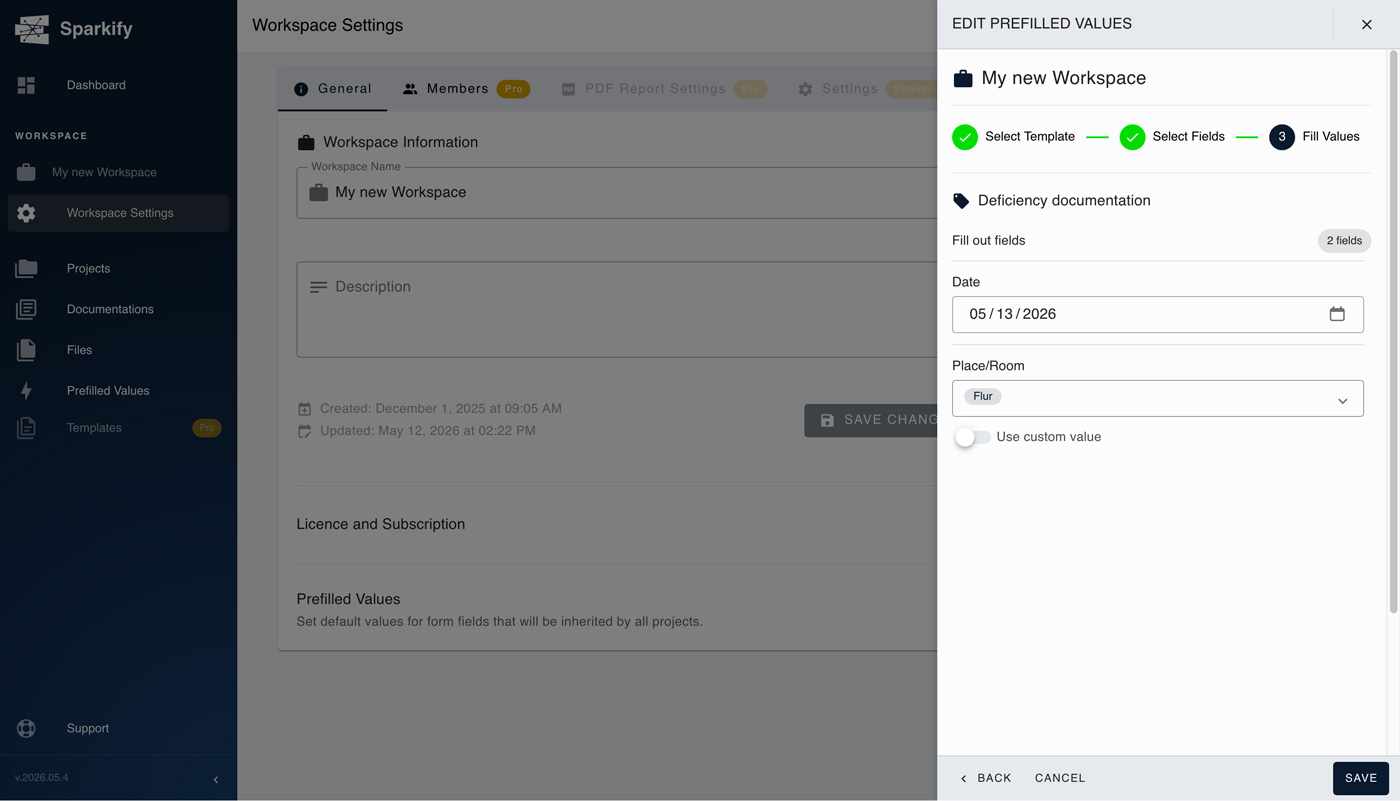
Adicione/edite os valores dos campos escolhidos.
Opção B — Botão Valores pré-preenchidos no cartão de informação do projeto
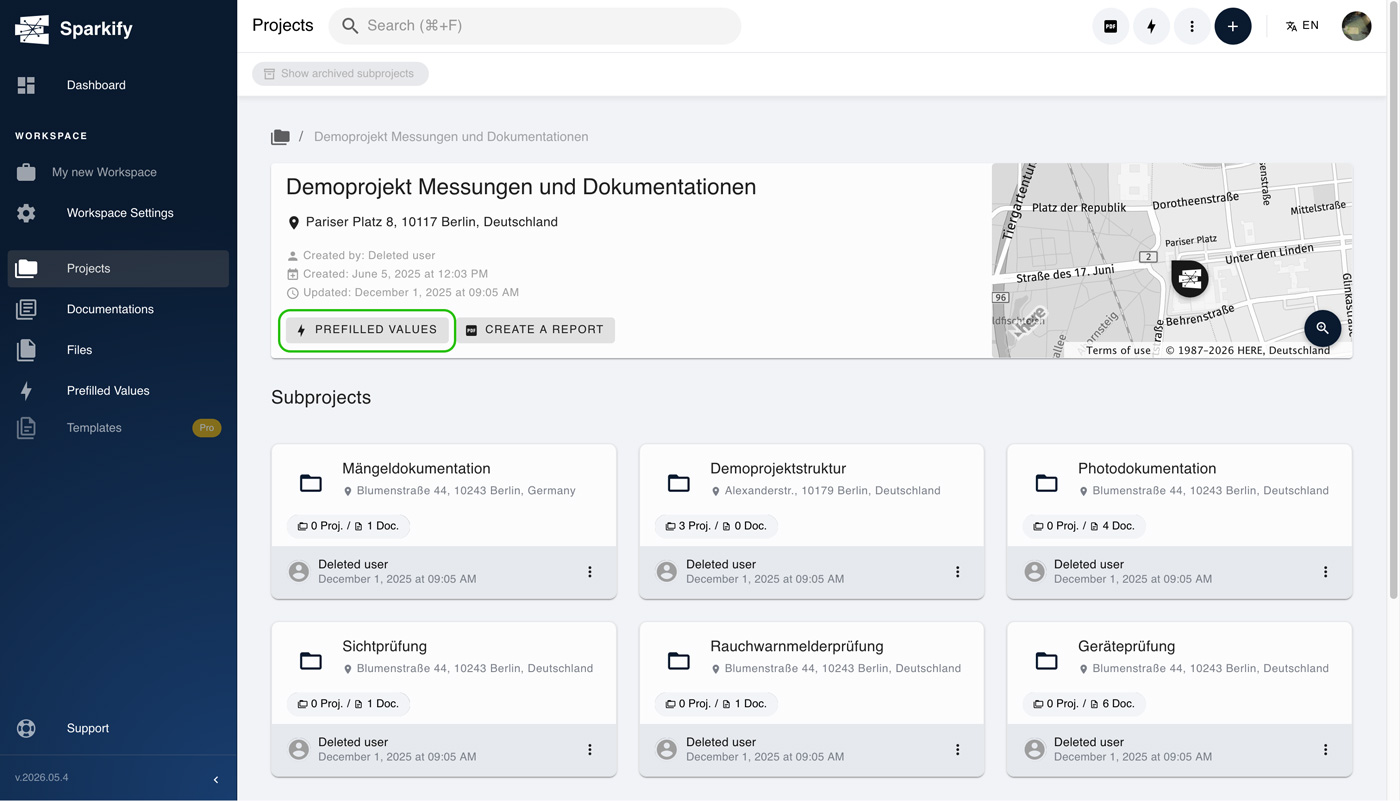
Por baixo da barra superior e das migalhas, o cartão principal de informação do projeto apresenta o nome do projeto, a morada e o mapa. Dentro desse cartão existe um botão Valores pré-preenchidos — ao pressioná-lo abre-se o mesmo menu pendente Editar / Aplicar que a via do ícone de raio.
Vista geral dos Valores pré-preenchidos no Webclient
O Webclient tem um ecrã dedicado de vista geral que lista, numa única vista, todos os locais onde está atualmente definido um Valor pré-preenchido — o próprio Workspace e cada Projeto que tenha pré-preenchimentos aplicados. É a forma mais rápida de auditar o alcance da funcionalidade em todo o seu workspace sem ter de entrar em cada projeto individualmente e, a partir daqui, também pode começar a definir valores pré-preenchidos para projetos.
Onde a encontrar
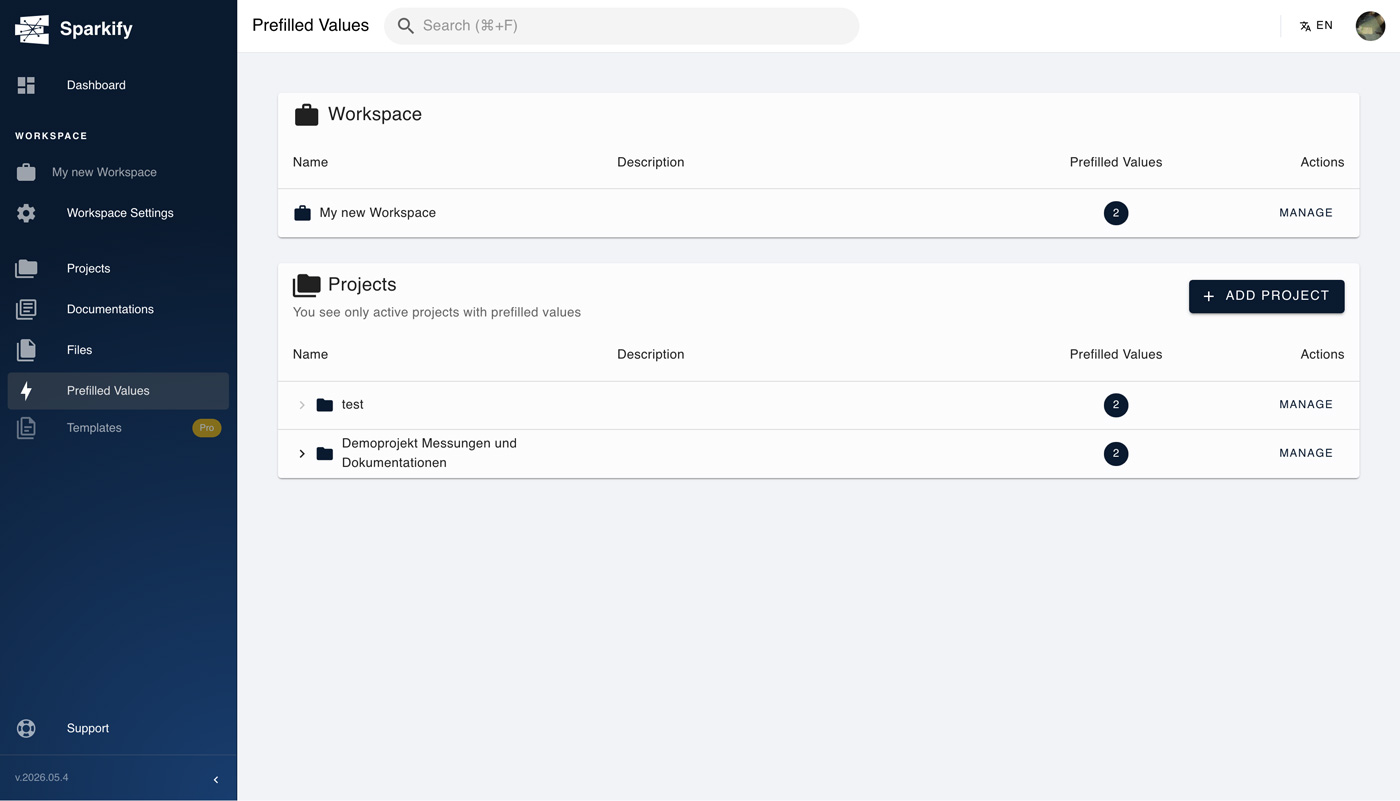
Na barra lateral esquerda do Webclient, procure a entrada marcada com o ícone de raio e identificada como Valores pré-preenchidos. Clique nela para abrir o ecrã de vista geral.
O que a vista geral mostra
A vista geral é uma lista única com dois tipos de entradas:
- Workspace — uma linha que representa os valores pré-preenchidos ao nível do workspace.
- Projetos — uma linha por projeto, identificada pelo nome do projeto. Se o projeto tiver uma descrição, esta aparece na sua própria coluna, mesmo ao lado do nome — útil para distinguir projetos cujos nomes, por si só, não cheguem.
Cada linha traz duas ações à direita:
- Um emblema com um número — a contagem dos valores pré-preenchidos atualmente definidos nesse âmbito. Assim, num relance vê quantos pré-preenchimentos estão no Workspace e quantos estão em cada Projeto.
- Um botão Gerir — leva-o diretamente para o fluxo de edição desse âmbito. O fluxo que se abre é o mesmo que já foi descrito anteriormente neste artigo (camada Workspace ou camada Projeto, consoante a linha), pelo que editar a partir da vista geral é um atalho — não há um fluxo de "gestão" separado, apenas uma entrada direta no existente sem ter de navegar primeiro para dentro do projeto.
Pesquisar e adicionar novos projetos
A parte de Projetos da vista geral inclui também uma caixa de pesquisa — escreva o nome de um projeto para filtrar a lista e mostrar apenas os projetos correspondentes. Útil em workspaces com muitos projetos, onde percorrer toda a lista seria mais lento do que escrever.
A vista geral não se limita aos projetos que já têm pré-preenchimentos. Para começar a aplicar valores pré-preenchidos a um projeto que ainda não tem nenhum, clique no botão + Adicionar novo projeto no canto superior direito da lista de Projetos. Surge uma caixa de pesquisa — escreva pelo menos três letras do nome do projeto, escolha o projeto entre os resultados apresentados abaixo da pesquisa e prima Adicionar valores pré-preenchidos. A partir daí continua no mesmo fluxo Editar de 3 passos (modelo → campos → dados) já apresentado para a camada Projeto. A vista geral é, assim, simultaneamente a vista de auditoria dos pré-preenchimentos existentes e a rampa de lançamento para os implementar em novos projetos, sem nunca sair deste ecrã.