Vooraf ingevulde waarden
Een productiviteitsfunctie die documentatievelden automatisch invult met waarden die je één keer instelt — Workspace-breed of per Project, op iOS, Android en de Webclient.
Sparkify's Vooraf ingevulde waarden zijn een productiviteitsfunctie die op alle Sparkify-oppervlakken beschikbaar is — iOS, Android en de Webclient. Ze zijn ontworpen om een van de grootste tijdverslinders in velddocumentatie weg te nemen: dezelfde informatie twee keer -of zelfs vaker moeten intypen.
Vooraf ingevulde waarden werken op twee lagen — de Workspace-laag en de Project-laag — en vullen de velden in elke nieuwe documentatie die je aanmaakt. Sparkify wordt altijd geleverd met Standaardsjablonen — door ons geconfigureerd om de gangbare VDE-keuringsflows standaard af te dekken — maar met het juiste abonnement kun je daarnaast eigen, op de workflow van je team afgestemde Documentatiesjablonen aanmaken. Hoe dan ook sluiten vooraf ingevulde waarden aan op de sjablonen waarmee je werkt. Elk veld dat je merkt steeds opnieuw in te vullen — klantgegevens, standaard kabeldoorsneden, gangbare MCB- / RCD-karakteristieken, terugkerende locatienotities, karakteristieke testparameters — kan je één keer instellen en wordt daarna automatisch ingevuld in elke documentatie die vanuit die sjabloon wordt gemaakt. We markeren de vooraf ingevulde waarden met het bliksem-pictogram.
De twee lagen
Workspace-niveau-prefills — eenmaal op de Workspace-laag ingesteld, vloeien ze door naar elk project in die workspace. Ideaal voor informatie die over een heel bedrijf geldt: een terugkerende klant die het team regelmatig bedient, het standaard-kabeltype van een workspace, het standaard keuringsinterval-beleid van het bedrijf.
Project-niveau-prefills — gedefinieerd binnen één enkel project en beperkt tot dat project. Ze stromen ook door naar alle subprojecten, tenzij een subproject ze overschrijft. Ideaal voor de details van dit gebouw of deze klus: het adres, de contactpersoon ter plaatse, de werkelijke verdelerskast-karakteristieken voor deze installatie.
De twee lagen combineren: project-niveau-prefills hebben vanzelf voorrang op workspace-standaarden waar ze elkaar overlappen, zodat de gebruiker automatisch de meest specifieke waarde krijgt zonder ertegen te hoeven vechten.
Waarom het ertoe doet
Voor een elektricien die maandelijks tientallen VDE 0100-600- / VDE 0701-0702-keuringen uitvoert, is repetitieve data-invoer niet alleen vervelend — het is de plek waar fouten binnensluipen (verkeerd getypte klantnamen op PDF-rapporten, inconsistente kabelspecificaties over meetrijen heen, enzovoort). Vooraf ingevulde waarden verschuiven het werk van "elke keer intypen" naar "één keer beslissen" — exact hetzelfde principe dat onze QR-import-uit-planningstools-flow (ABB EasyPro, Stromlaufplan.de) aandrijft.
Kortom: terugkerende info, elegant afgehandeld — zonder de gebruiker te dwingen het te onthouden, opnieuw te typen of ernaar te zoeken.
Vooraf ingevulde waarden toepassen in de mobiele apps
Vanuit de Workspace-laag
Open Vooraf ingevulde waarden beheren vanuit je Profiel
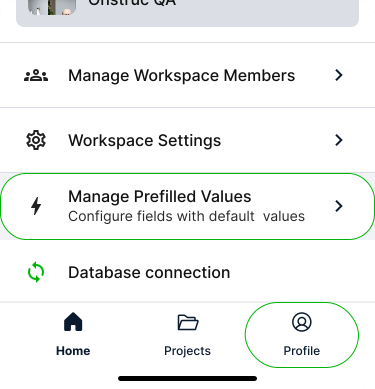
Open het Profiel-scherm. Onder de sectie Workspace zie je een tegel met de naam Vooraf ingevulde waarden beheren. Tik erop — er opent een 3-stappenflow met de eerste stap (kies een documentatiesjabloon) al actief.
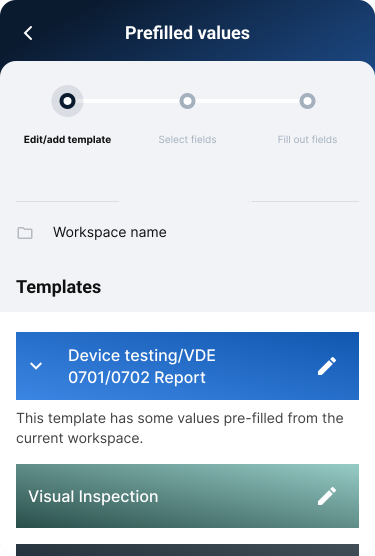
Kies de velden om vooraf in te vullen
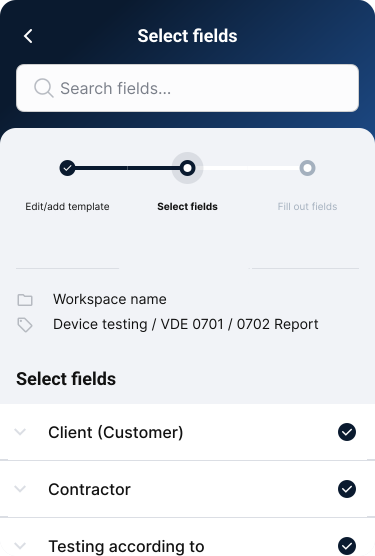
Selecteer na de sjabloon de velden daarin die je met vooraf ingevulde waarden wilt vullen.
Voer de vooraf ingevulde waarden in of bewerk ze
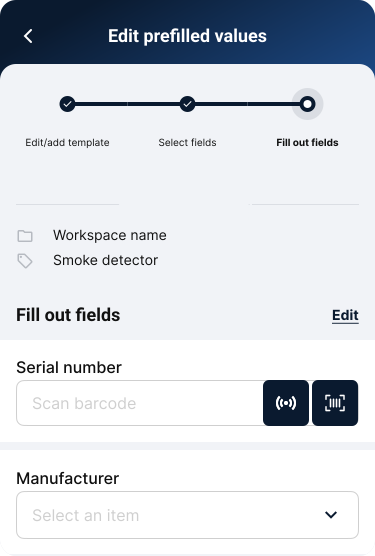
Voer de waarden in voor elk geselecteerd veld. Bestaan er al vooraf ingevulde waarden, dan kun je ze in deze stap ook bewerken.
Speciaal geval voor Blokken — als het item dat je aantikt een Blok is (een groep gerelateerde velden) in plaats van een enkel veld, tik er dan nog een keer op om in het Blok te duiken en de afzonderlijke gegroepeerde velden te bewerken. Dit geldt alleen wanneer velden onder een Blok zijn gegroepeerd; losstaande velden blijven inline bewerkbaar.
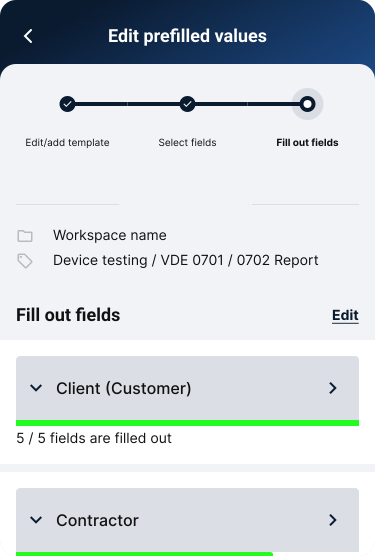
Vanuit de Project-laag
Project-niveau-prefills bereik je vanuit het project zelf — navigeer eerst naar het gewenste project en gebruik vervolgens een van de twee toegangspunten hieronder. De interne flow is identiek aan de Workspace-laag (sjabloon → velden → data).
Optie A — Knop Vooraf ingevulde waarden onder de zoekbalk
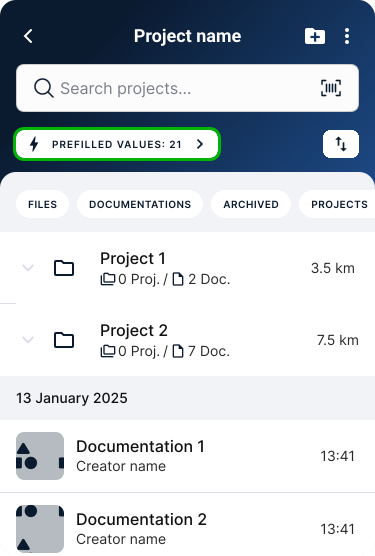
Tik direct onder de zoekbalk op de knop Vooraf ingevulde waarden.
Optie B — Menu Meer opties (het 3-puntenpictogram) in de app-balk
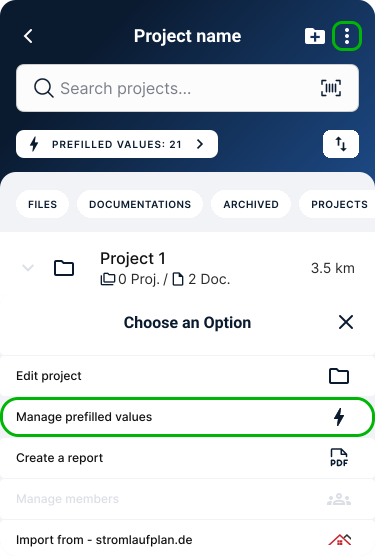
Tik op het drie-puntjes- / meer-opties-pictogram naast de knop Nieuw project toevoegen rechtsboven in de app-balk. Een bottom sheet opent — de knop Vooraf ingevulde waarden staat daarin.
Een vooraf ingevulde waarde wissen
Om een waarde te verwijderen die al vooraf is ingevuld op een veld van een documentatiesjabloon, veeg naar links op het veld — er verschijnt een Verwijderen-actie, zoals hieronder getoond. Tik erop om de waarde te verwijderen.
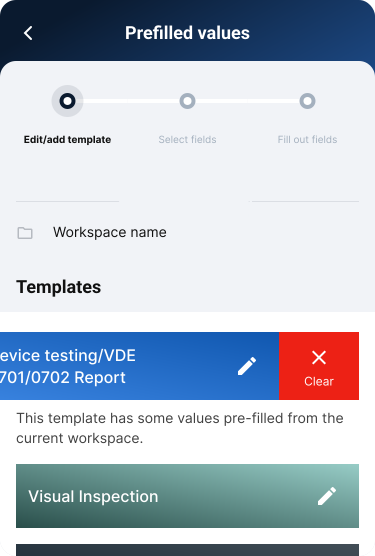
Toegangspunten om Vooraf ingevulde waarden te beheren in de Webclient
Vanuit de Workspace-laag
Workspace-instellingen → Algemeen → Vooraf ingevulde waarden
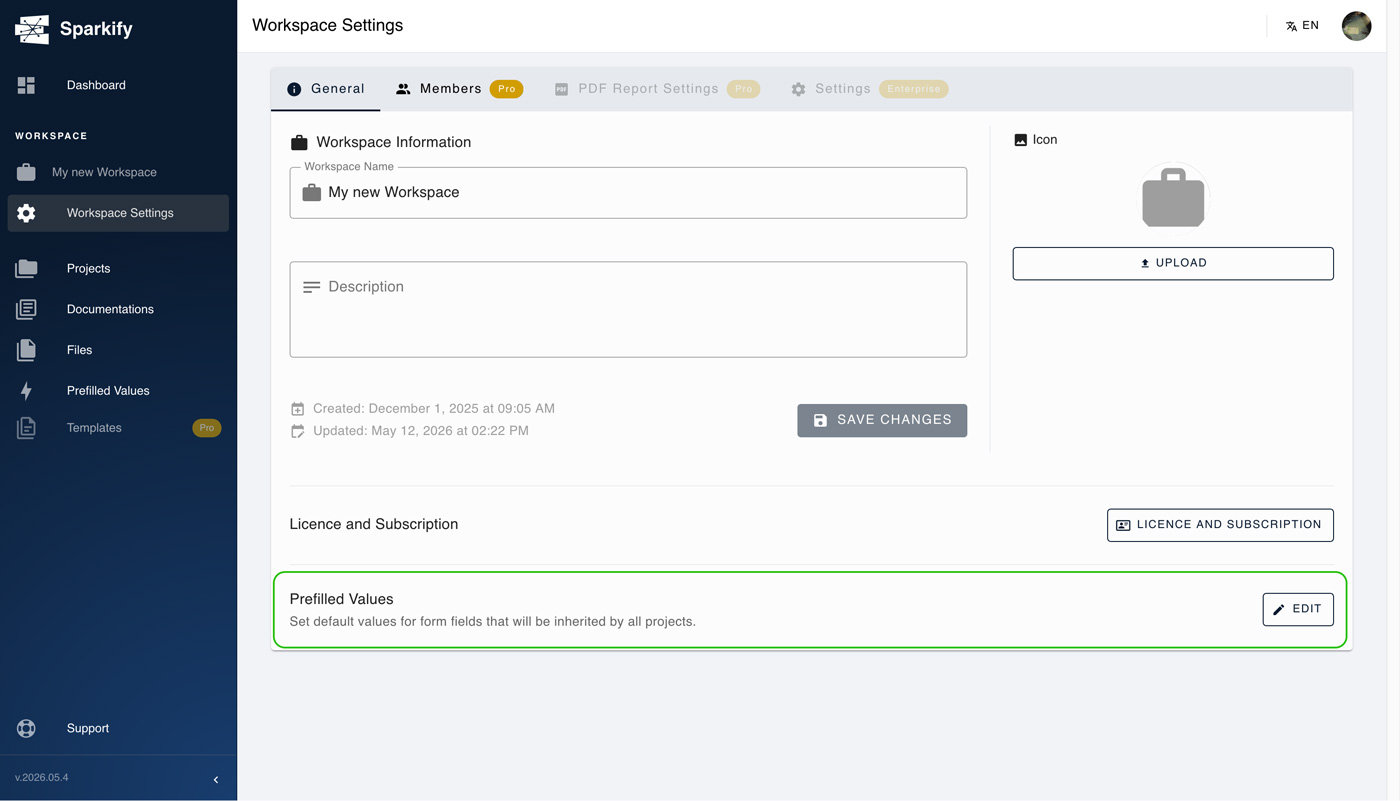
Open Workspace-instellingen en blijf op het eerste tabblad — Algemeen. Onderaan dat paneel zie je Vooraf ingevulde waarden met een bijhorende knop Bewerken. Druk op Bewerken om de Workspace-laag-flow voor Vooraf ingevulde waarden te openen.
De flow zelf weerspiegelt de mobiele client — dezelfde 3 stappen (sjabloon → velden → data).
Vanuit de Project-laag
Project-niveau-prefills hebben in de Webclient ook twee toegangspunten. Navigeer eerst naar het gewenste project en gebruik vervolgens een van de knoppen hieronder.
Optie A — Bliksempictogram in de bovenste balk
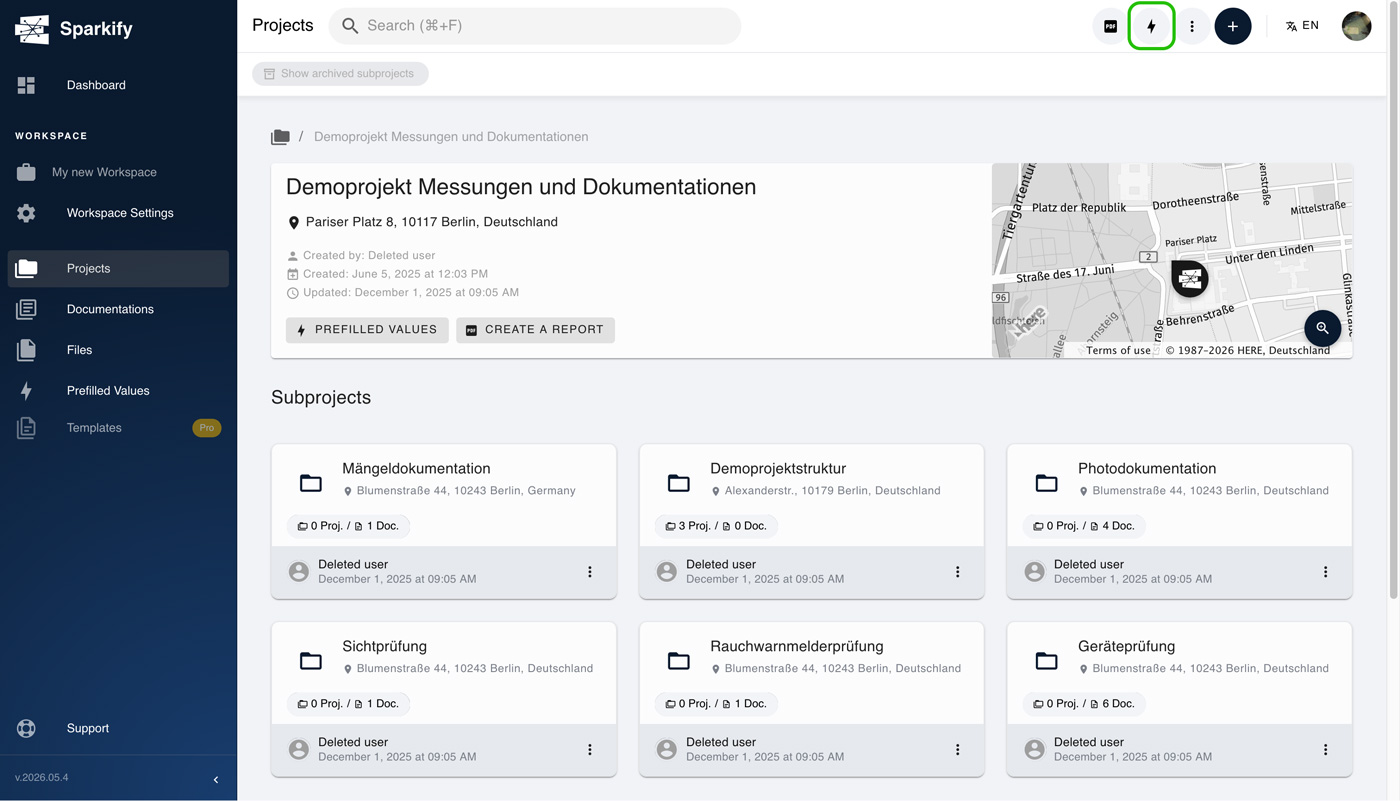
Er staat een ronde knop met een bliksempictogram rechtsboven in de bovenste balk. Klik erop — een dropdown verschijnt met twee opties: Vooraf ingevulde waarden bewerken en Vooraf ingevulde waarden toepassen. Kies er een en je komt in dezelfde 3-stappenflow die je al op de Workspace-laag hebt gezien.
Stap 1
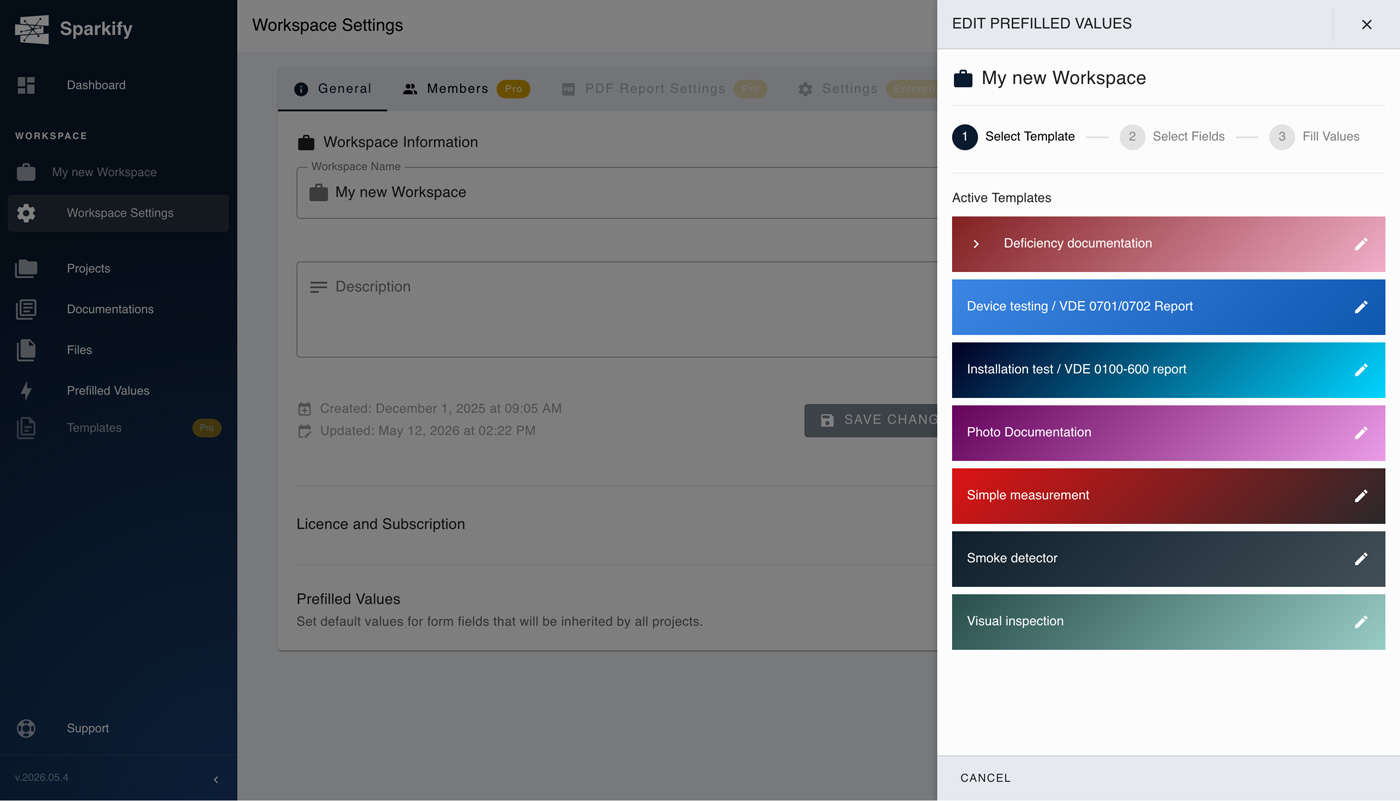
Kies de documentatiesjabloon waarvoor je de Vooraf ingevulde waarden wilt gebruiken.
Stap 2
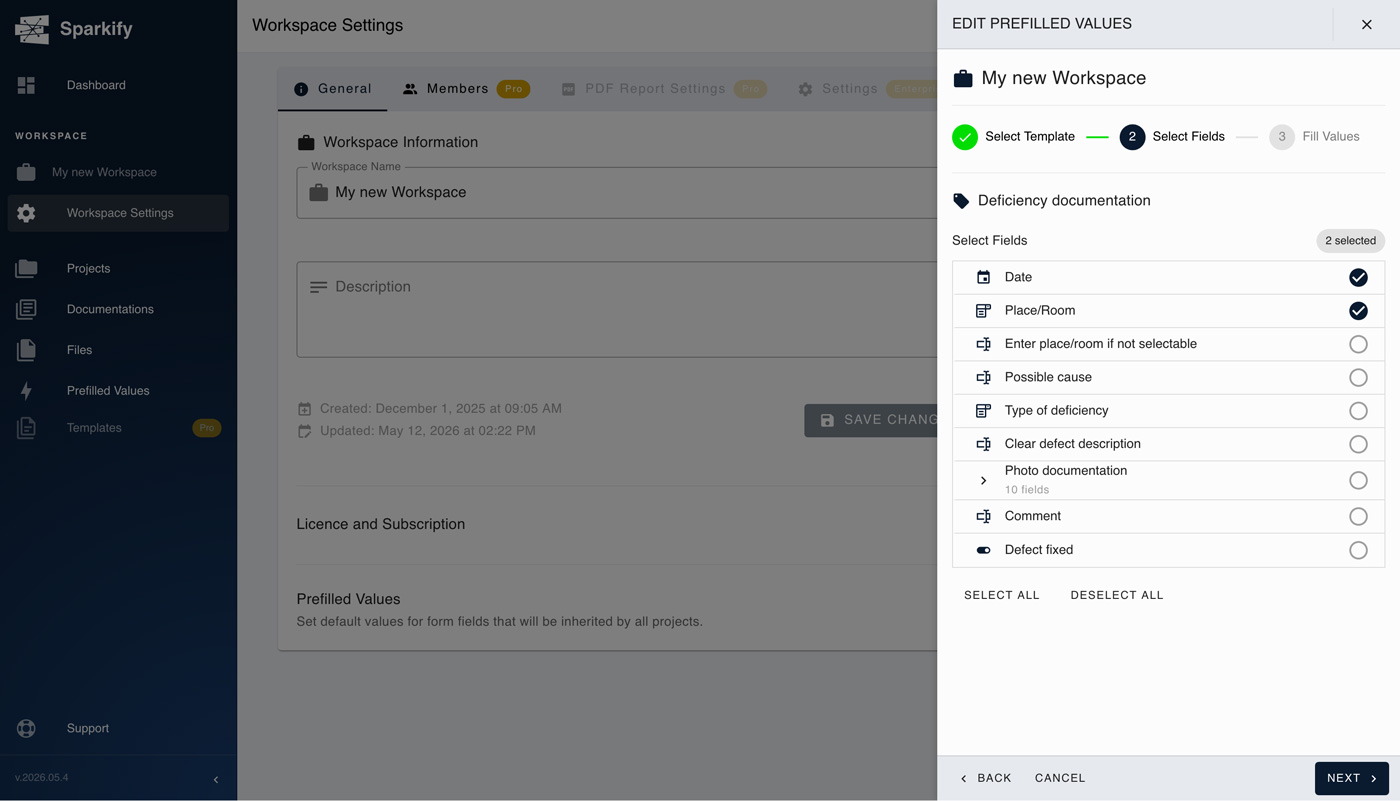
Kies de velden waarvoor je de waarden wilt toevoegen/bewerken.
Stap 3
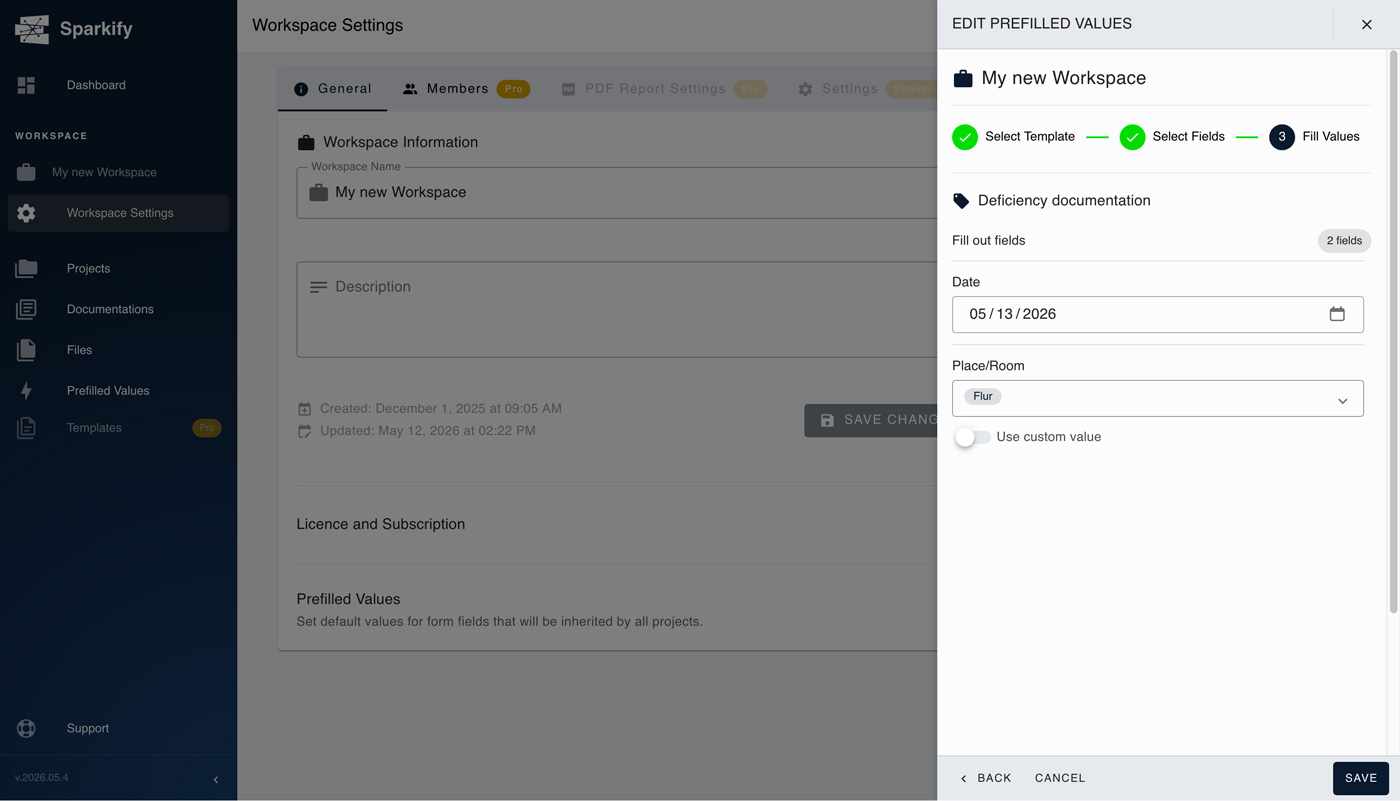
Voeg de waarden voor de gekozen velden toe/bewerk ze.
Optie B — Knop Vooraf ingevulde waarden op de project-infokaart
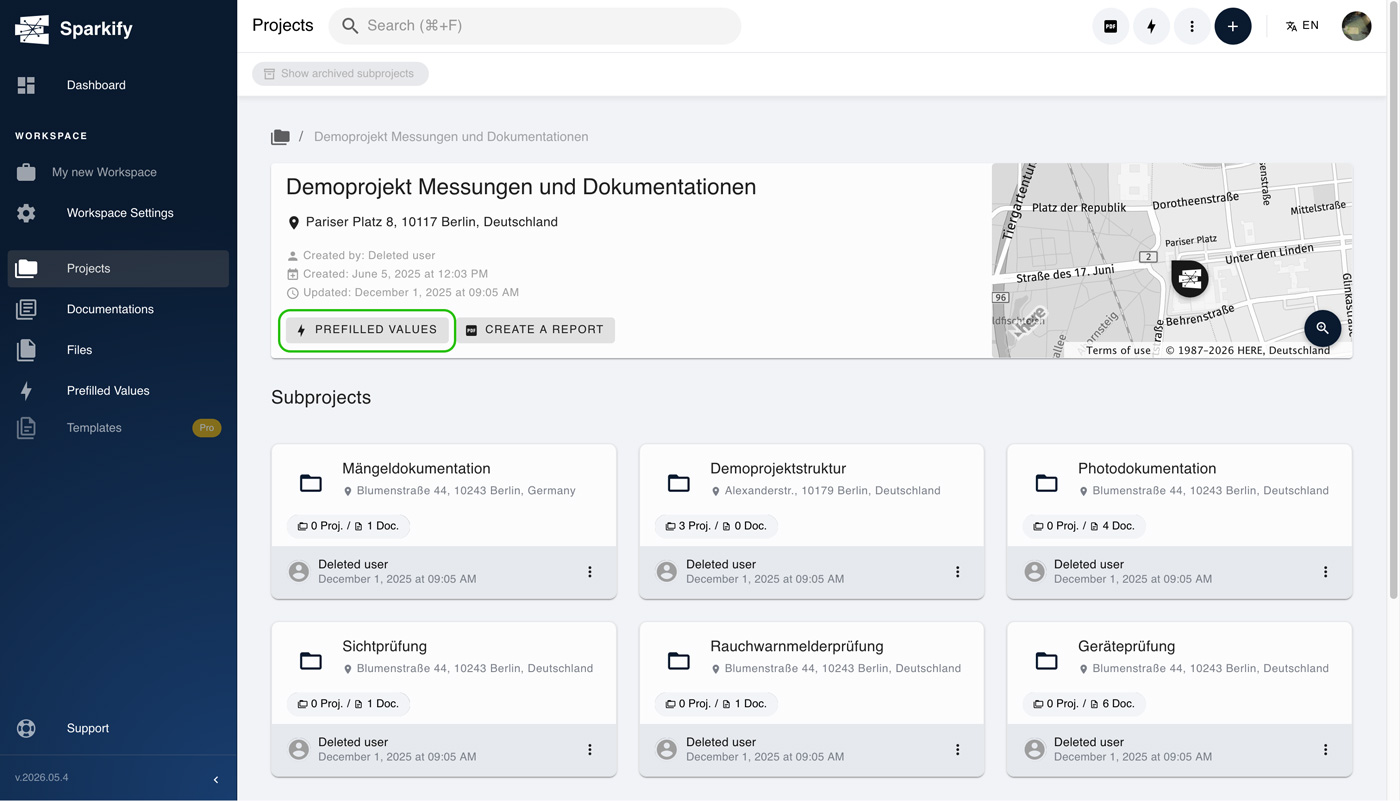
Onder de bovenste balk en de breadcrumbs draagt de centrale project-infokaart de projectnaam, het adres en de kaart. In die kaart staat een knop Vooraf ingevulde waarden — die opent dezelfde dropdown met Bewerken / Toepassen als de bliksempictogram-route.
Overzicht van Vooraf ingevulde waarden in de Webclient
De Webclient heeft een speciaal overzichtsscherm dat in één weergave alle plekken opsomt waar momenteel een Vooraf ingevulde waarde is ingesteld — de Workspace zelf en elk Project waarop prefills zijn toegepast. Het is de snelste manier om de voetafdruk van de functie over je hele workspace heen te controleren zonder in elk project apart te hoeven duiken, en je kunt vanaf hier ook beginnen met het instellen van vooraf ingevulde waarden voor projecten.
Waar je het vindt
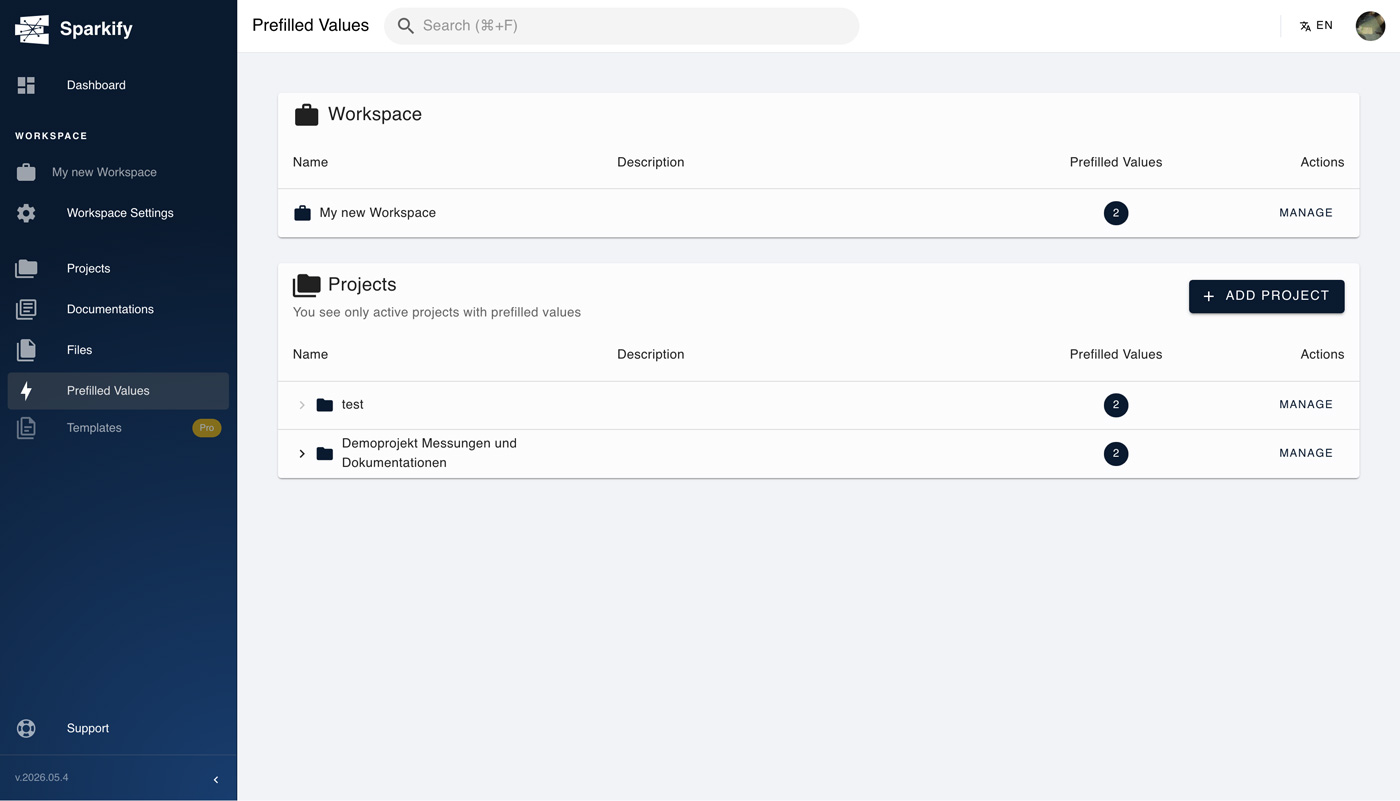
In de linker zijbalk van de Webclient vind je de ingang gemarkeerd met het bliksempictogram en met het label Vooraf ingevulde waarden. Klik erop om het overzichtsscherm te openen.
Wat het overzicht toont
Het overzicht is één enkele lijst met twee soorten rijen:
- Workspace — één rij die de vooraf ingevulde waarden op Workspace-niveau vertegenwoordigt.
- Projecten — één rij per project, herkenbaar aan de projectnaam. Heeft het project een beschrijving, dan staat die in een eigen kolom direct naast de naam — handig om projecten van elkaar te onderscheiden als de naam alleen niet genoeg is.
Elke rij draagt twee elementen rechts:
- Een badge met een getal — het aantal vooraf ingevulde waarden dat momenteel op dat niveau is ingesteld. Zo zie je in één oogopslag hoeveel prefills op de Workspace staan en hoeveel op elk Project.
- Een Beheren-knop — leidt je rechtstreeks naar de bewerkflow voor dat niveau. De flow die opent is dezelfde die eerder in dit artikel al is behandeld (Workspace-laag of Project-laag, afhankelijk van de rij), dus bewerken vanuit het overzicht is een snelkoppeling — er is geen aparte "beheren"-flow, alleen een directe ingang naar de bestaande, zonder eerst naar het project te navigeren.
Zoeken en nieuwe projecten toevoegen
Het Projecten-deel van het overzicht draagt ook een zoekvak — typ een projectnaam om de lijst te filteren tot de overeenkomende projecten. Handig in workspaces met veel projecten, waar typen sneller is dan door de hele lijst scrollen.
Het overzicht is niet beperkt tot projecten die al prefills hebben. Om vooraf ingevulde waarden toe te passen op een project dat er nog geen heeft, klik je rechtsboven in de Projecten-lijst op de knop + Project toevoegen. Er verschijnt een zoekvak — typ minstens drie letters van de projectnaam, kies het project uit de resultaten onder het zoekvak en druk op Vooraf ingevulde waarden toevoegen. Van daaruit ga je verder in dezelfde 3-staps Bewerken-flow (sjabloon → velden → data) die al voor de Project-laag is getoond. Zo is het overzicht zowel de controleweergave voor bestaande prefills als het lanceerplatform om ze uit te rollen naar nieuwe projecten, zonder dit scherm ooit te verlaten.