Egyedi és alapértelmezett dokumentációs sablonok
Miben különböznek a Sparkify beépített alapértelmezett sablonjai az általad létrehozott egyedi sablonoktól, és hogyan építheted és szerkesztheted a sajátjaidat.
A Sparkifyban minden dokumentáció egy sablonból jön létre — szakaszok, mezők és mérési helyek előre meghatározott struktúrájából, amely meghatározza, hogy a helyszínen mit kell rögzíteni. A Sparkify tartalmaz egy sor alapértelmezett sablont, amelyet a Sparkify csapata tart karban, és a Workspace ezekre építve saját egyedi sablonokat is létrehozhat.
Ez a cikk bemutatja, miben különböznek, hol találhatók, valamint hogyan építheted és szerkesztheted őket.
Alapértelmezett vs. egyedi sablonok
| Alapértelmezett sablonok | Egyedi sablonok | |
|---|---|---|
| Karbantartja | A Sparkify csapata | A Workspace felhasználói |
| Frissítve | A Sparkify csapata rendszeresen alkalmaz fejlesztéseket a felhasználói visszajelzések alapján | Amikor egy Workspace-felhasználó szerkeszti |
| Hatókör | Minden Sparkify Workspace-ben elérhető | Csak abban a Workspace-ben elérhető, amelyik létrehozta |
| Szerkeszthető | Nem (csak olvasható) | Igen |
| Példák | Device testing / VDE 0701/0702 Report, Installation test / VDE 0100-600 report, Deficiency documentation — lásd a teljes listát lent | Bármi, amire a Workspace-nek szüksége van, és amit az alapértelmezett sablonok nem fednek le |
Mikor melyiket használd: kezdd az alapértelmezett sablonokkal a szabványos vizsgálatokhoz, és csak akkor építs egyedit, ha olyan munkafolyamatod van, amit az alapértelmezett készlet nem fed le, mivel az egyedi sablonok karbantartása a te feladatod.
A mellékelt alapértelmezett sablonok
A Sparkify jelenleg a következő alapértelmezett sablonokkal érkezik:
- Device testing / VDE 0701/0702 Report — Hordozható elektromos készülékek vizsgálata a VDE 0702 szerint. A Wiha PAT készüléket használja.
- Installation test / VDE 0100-600 report — Rögzített elektromos szerelvények ellenőrzése a VDE 0100-600 szerint. A Wiha MFT készüléket használja.
- Deficiency documentation — A helyszínen talált hibák rögzítése utánkövetéshez vagy átadáshoz.
- Photo Documentation — Fotó-központú rögzítés, ahol a struktúra a képek köré, és nem a mérések köré épül.
- Simple measurement — Egyszerű mérés, amely a SOLA mérőeszközöket is támogatja.
- Smoke detector — Ez a sablon segít rendszerszerűen ellenőrizni és dokumentálni a füstérzékelők működőképességét.
- Visual inspection — Ellenőrzőlista-alapú szemrevételezés, amely nem igényel méréseket.
Hol találhatók
Nyisd meg a Templates fület a webclientben a bal oldali navigációból. Az Alapértelmezett sablonok felül jelennek meg, alattuk az Egyedi sablonok. Az iOS / Android alkalmazásban a sablonok az egyes projekteken belül jelennek meg, amikor új dokumentációt hozol létre.
Egyedi sablon létrehozása
Megjegyzés: Egyedi sablonok létrehozásához fizetős előfizetés szükséges — Personal Cloud, Personal Cloud+, Professional vagy Enterprise. Az ingyenes Sparkify csomag csak alapértelmezett sablonokat használhat.
Az egyedi sablonok a webclientben hozhatók létre. A folyamat a következő:
Nyisd meg a Templates fület
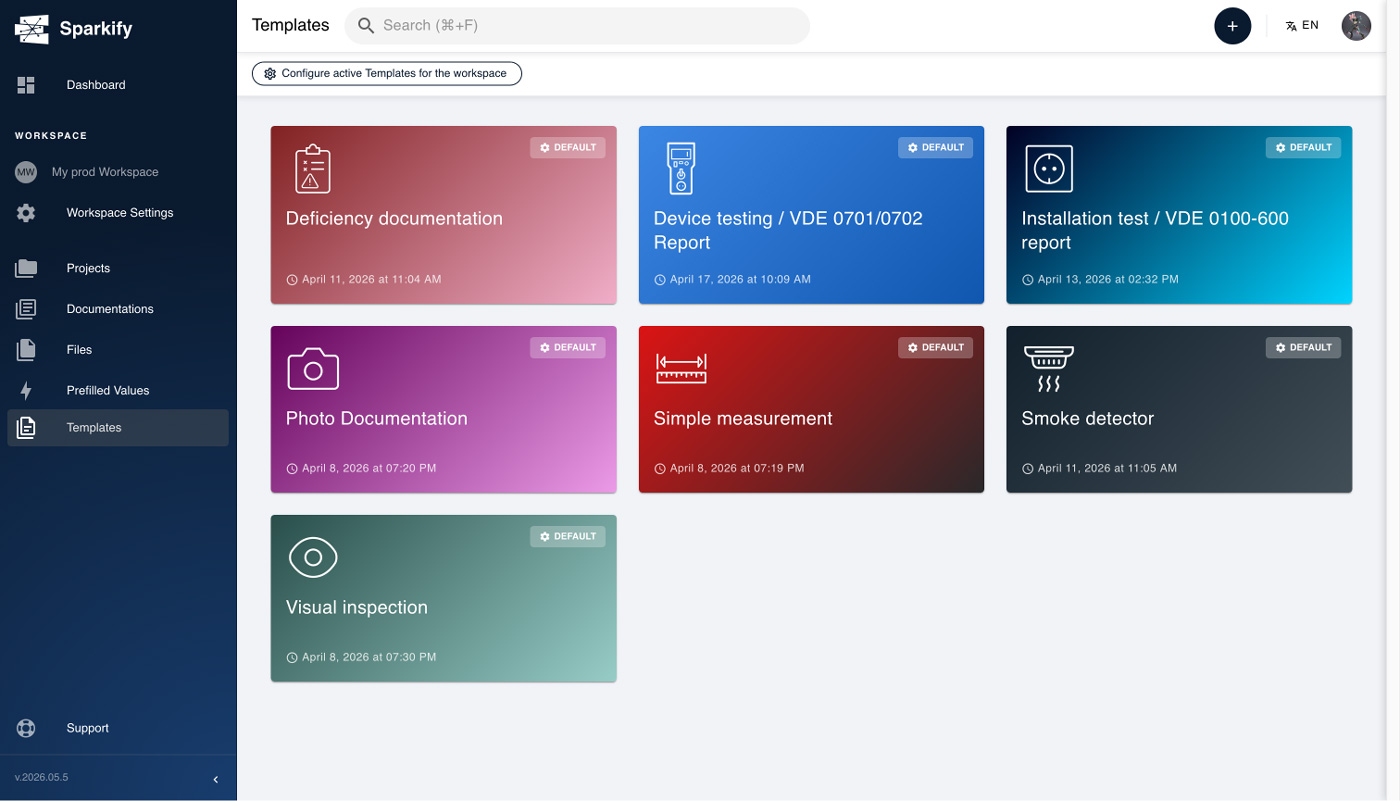
A webclientben kattints a Templates menüpontra a bal oldali navigációban. Kattints a + New template gombra az egyedi szakasz jobb felső sarkában.
Hozd létre az egyedi sablonodat
A opció — Új Egyedi sablon létrehozása
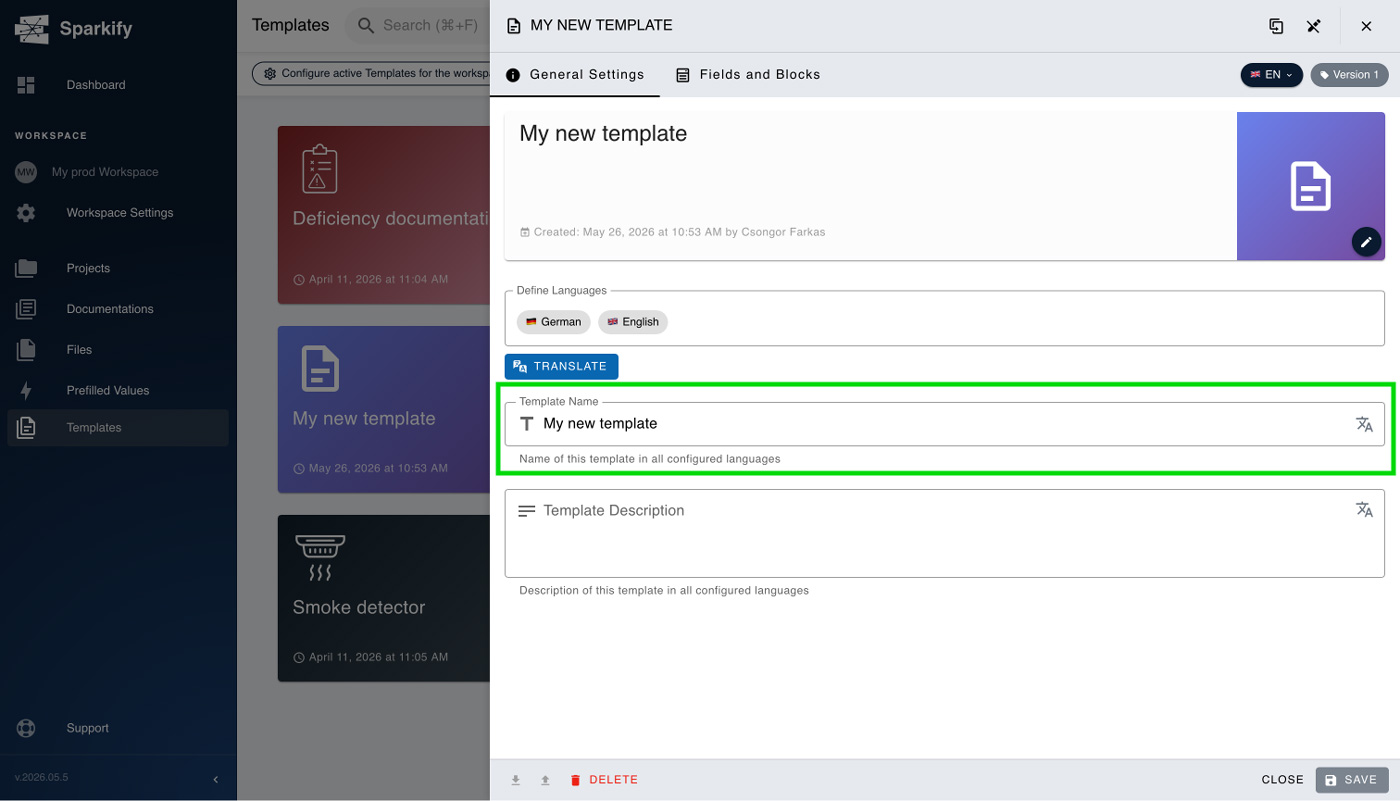
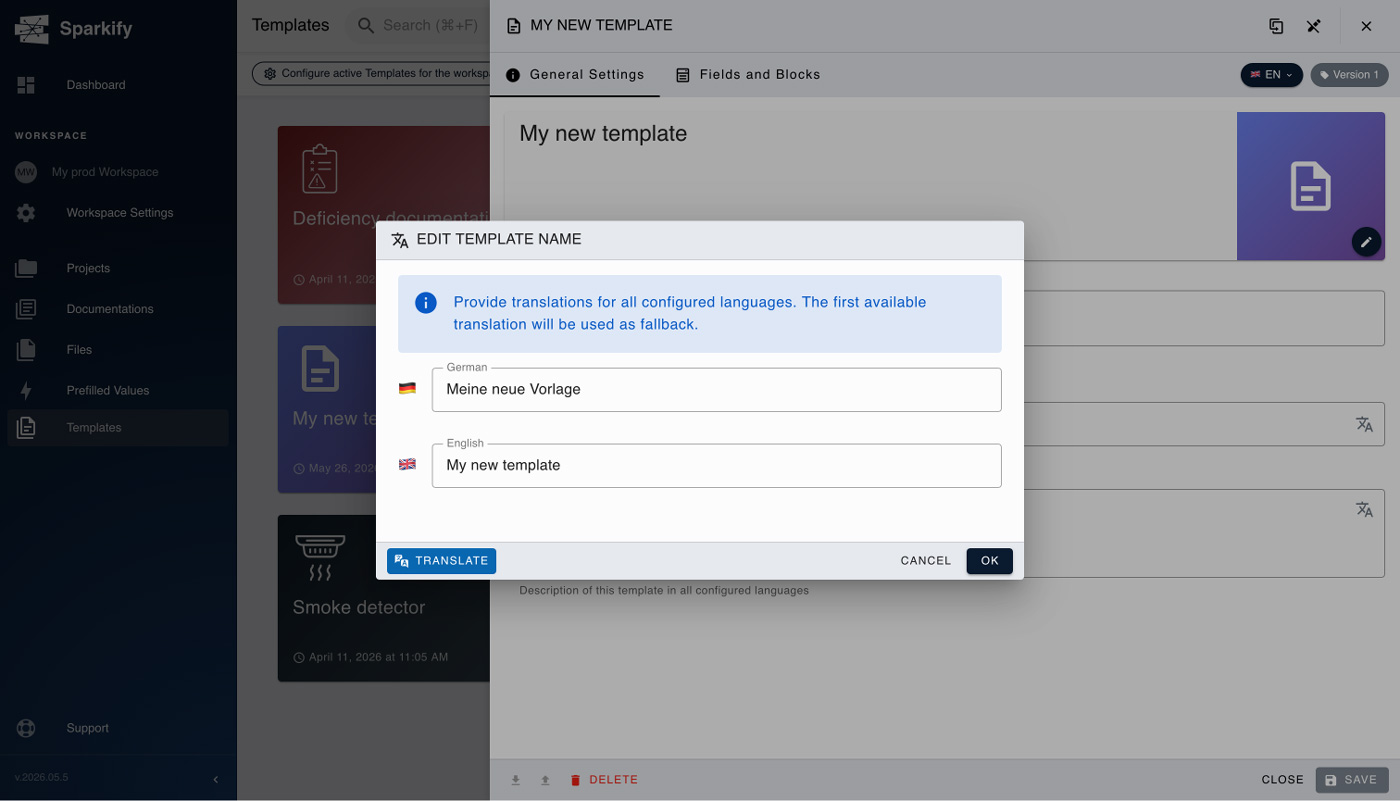
Adj a sablonnak olyan nevet, amelyet a csapatod felismer, és opcionálisan adj hozzá leírást.
Ezután válts át a felső sávban a Fields and Blocks fülre.
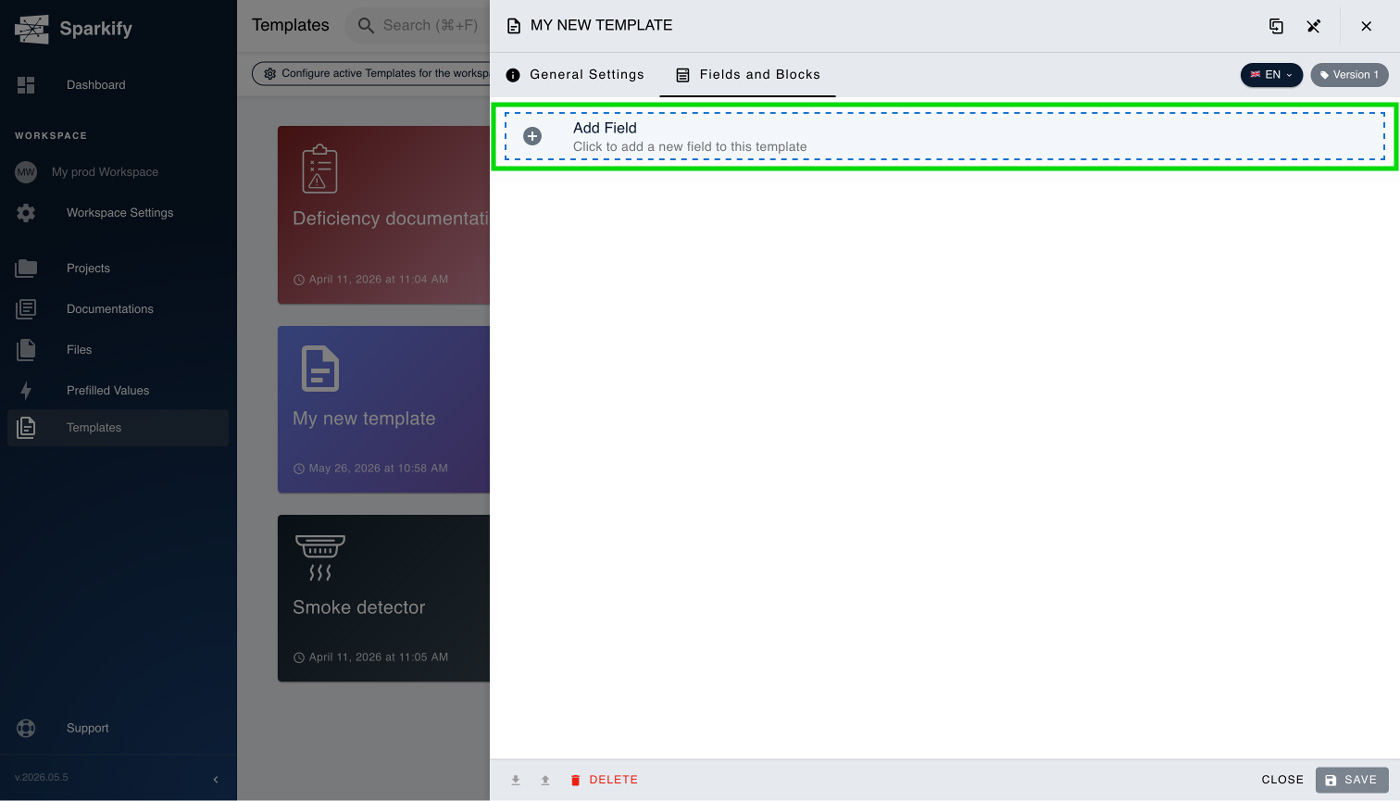
Kattints az Add field gombra, hogy kiválassz egy az igényeidnek megfelelő mezőt.
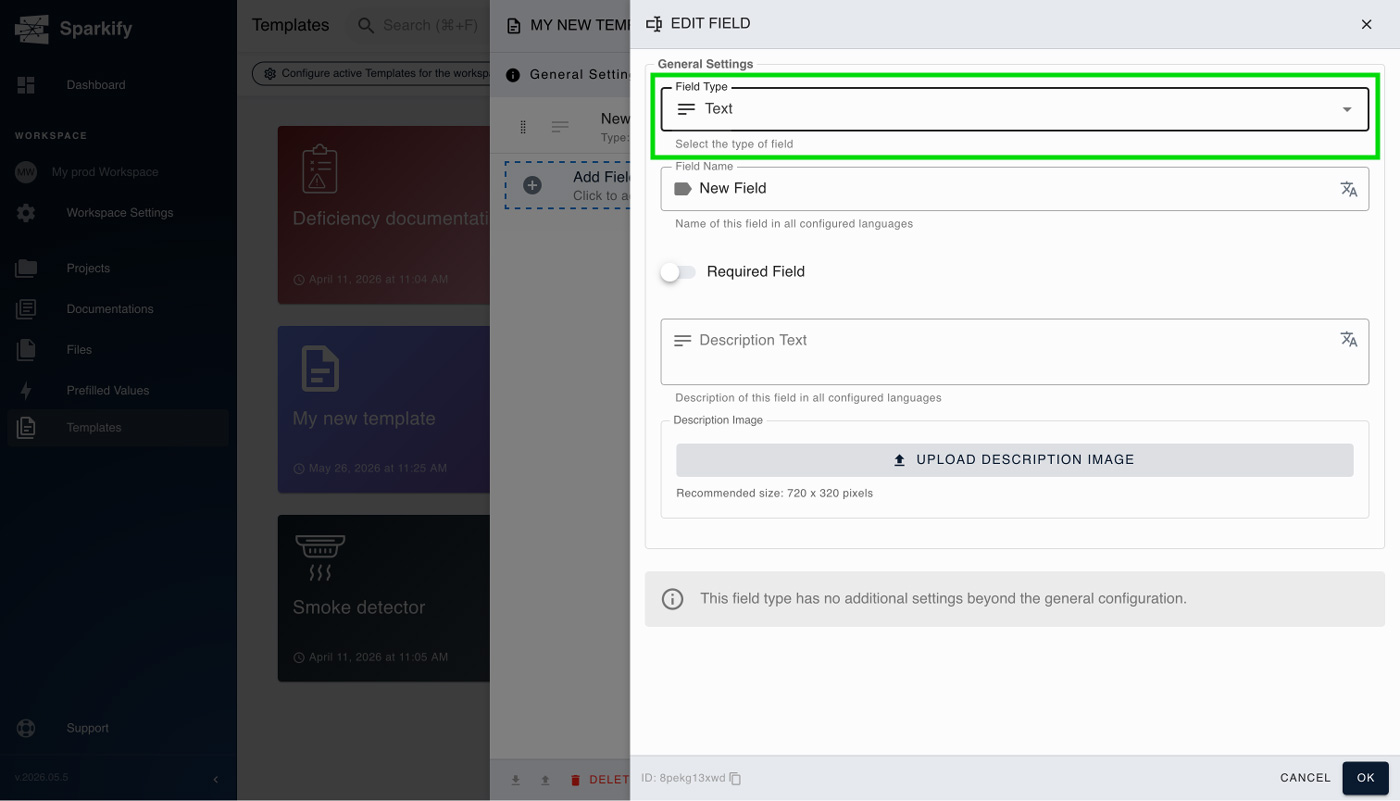
Folytasd, amíg a sablon meg nem felel annak, amit elképzeltél. Számos mezőtípus közül választhatsz — szövegmező, szám, dátum, idő, választó, fejléc, fotó stb.
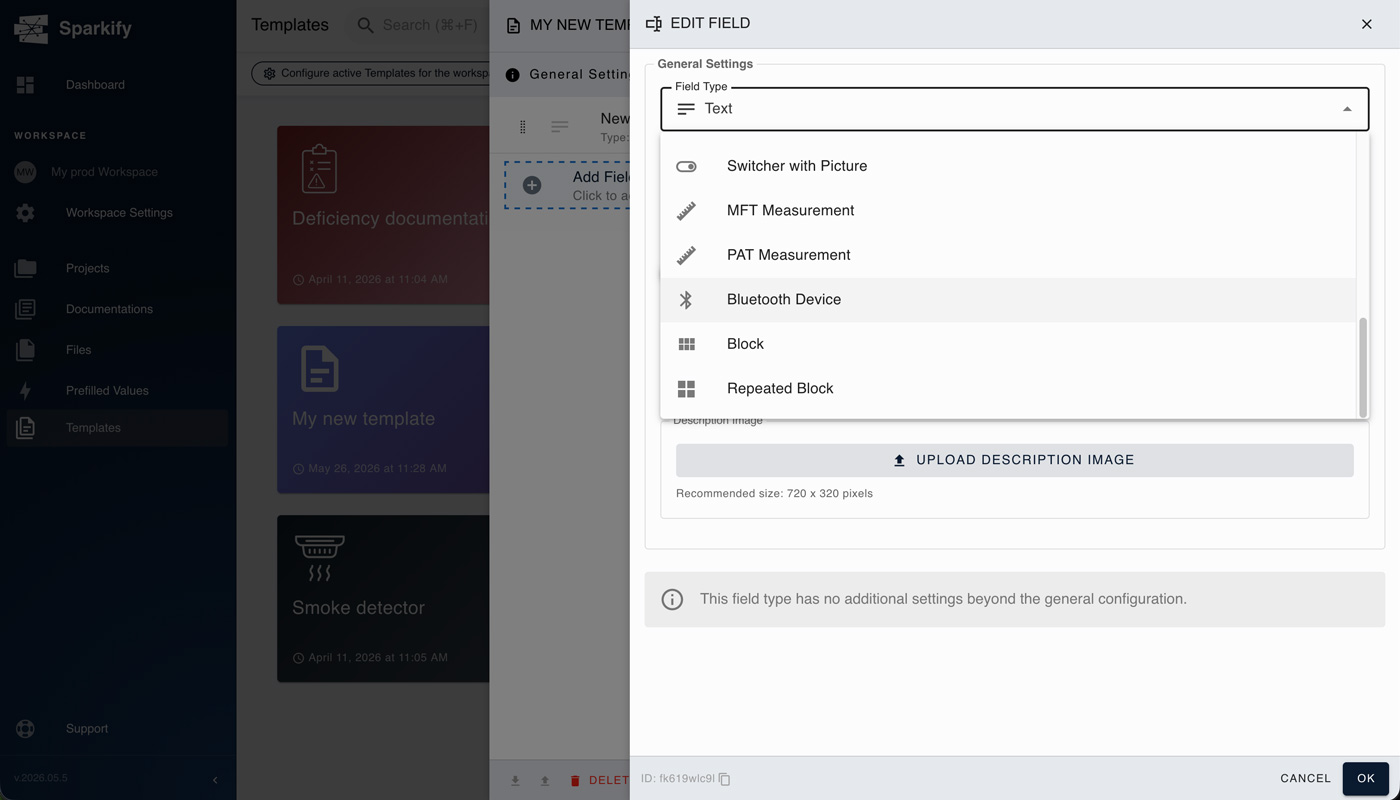
A teljes listát lásd lent: Elérhető mezőtípusok.
B opció — Egyedi sablon létrehozása egy meglévő duplikálásával
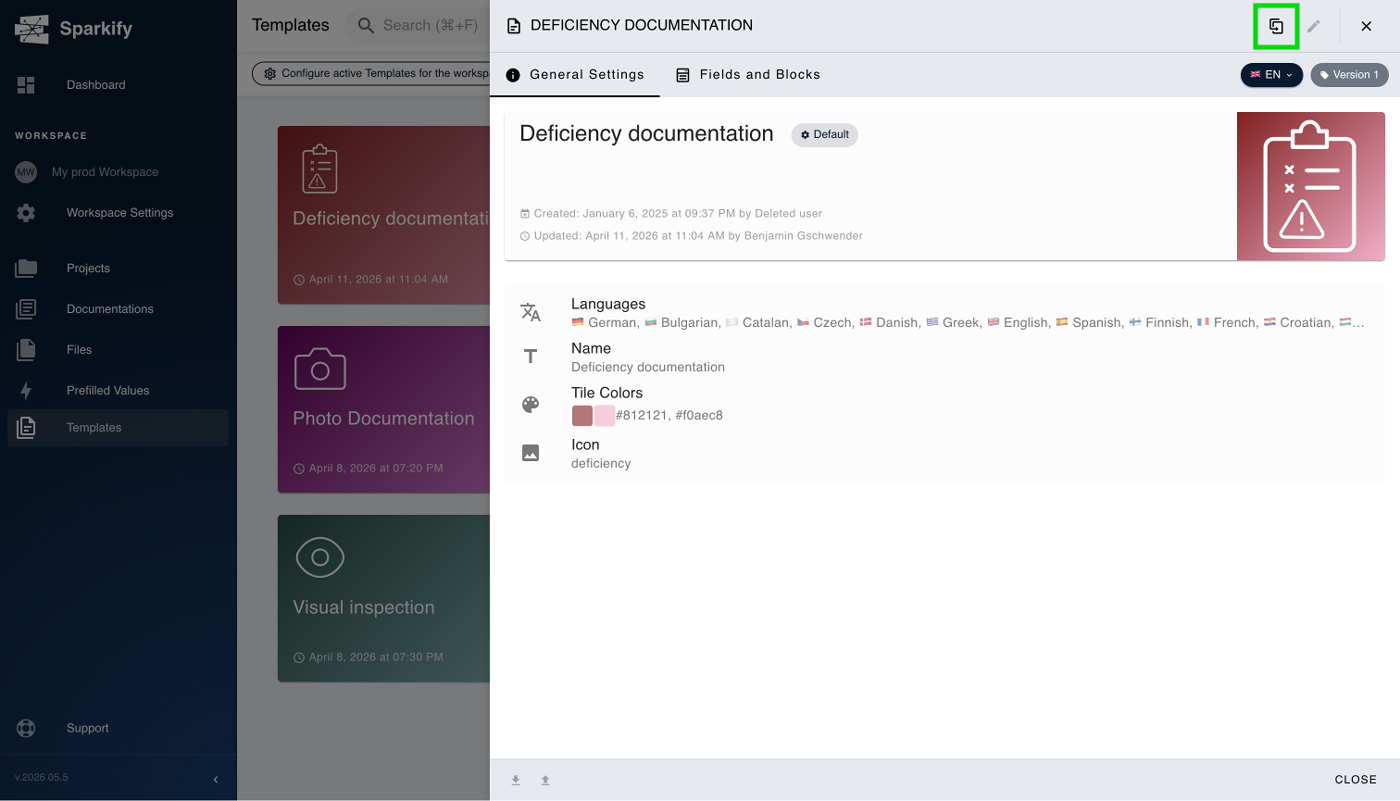
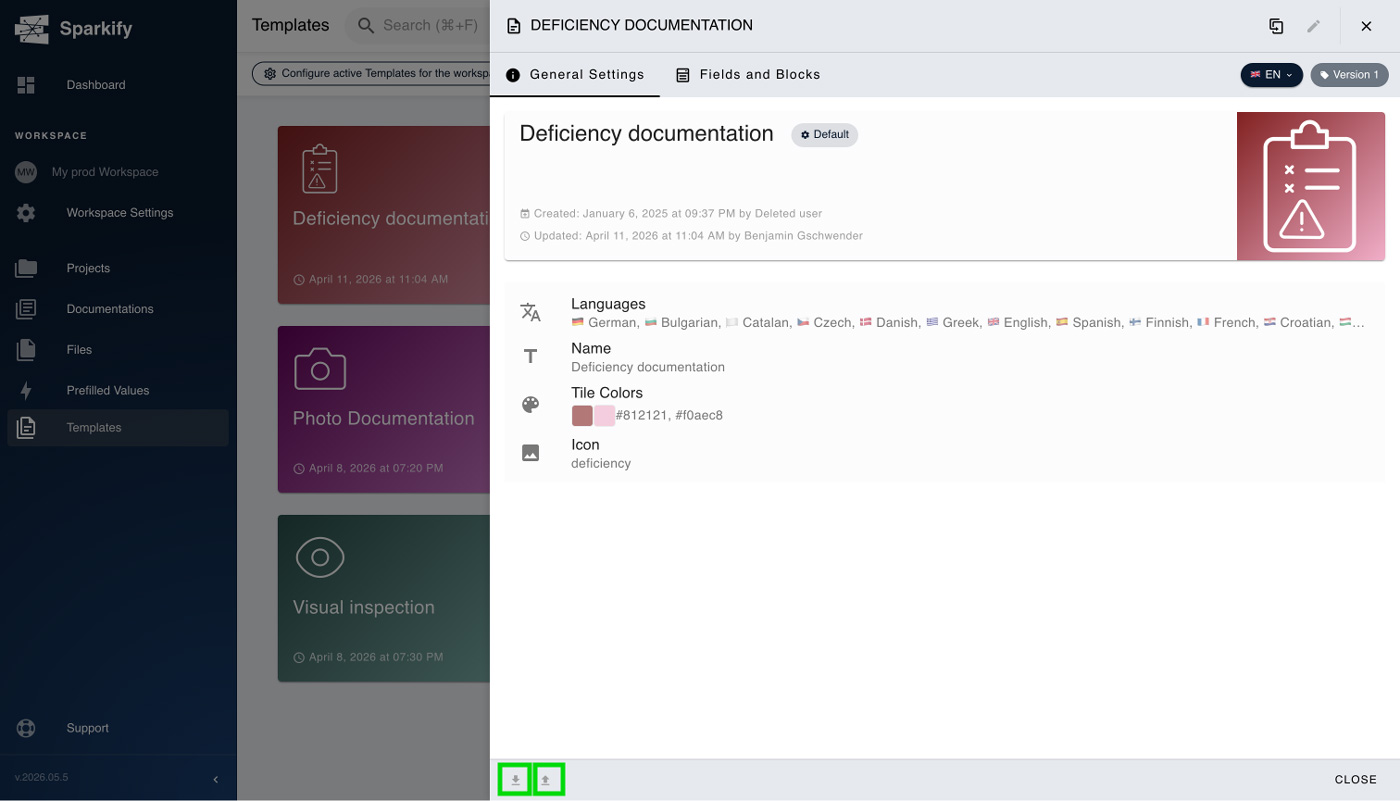
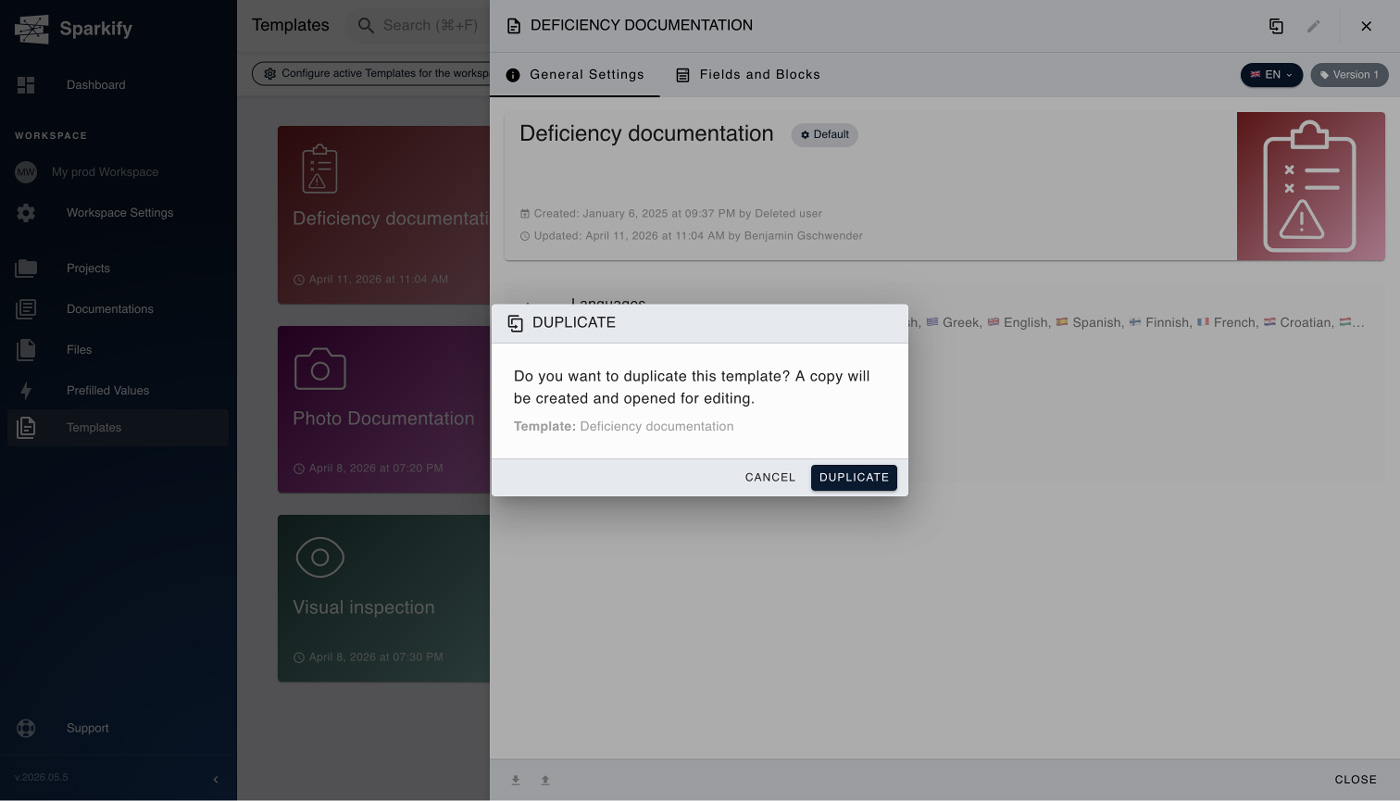
Nyisd meg az alapértelmezett vagy egyedi sablont, amelyből ki szeretnél indulni, kattints a duplikálás ikonra a jobb felső sarokban, és válaszd a Duplicate lehetőséget a megjelenő párbeszédablakon.
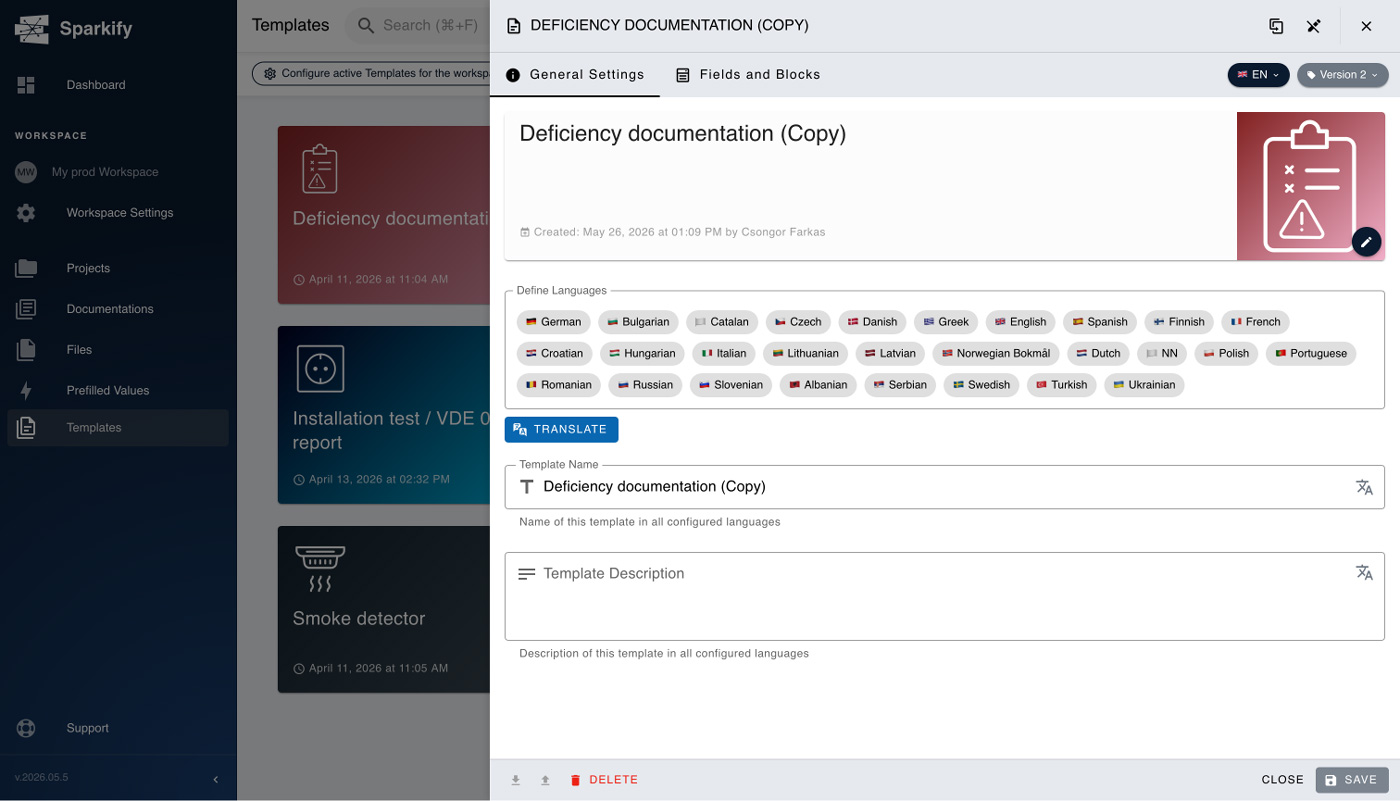
A párbeszédablak után az újonnan duplikált sablon nyitva lesz. Meg kell határoznod a sablon által használt nyelveket, át kell nevezned az igényeid és ízlésed szerint, és el kell mentened — és ennyi az egész. A sablon színeit és ikonját is testreszabhatod.
Építsd fel a struktúrát
Adj hozzá szakaszokat, mezőket és mérési helyeket. Minden szakasz tartalmazhat szövegmezőket, legördülő listákat, többszörös választást, aláírásmezőket, fényképfeltöltési helyeket és konkrét vizsgálati típusokhoz (folytonosság, szigetelési ellenállás, hurokimpedancia, RCD-kioldási idő stb.) kötött mérési helyeket.
A teljes listát lásd lent: Elérhető mezőtípusok.
Mentsd el és tedd közzé
Kattints a Save gombra. A sablon azonnal elérhetővé válik a Workspace minden tagja számára, amikor új dokumentációt indítanak.
Elérhető mezőtípusok
Az, hogy hogyan kombinálod ezeket a mezőket, valójában magától a felhasználási esettől függ, és némi jártasság szükséges hozzájuk — először ismerd meg mindegyiket az alapértelmezett sablonok használatával.
- Text field
- Number
- Date
- Time
- Select
- Heading
- Photo
- Vonalkód
- Kapcsoló
- Képes választó
- MFT measurement
- PAT measurement
- Bluetooth-eszköz
- Blokk
- Ismétlődő blokk
Sablon szerkesztése
Az alapértelmezett sablonok közvetlenül nem szerkeszthetők — ha módosítani szeretnél valamit, duplikáld az alapértelmezett sablont egy egyedi sablonba (lásd a B opciót a fenti 2. lépésben), és szerkeszd a másolatot. Az egyedi sablonok bármikor szerkeszthetők. A módosítások minden, a sablonból ezt követően létrehozott új dokumentációt érintenek; a korábbi verzió alapján már létrehozott dokumentációk megtartják a meglévő struktúrájukat.
Sablonok megosztása a Workspace-en belül
Az egyedi sablonok automatikusan megoszlanak az őket létrehozó Workspace minden tagjával — ha látod a Workspace-t, látod minden egyedi sablonját. Egy sablon másik Workspace-be való áthelyezéséhez használd az alsó sávban található Export JSON és Import JSON gombokat: mentsd el JSON-fájlként, és töltsd be a másik oldalon.