Modèles de documentation personnalisés et par défaut
Comment les modèles par défaut intégrés de Sparkify diffèrent des modèles personnalisés que vous créez vous-même, et comment construire et modifier les vôtres.
Chaque Documentation dans Sparkify est créée à partir d'un modèle — une structure prédéfinie de sections, champs et emplacements de mesure qui détermine ce qui est capturé sur le chantier. Sparkify est livré avec un ensemble de modèles par défaut maintenus par l'équipe Sparkify, et votre Workspace peut définir ses propres modèles personnalisés en plus.
Cet article explique en quoi les deux diffèrent, où les trouver et comment les construire et les modifier.
Modèles par défaut vs. personnalisés
| Modèles par défaut | Modèles personnalisés | |
|---|---|---|
| Maintenus par | L'équipe Sparkify | Utilisateurs du Workspace |
| Mis à jour quand | L'équipe Sparkify applique régulièrement des améliorations, basées sur les retours des utilisateurs | Chaque fois qu'un utilisateur du Workspace les modifie |
| Portée | Disponibles dans chaque Workspace Sparkify | Disponibles uniquement à l'intérieur du Workspace qui les a créés |
| Modifiables | Non (lecture seule) | Oui |
| Exemples | Device testing / VDE 0701/0702 Report, Installation test / VDE 0100-600 report, Deficiency documentation — voir la liste complète ci-dessous | Tout ce dont votre Workspace a besoin que les modèles par défaut ne couvrent pas |
Quand utiliser lequel : commencez par les modèles par défaut pour les inspections standard et ne créez des modèles personnalisés que lorsque vous avez un flux de travail que l'ensemble par défaut ne couvre pas, car les modèles personnalisés doivent être maintenus par vos soins.
Modèles par défaut inclus
Sparkify est actuellement livré avec les modèles par défaut suivants :
- Device testing / VDE 0701/0702 Report — Test d'appareils électriques portables conformément à VDE 0702. Utilise l'appareil Wiha PAT.
- Installation test / VDE 0100-600 report — Inspection d'installations électriques fixes selon VDE 0100-600. Utilise l'appareil Wiha MFT.
- Deficiency documentation — Enregistrer les défauts trouvés sur site pour suivi ou remise.
- Photo Documentation — Un enregistrement guidé par photos où la structure est construite autour d'images plutôt que de mesures.
- Simple measurement — Une mesure simple qui prend également en charge les instruments de mesure SOLA.
- Smoke detector — Ce modèle vous aide à vérifier et documenter systématiquement le fonctionnement des détecteurs de fumée.
- Visual inspection — Une inspection visuelle pilotée par une liste de contrôle sans mesures requises.
Où les trouver
Ouvrez l'onglet Templates dans le client web depuis la navigation à gauche. Les modèles par défaut apparaissent en haut, et les modèles personnalisés en dessous des modèles par défaut. Dans l'application iOS / Android, les modèles apparaissent à l'intérieur de chaque projet lorsque vous créez une nouvelle Documentation.
Créer un modèle personnalisé
Note : La création de modèles personnalisés nécessite une licence payante — Personal Cloud, Personal Cloud+, Professional ou Enterprise. Le forfait gratuit Sparkify peut uniquement utiliser les modèles par défaut.
Les modèles personnalisés sont créés sur le client web. Voici la procédure :
Ouvrir l'onglet Templates
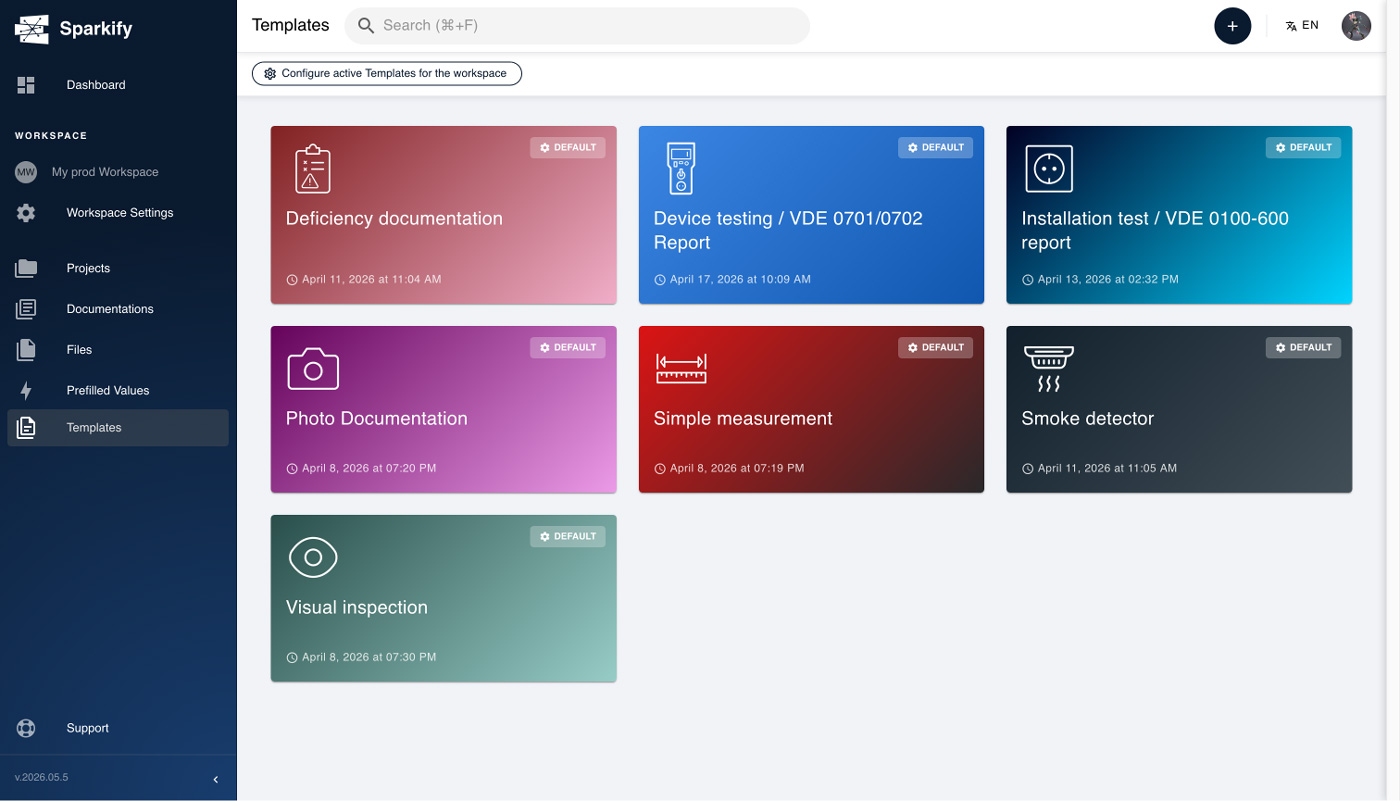
Dans le client web, cliquez sur Templates dans la navigation à gauche. Cliquez sur + New template en haut à droite de la section Custom.
Créez votre modèle personnalisé
Option A — Créer un nouveau modèle personnalisé
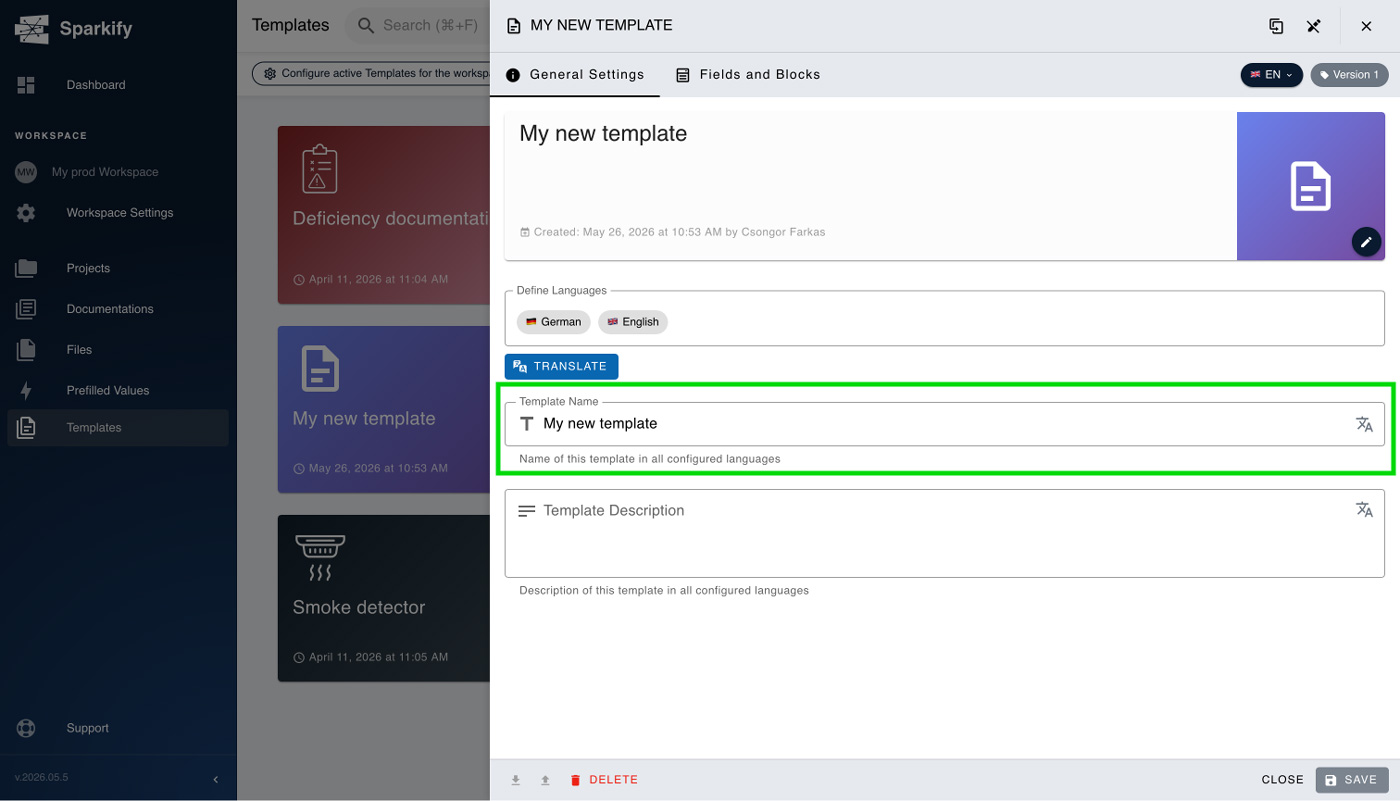
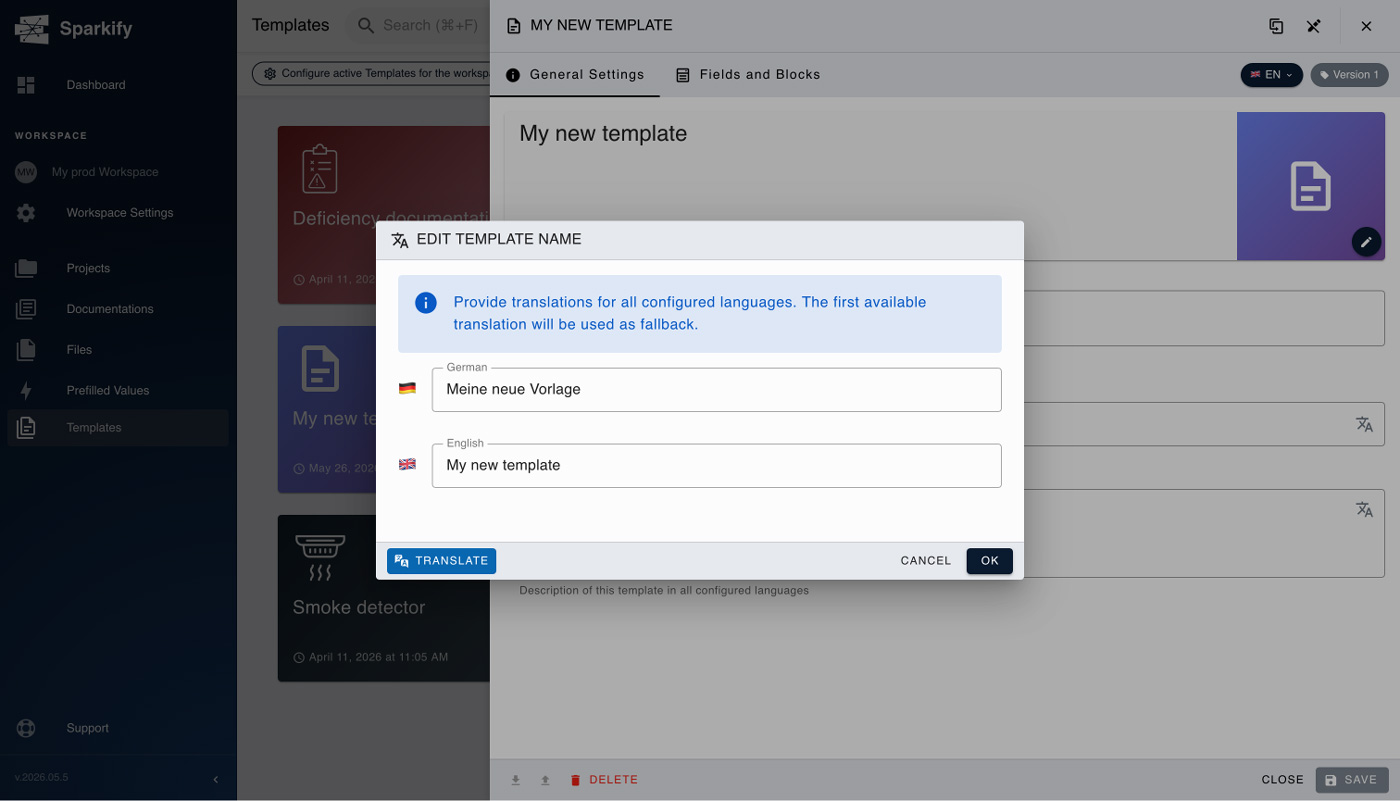
Donnez au modèle un nom que votre équipe reconnaîtra et ajoutez une description si vous le souhaitez.
Passez ensuite à l'onglet Fields and Blocks dans la barre supérieure.
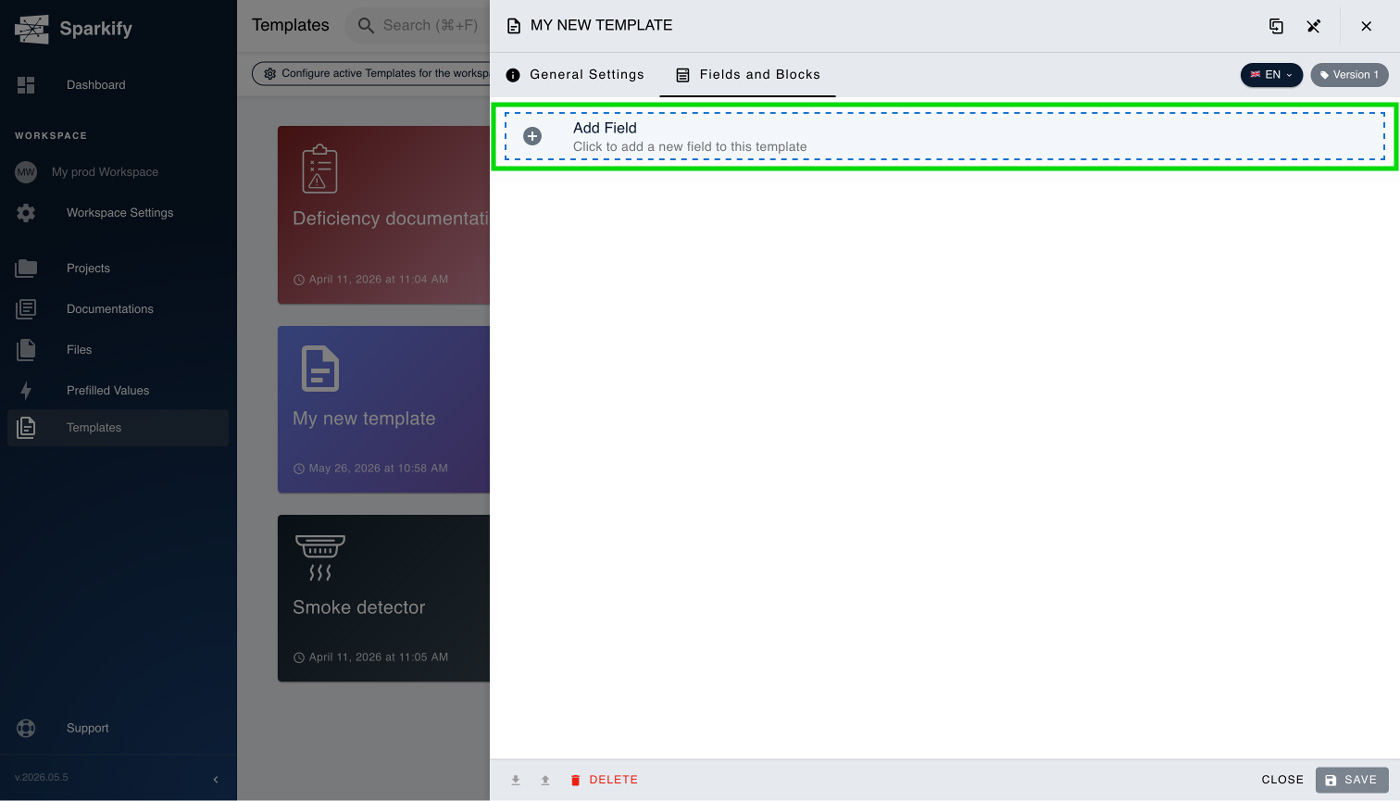
Cliquez sur Add field pour choisir un champ adapté à vos besoins.
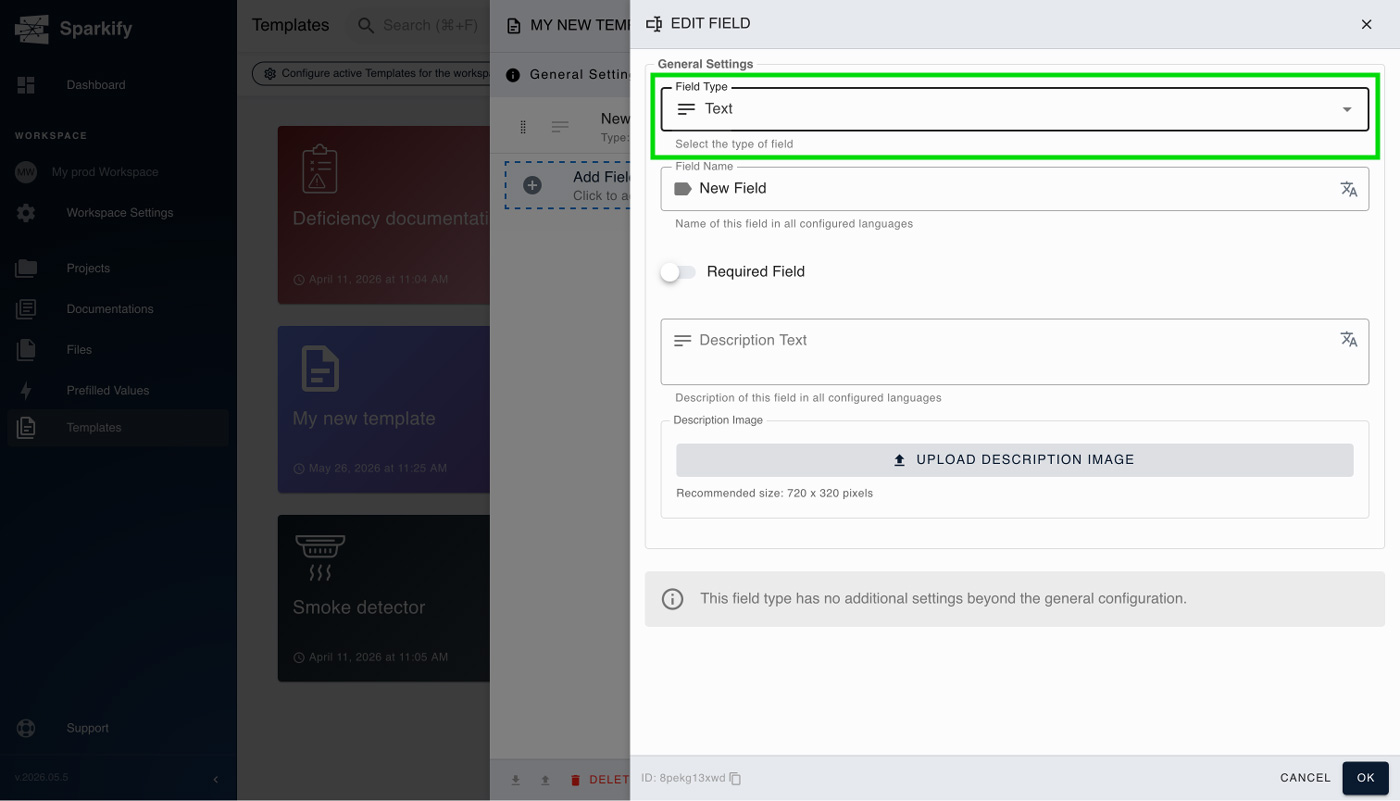
Continuez jusqu'à ce que le modèle corresponde à ce que vous avez imaginé. Vous pouvez choisir parmi une variété de types de champs — champ de texte, nombre, date, heure, sélection, en-tête, photo, etc.
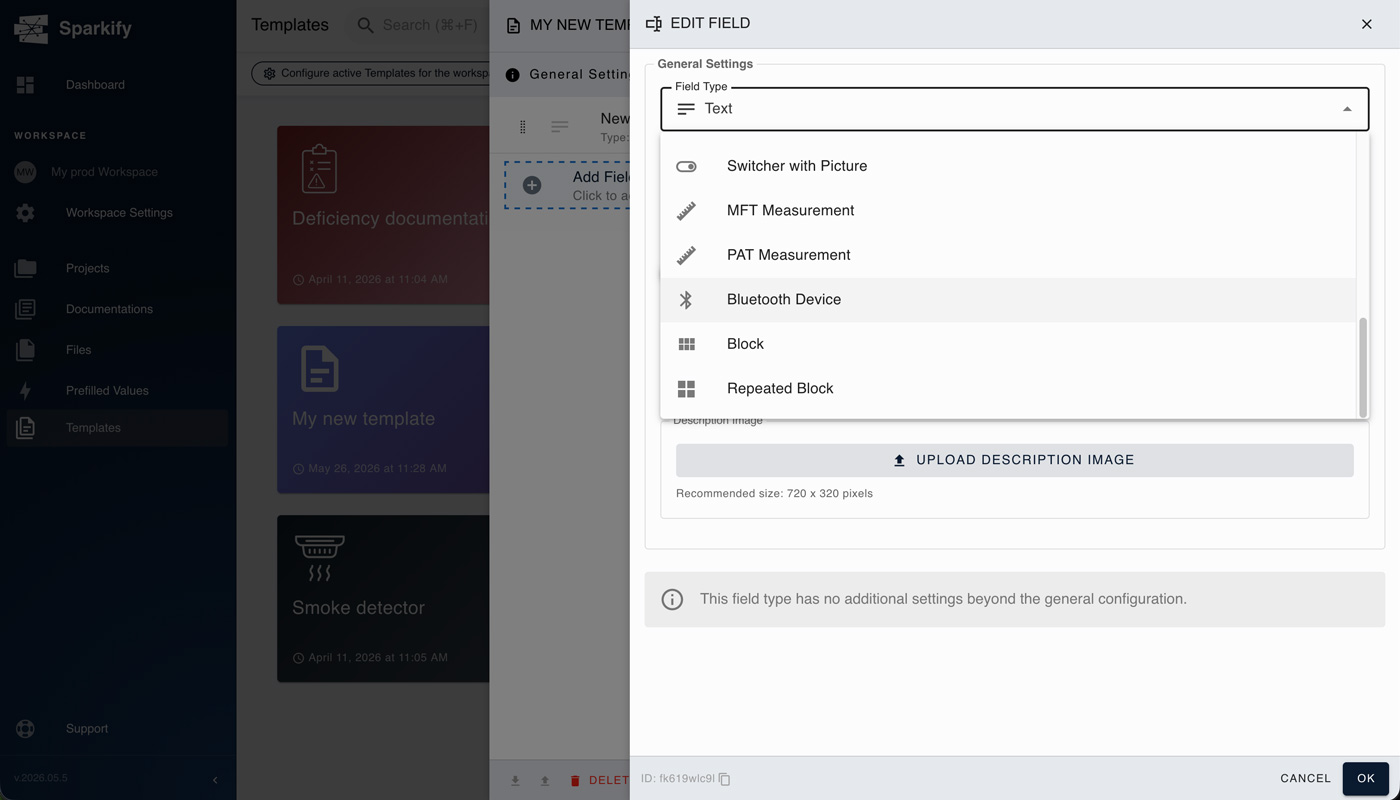
Pour la liste complète, voir Types de champs disponibles ci-dessous.
Option B — Créer un modèle personnalisé en dupliquant un modèle existant
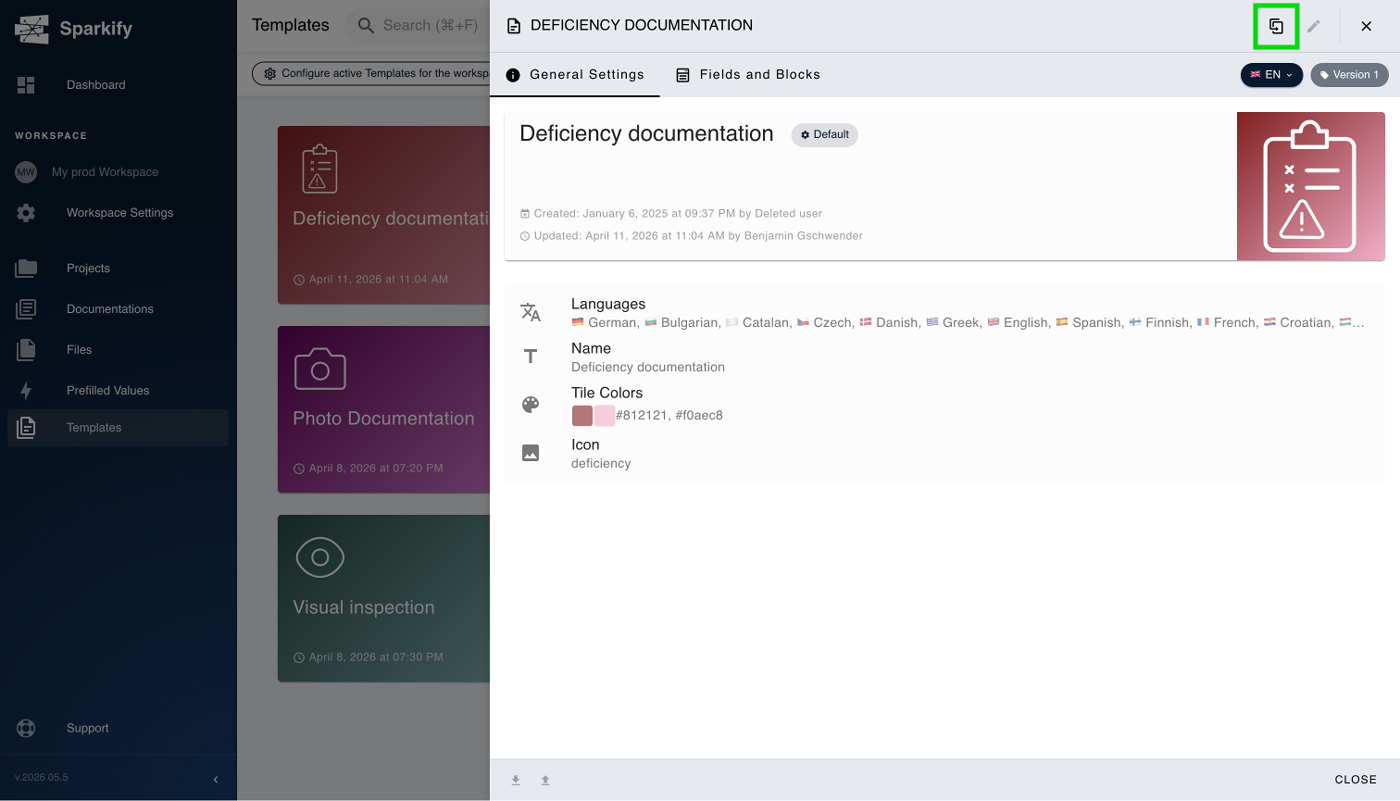
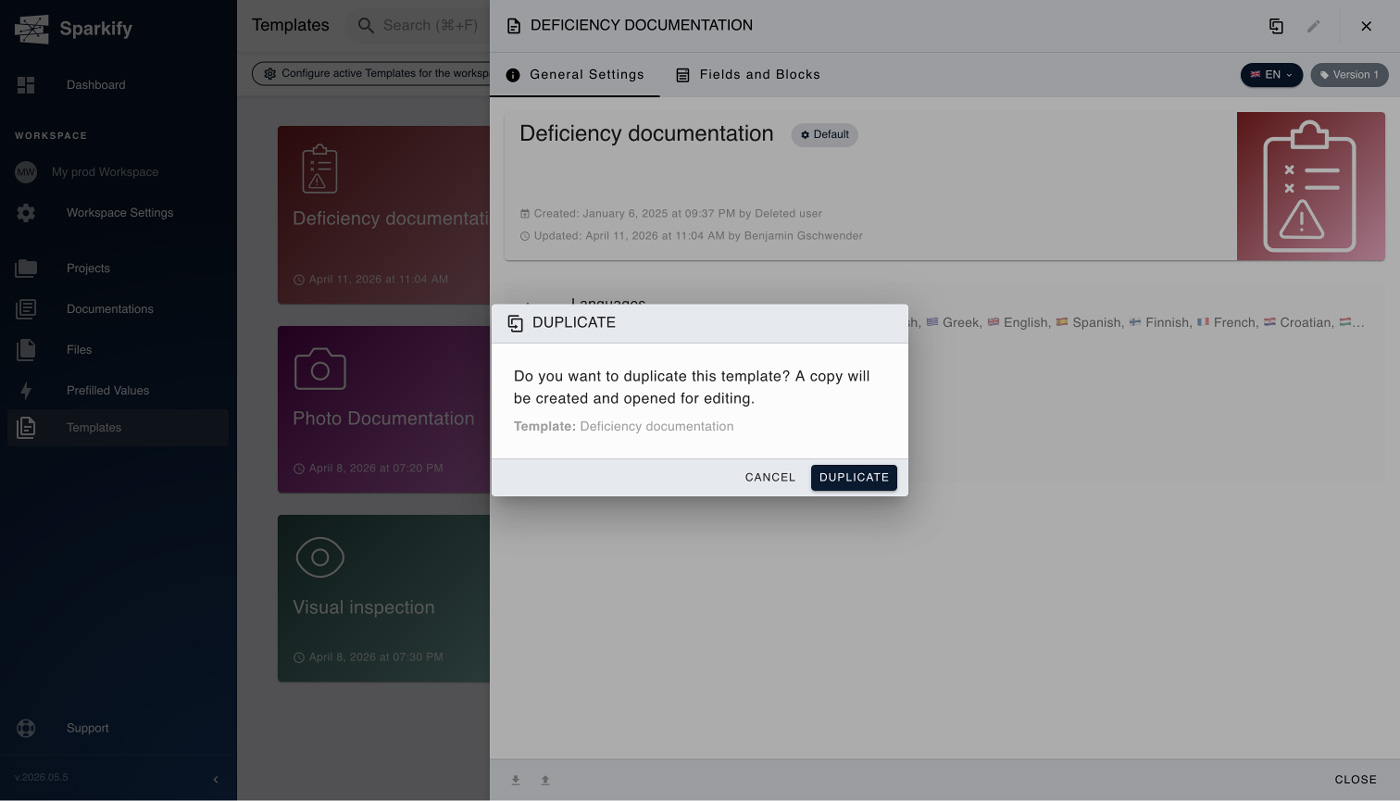
Ouvrez le modèle par défaut ou personnalisé à partir duquel vous voulez commencer, cliquez sur l'icône de duplication en haut à droite et choisissez Duplicate dans la boîte de dialogue modale qui apparaît.
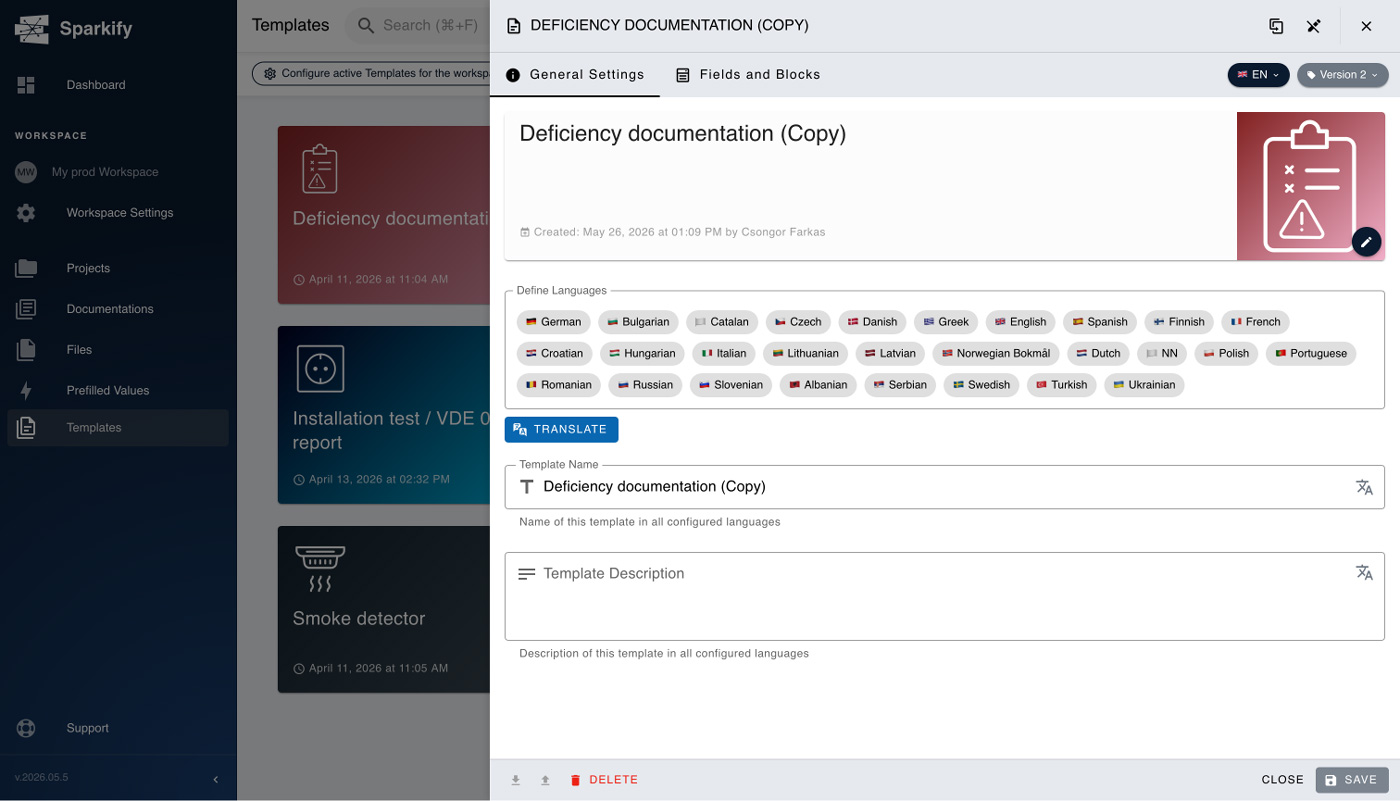
Après la boîte de dialogue modale, vous aurez le modèle nouvellement dupliqué ouvert. Vous devez définir les langues que votre modèle utilisera, le renommer selon vos besoins et préférences et l'enregistrer, et c'est tout. Vous pouvez également personnaliser les couleurs et l'icône du modèle.
Construire la structure
Ajoutez des sections, des champs et des emplacements de mesure. Chaque section peut contenir des champs de texte, des listes déroulantes, des sélections multiples, des champs de signature, des emplacements de téléchargement de photos et des emplacements de mesure liés à des types de tests spécifiques (continuité, isolement, impédance de boucle, temps de déclenchement DDR, etc.).
Pour la liste complète, voir Types de champs disponibles ci-dessous.
Enregistrer et publier
Cliquez sur Save. Le modèle est immédiatement disponible pour chaque membre de votre Workspace lorsqu'il commence une nouvelle Documentation.
Types de champs disponibles
La façon dont vous combinez ces champs dépend vraiment du cas d'usage lui-même, et il vous faut une certaine familiarité avec eux — apprenez à les connaître en commençant par utiliser les modèles par défaut.
- Champ de texte
- Nombre
- Date
- Heure
- Sélection
- En-tête
- Photo
- Code-barres
- Interrupteur
- Sélecteur avec image
- Mesure MFT
- Mesure PAT
- Appareil Bluetooth
- Bloc
- Bloc répété
Modifier un modèle
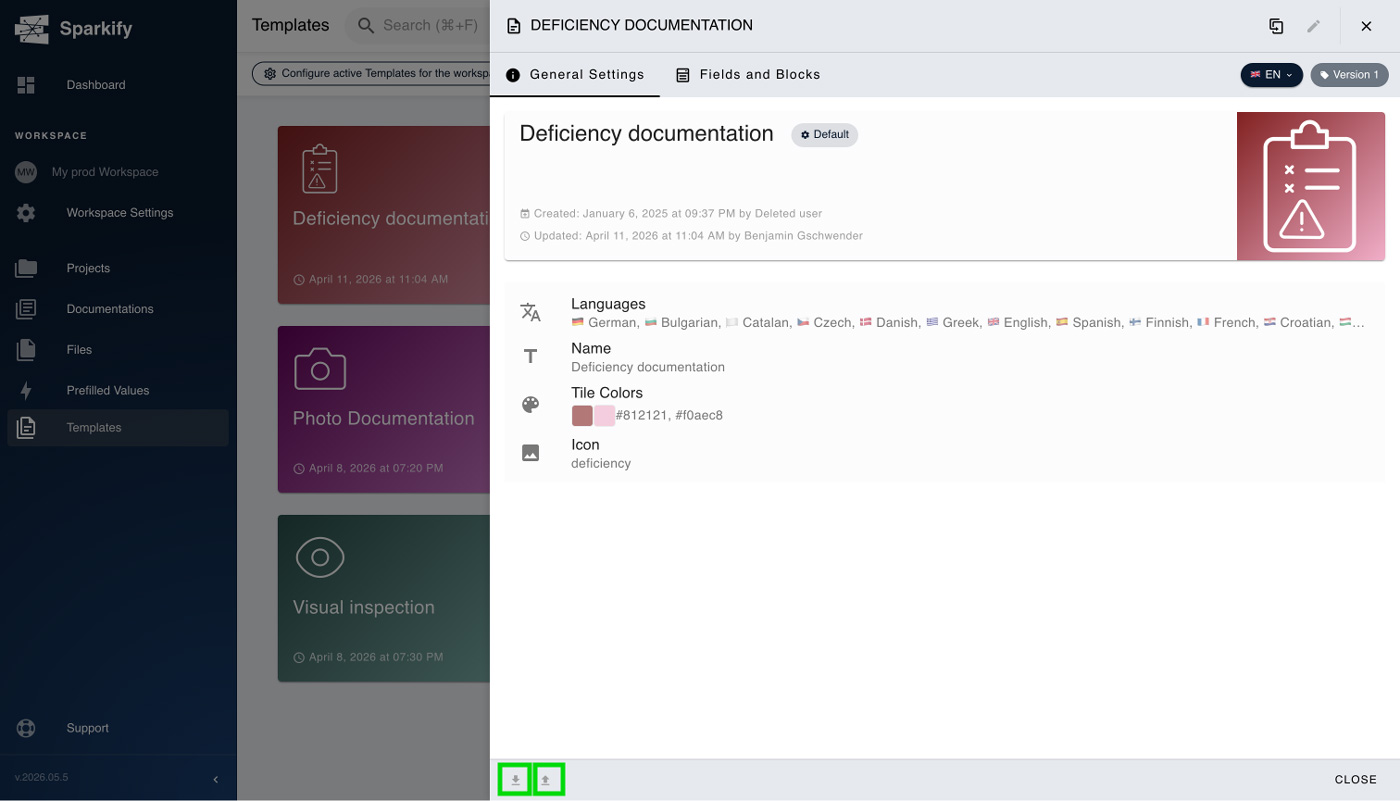
Les modèles par défaut ne peuvent pas être modifiés directement — si vous devez changer quelque chose, dupliquez le modèle par défaut en un modèle personnalisé (voir l'option B à l'étape 2 ci-dessus) et modifiez la copie. Les modèles personnalisés peuvent être modifiés à tout moment. Les modifications affectent chaque nouvelle Documentation créée à partir du modèle à l'avenir ; les Documentations déjà créées à partir de la version précédente conservent leur structure existante.
Partager des modèles dans un Workspace
Les modèles personnalisés sont automatiquement partagés avec chaque membre du Workspace qui les a créés — si vous pouvez voir le Workspace, vous pouvez voir tous ses modèles personnalisés. Pour déplacer un modèle vers un autre Workspace, utilisez les boutons Export JSON et Import JSON dans la barre inférieure pour l'enregistrer sous forme de fichier JSON et le charger de l'autre côté.