Upravljanje i dupliciranje dokumentacija
Upravljajte i duplicirajte dokumentaciju izravno s popisa dokumentacija — povucite je ulijevo za brze radnje „Više“ i „Uredi“.
U Sparkify aplikacijama dokumentacijama upravljate izravno s popisa dokumentacija. Povucite dokumentaciju ulijevo kako biste otkrili brze radnje Više i Uredi.
Uredi vas vodi ravno do pojedinosti dokumentacije. Više otvara cijeli izbornik radnji — gdje možete, primjerice, stvoriti izvješće, duplicirati dokumentaciju, premjestiti je ili izbrisati.
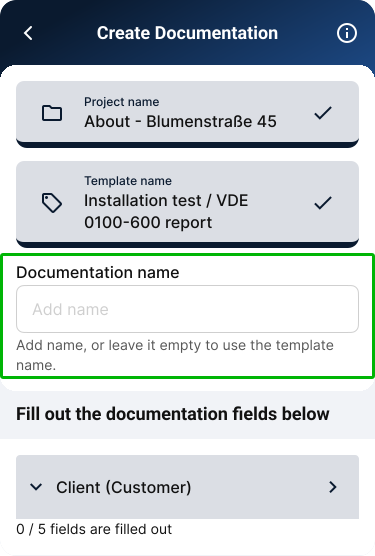
Dokumentaciji se naziv može dati već pri njezinu stvaranju. Kada je kasnije duplicirate, kopiji možete proizvoljno dati i naziv.
Dupliciranje dokumentacije
Povucite dokumentaciju ulijevo
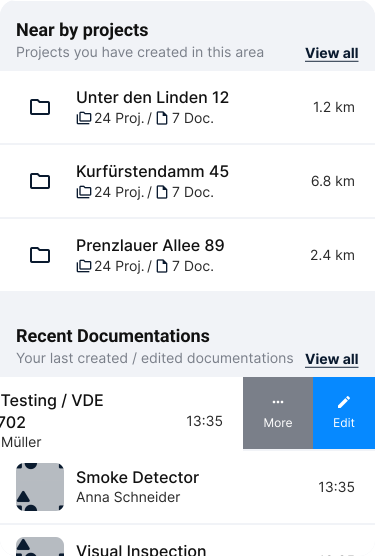
Na popisu dokumentacija projekta povucite željenu dokumentaciju ulijevo. Brze radnje Više i Uredi pojavljuju se na desnom rubu.
Dodirnite „Više“
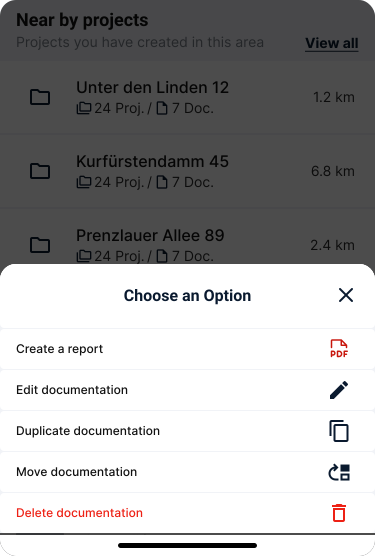
Dodirnite Više kako biste otvorili cijeli izbornik radnji za tu dokumentaciju. Isti izbornik možete otvoriti i iz izbornika s tri točke na zaslonu dokumentacije.
Odaberite „Dupliciraj“
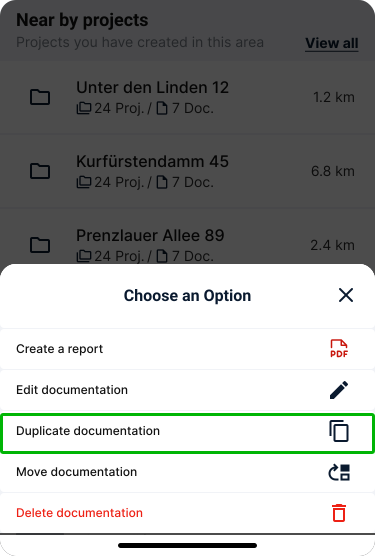
Dodirnite Dupliciraj dokumentaciju u izborniku. Dupliciranje kopira strukturu dokumentacije, ali ne i već zabilježena mjerenja. Nova dokumentacija ima ista polja i blokove, ali nijedan podatak mjerenja iz izvornika.
Imenujte kopiju (proizvoljno)
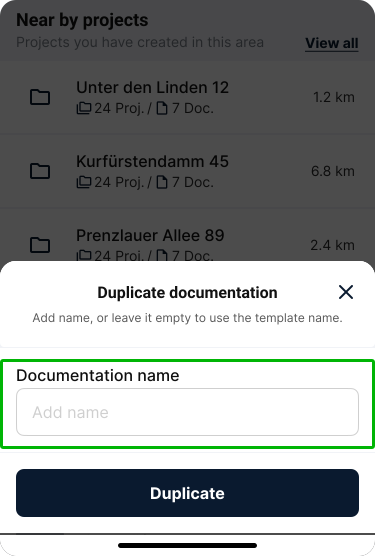
U dijalogu Dupliciraj dokumentaciju možete upisati naziv za kopiju. Ako polje ostavite prazno, Sparkify upotrebljava naziv izvornog predloška. Ako dokumentacija već ima vlastiti naziv, polje je njime unaprijed ispunjeno — zadržite ga ili promijenite. Dodirnite Dupliciraj kako biste stvorili kopiju. Zatim se pojavljuje kratka potvrda; dodirnite Prikaži kako biste odmah skočili na novostvorenu dokumentaciju.
Imenovanje dokumentacije pri njezinu stvaranju
Dokumentaciji možete dati naziv već pri njezinu stvaranju. Taj vam naziv pomaže razlikovati dokumentacije unutar projekta — primjerice među nekoliko ispitivanja, prostorija, uređaja ili varijanti istog predloška.
Kada ovu dokumentaciju kasnije duplicirate, postojeći je naziv unaprijed ispunjen u dijalogu Dupliciraj dokumentaciju te se može zadržati ili prilagoditi.
Uređivanje dokumentacije
Povucite dokumentaciju ulijevo
Na svom popisu dokumentacija povucite dokumentaciju ulijevo. Više i Uredi pojavljuju se na desnom rubu.
Dodirnite „Uredi“
Dodirnite Uredi kako biste izravno otvorili pojedinosti ove dokumentacije. Ova vas brza radnja vodi ravno u uređivanje dokumentacije bez potrebe da prvo otvorite cijeli izbornik radnji.
Otvaranje izbornika radnji
Dodirnite Više kako biste otvorili cijeli izbornik radnji za dokumentaciju. Isti izbornik možete otvoriti i iz izbornika s tri točke na zaslonu dokumentacije.
Izbornik sadrži:
- Stvori izvješće — generirajte izvješće iz dokumentacije.
- Uredi dokumentaciju — promijenite pojedinosti dokumentacije.
- Dupliciraj dokumentaciju — kopirajte strukturu dokumentacije. Mjerenja se ne prenose.
- Premjesti dokumentaciju — premjestite dokumentaciju u drugi projekt.
- Izbriši dokumentaciju — trajno izbrišite dokumentaciju i mjerenja u njoj. Ova se radnja ne može poništiti.