Faça a gestão e duplique documentações
Faça a gestão e duplique uma documentação diretamente a partir da lista de documentações — deslize-a para a esquerda para as ações rápidas Mais e Editar.
Nas aplicações da Sparkify, faz a gestão das documentações diretamente a partir da sua lista de documentações. Deslize uma documentação para a esquerda para revelar as ações rápidas Mais e Editar.
Editar leva-o diretamente aos detalhes da documentação. Mais abre o menu completo de ações — onde pode, por exemplo, criar um relatório, duplicar a documentação, movê-la ou eliminá-la.
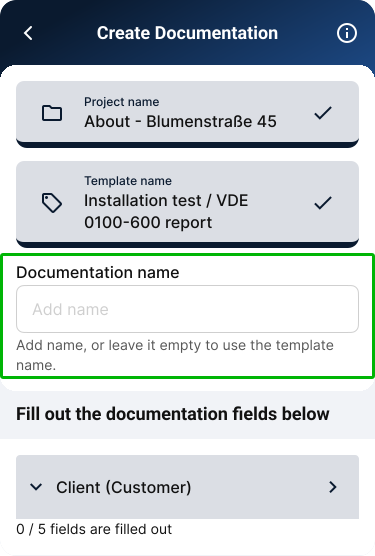
Pode dar um nome a uma documentação logo ao criá-la. Quando mais tarde duplica uma documentação, também pode, opcionalmente, dar um nome à cópia.
Duplicar uma documentação
Deslize a documentação para a esquerda
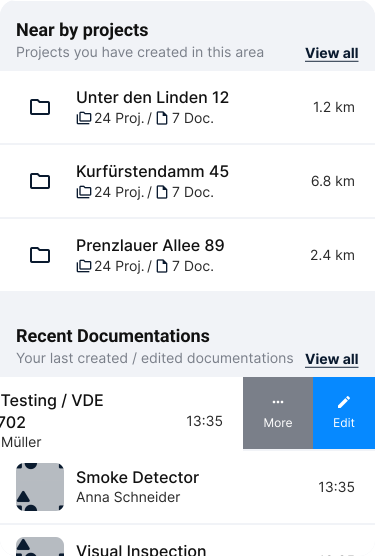
Na lista de documentações de um projeto, deslize para a esquerda a documentação pretendida. As ações rápidas Mais e Editar surgem na margem direita.
Toque em Mais
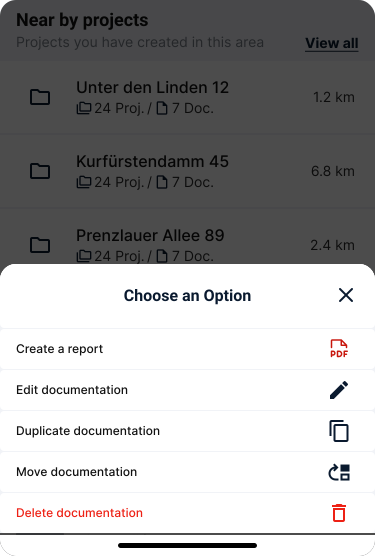
Toque em Mais para abrir o menu completo de ações dessa documentação. Também pode chegar ao mesmo menu a partir do menu de três pontos no ecrã de documentação.
Escolha Duplicar
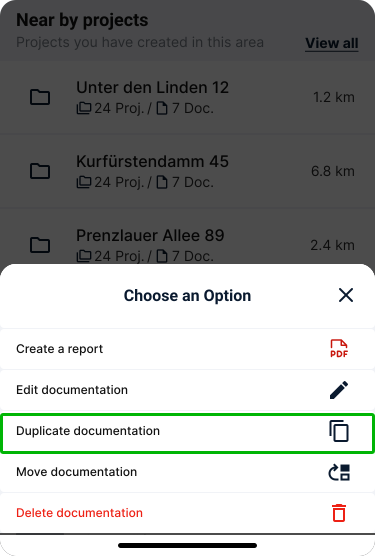
Toque em Duplicar documentação no menu. Duplicar copia a estrutura da documentação, mas não as medições já registadas. A nova documentação tem os mesmos campos e blocos, mas nenhum dos dados de medição do original.
Dê um nome à cópia (opcional)
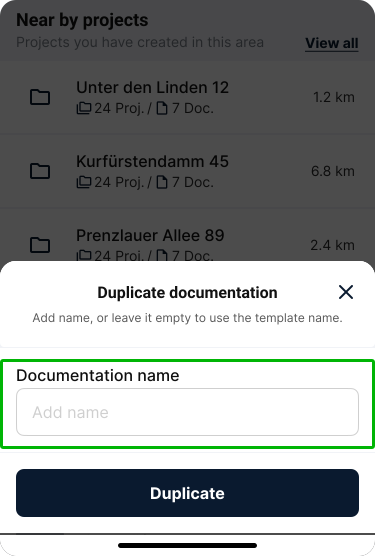
Na caixa de diálogo Duplicar documentação pode escrever um nome para a cópia. Se deixar o campo vazio, a Sparkify usa o nome do modelo original. Se a documentação já tiver um nome próprio, o campo surge preenchido com ele — mantenha-o ou altere-o. Toque em Duplicar para criar a cópia. Surge então uma breve mensagem de confirmação; toque em Ver para ir diretamente para a documentação recém-criada.
Dar um nome a uma documentação ao criá-la
Pode dar um nome a uma documentação logo ao criá-la. Este nome ajuda-o a distinguir as documentações dentro de um projeto — por exemplo, entre vários testes, salas, aparelhos ou variantes do mesmo modelo.
Quando mais tarde duplica esta documentação, o nome existente surge pré-preenchido na caixa de diálogo Duplicar documentação e pode ser mantido ou ajustado.
Editar uma documentação
Deslize a documentação para a esquerda
Na sua lista de documentações, deslize uma documentação para a esquerda. Mais e Editar surgem na margem direita.
Toque em Editar
Toque em Editar para abrir diretamente os detalhes desta documentação. Esta ação rápida leva-o diretamente à edição da documentação, sem ter de abrir primeiro o menu completo de ações.
Abrir o menu de ações
Toque em Mais para abrir o menu completo de ações de uma documentação. Também pode chegar ao mesmo menu a partir do menu de três pontos no ecrã de documentação.
O menu contém:
- Criar um relatório — gere um relatório a partir da documentação.
- Editar documentação — altere os detalhes da documentação.
- Duplicar documentação — copie a estrutura da documentação. As medições não são transferidas.
- Mover documentação — mova a documentação para outro projeto.
- Eliminar documentação — elimine permanentemente a documentação e as medições no seu interior. Esta ação não pode ser anulada.