Управление документацией и создание её копий
Управляйте документацией и создавайте её копию прямо из списка документации — смахните её влево для быстрых действий «Ещё» и «Редактировать».
В приложениях Sparkify вы управляете документацией прямо из списка документации. Смахните документацию влево, чтобы открыть быстрые действия Ещё и Редактировать.
Редактировать сразу переводит вас к сведениям документации. Ещё открывает полное меню действий — где вы можете, например, создать отчёт, создать копию документации, переместить её или удалить.
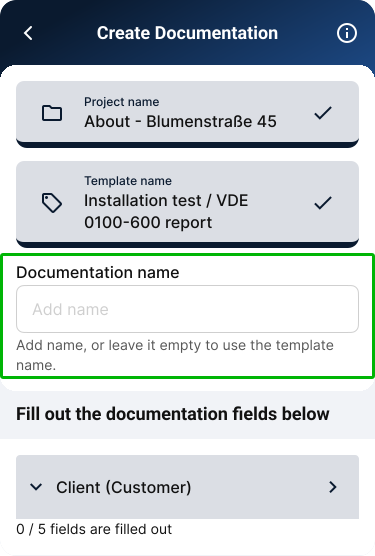
Документации можно дать имя сразу при её создании. Когда вы позже создаёте копию документации, копии при желании тоже можно дать имя.
Создание копии документации
Смахните документацию влево
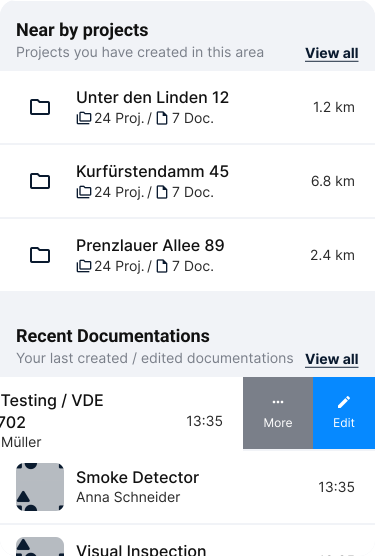
В списке документации проекта смахните нужную документацию влево. У правого края появляются быстрые действия Ещё и Редактировать.
Нажмите «Ещё»
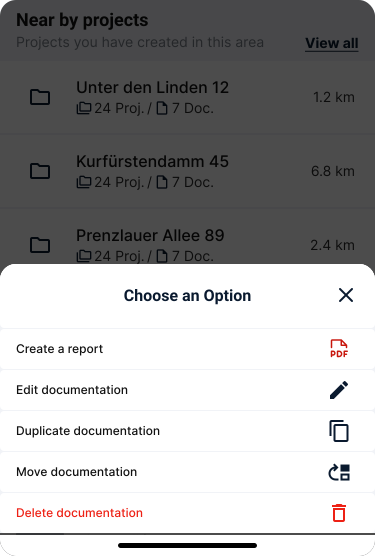
Нажмите Ещё, чтобы открыть полное меню действий для этой документации. То же меню можно открыть из меню с тремя точками на экране документации.
Выберите «Создать копию»
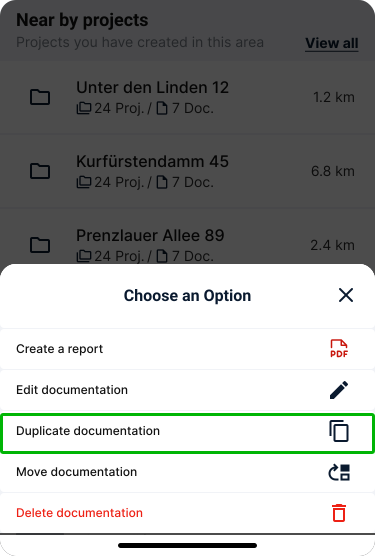
Нажмите Создать копию документации в меню. При создании копии копируется структура документации, но не уже записанные измерения. У новой документации те же поля и блоки, но ни одного из данных измерений оригинала.
Дайте копии имя (необязательно)
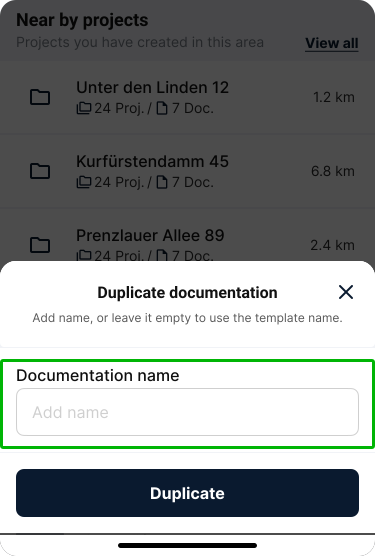
В окне Создать копию документации вы можете ввести имя для копии. Если оставить поле пустым, Sparkify использует имя исходного шаблона. Если у документации уже есть собственное имя, поле предварительно заполнено им — оставьте его или измените. Нажмите Создать копию, чтобы создать копию. Затем появляется краткое сообщение с подтверждением; нажмите Просмотреть, чтобы сразу перейти к только что созданной документации.
Дайте документации имя при её создании
Вы можете дать документации имя сразу при её создании. Это имя помогает различать документации внутри проекта — например, среди нескольких испытаний, помещений, приборов или вариантов одного шаблона.
Когда вы позже создаёте копию этой документации, существующее имя предварительно подставлено в окне Создать копию документации и его можно оставить или скорректировать.
Редактирование документации
Смахните документацию влево
В списке документации смахните документацию влево. У правого края появляются Ещё и Редактировать.
Нажмите «Редактировать»
Нажмите Редактировать, чтобы сразу открыть сведения этой документации. Это быстрое действие переводит вас прямо к редактированию документации, без необходимости сначала открывать полное меню действий.
Открытие меню действий
Нажмите Ещё, чтобы открыть полное меню действий для документации. То же меню можно открыть из меню с тремя точками на экране документации.
Меню содержит:
- Создать отчёт — сформировать отчёт по документации.
- Редактировать документацию — изменить сведения о документации.
- Создать копию документации — скопировать структуру документации. Измерения не переносятся.
- Переместить документацию — переместить документацию в другой проект.
- Удалить документацию — безвозвратно удалить документацию и измерения внутри неё. Это действие нельзя отменить.