Gestiona y duplica documentaciones
Gestiona y duplica una documentación directamente desde la lista de documentaciones — deslízala hacia la izquierda para las acciones rápidas Más y Editar.
En las aplicaciones de Sparkify, gestionas las documentaciones directamente desde tu lista de documentaciones. Desliza una documentación hacia la izquierda para revelar las acciones rápidas Más y Editar.
Editar te lleva directamente a los detalles de la documentación. Más abre el menú completo de acciones — donde puedes, por ejemplo, crear un informe, duplicar la documentación, moverla o eliminarla.
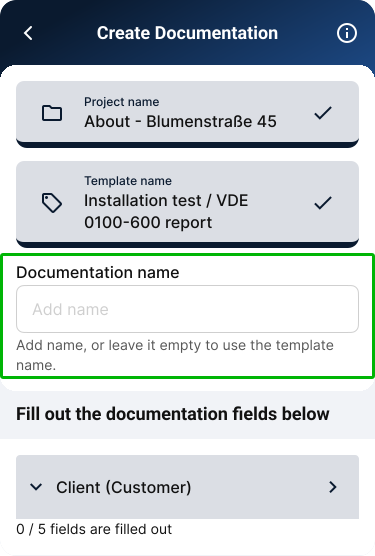
Puedes ponerle nombre a una documentación justo cuando la creas. Cuando más adelante duplicas una documentación, también puedes ponerle nombre a la copia de forma opcional.
Duplicar una documentación
Desliza la documentación hacia la izquierda
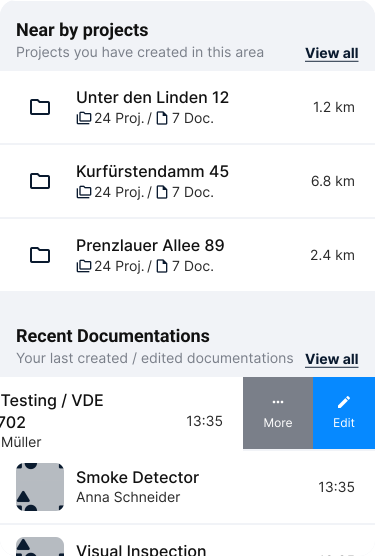
En la lista de documentaciones de un proyecto, desliza hacia la izquierda la documentación que quieras. Las acciones rápidas Más y Editar aparecen en el borde derecho.
Toca Más
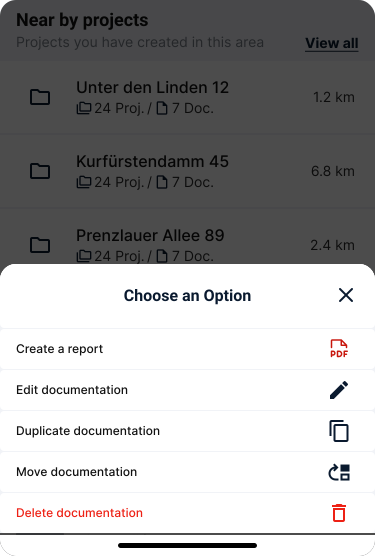
Toca Más para abrir el menú completo de acciones de esa documentación. También puedes llegar al mismo menú desde el menú de tres puntos de la pantalla de documentación.
Elige Duplicar
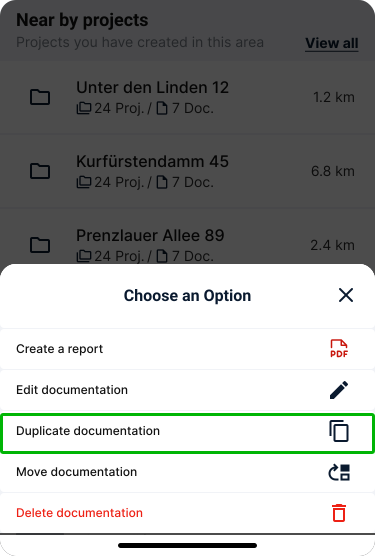
Toca Duplicar documentación en el menú. Duplicar copia la estructura de la documentación, pero no las mediciones ya registradas. La nueva documentación tiene los mismos campos y bloques, pero ninguno de los datos de medición del original.
Ponle nombre a la copia (opcional)
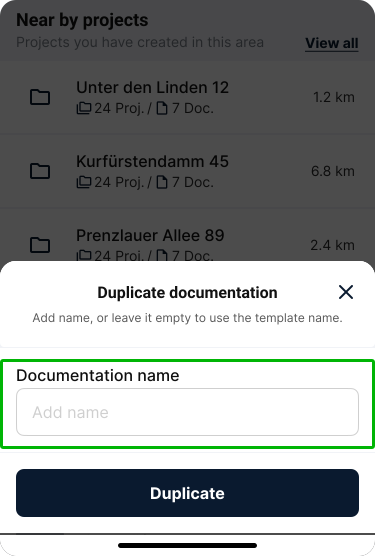
En el cuadro de diálogo Duplicar documentación puedes escribir un nombre para la copia. Si dejas el campo vacío, Sparkify usa el nombre de la plantilla original. Si la documentación ya tiene un nombre propio, el campo aparece rellenado con él — consérvalo o cámbialo. Toca Duplicar para crear la copia. A continuación aparece un breve mensaje de confirmación; toca Ver para ir directamente a la documentación recién creada.
Ponerle nombre a una documentación cuando la creas
Puedes ponerle nombre a una documentación justo cuando la creas. Este nombre te ayuda a distinguir las documentaciones dentro de un proyecto — por ejemplo, entre varias pruebas, salas, aparatos o variantes de la misma plantilla.
Cuando más adelante duplicas esta documentación, el nombre existente aparece rellenado previamente en el cuadro de diálogo Duplicar documentación y se puede conservar o ajustar.
Editar una documentación
Desliza la documentación hacia la izquierda
En tu lista de documentaciones, desliza una documentación hacia la izquierda. Más y Editar aparecen en el borde derecho.
Toca Editar
Toca Editar para abrir directamente los detalles de esta documentación. Esta acción rápida te lleva directamente a editar la documentación, sin tener que abrir primero el menú completo de acciones.
Abrir el menú de acciones
Toca Más para abrir el menú completo de acciones de una documentación. También puedes llegar al mismo menú desde el menú de tres puntos de la pantalla de documentación.
El menú contiene:
- Crear un informe — genera un informe a partir de la documentación.
- Editar documentación — cambia los detalles de la documentación.
- Duplicar documentación — copia la estructura de la documentación. Las mediciones no se trasladan.
- Mover documentación — mueve la documentación a otro proyecto.
- Eliminar documentación — elimina de forma permanente la documentación y las mediciones que contiene. Esta acción no se puede deshacer.