Dokumentációk kezelése és duplikálása
Kezeljen és duplikáljon egy dokumentációt közvetlenül a dokumentációlistából — húzza balra a Továbbiak és Szerkesztés gyors műveletekhez.
A Sparkify alkalmazásokban a dokumentációkat közvetlenül a dokumentációlistából kezelheti. Húzzon balra egy dokumentációt, hogy felfedje a Továbbiak és Szerkesztés gyors műveleteket.
A Szerkesztés egyenesen a dokumentáció részleteihez visz. A Továbbiak megnyitja a teljes műveleti menüt — ahol például jelentést készíthet, duplikálhatja a dokumentációt, áthelyezheti vagy törölheti.
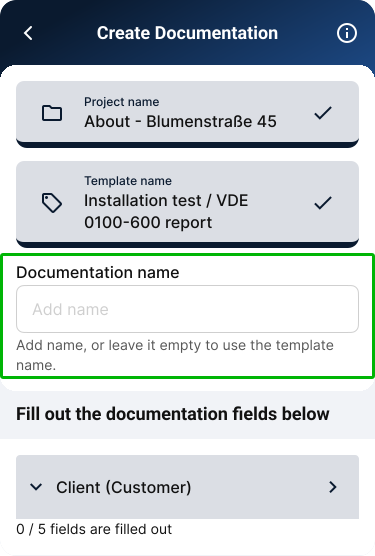
A dokumentációnak már a létrehozásakor adhat nevet. Amikor később duplikálja a dokumentációt, a másolatnak is adhat tetszés szerint nevet.
Dokumentáció duplikálása
Húzza balra a dokumentációt
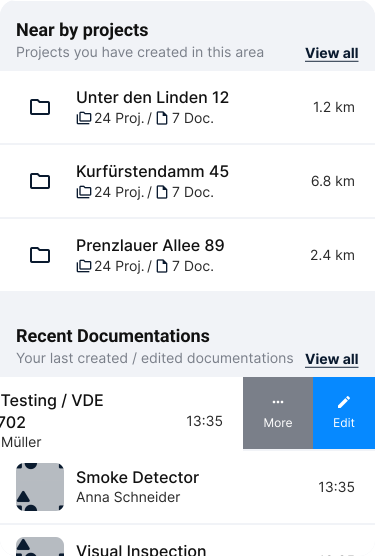
Egy projekt dokumentációlistájában húzza balra a kívánt dokumentációt. A Továbbiak és Szerkesztés gyors műveletek megjelennek a jobb szélen.
Koppintson a Továbbiak gombra
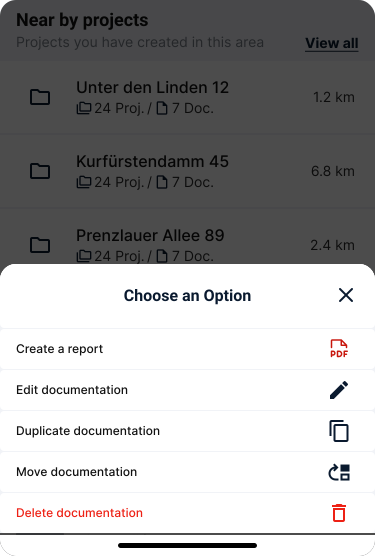
Koppintson a Továbbiak gombra az adott dokumentáció teljes műveleti menüjének megnyitásához. Ugyanezt a menüt a dokumentáció képernyőjén lévő három pontos menüből is elérheti.
Válassza a Duplikálás lehetőséget
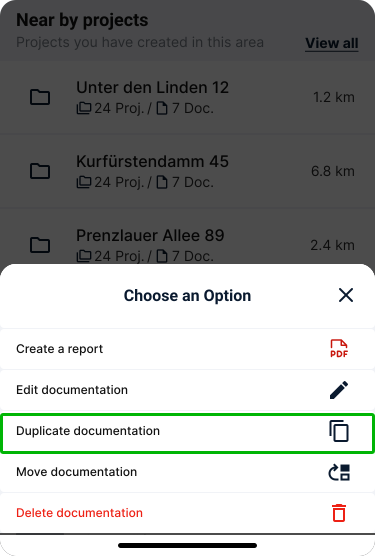
Koppintson a menüben a Dokumentáció duplikálása lehetőségre. A duplikálás a dokumentáció szerkezetét másolja le, de a már rögzített méréseket nem. Az új dokumentációnak ugyanazok a mezői és blokkjai vannak, de az eredeti mérési adatai közül egy sem.
Nevezze el a másolatot (opcionális)
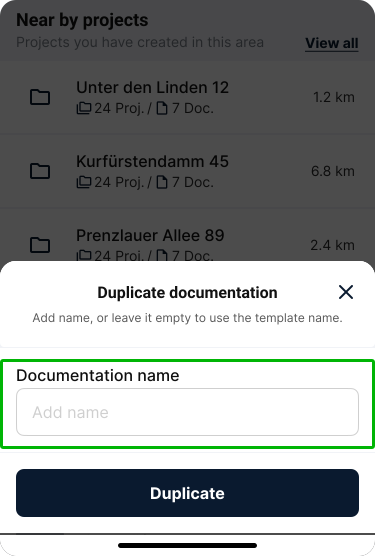
A Dokumentáció duplikálása párbeszédpanelen beírhat egy nevet a másolatnak. Ha üresen hagyja a mezőt, a Sparkify az eredeti sablon nevét használja. Ha a dokumentációnak már van saját neve, a mező azzal van előre kitöltve — tartsa meg, vagy módosítsa. Koppintson a Duplikálás gombra a másolat létrehozásához. Ezután egy rövid megerősítés jelenik meg; koppintson a Megnyitás gombra, hogy egyenesen az újonnan létrehozott dokumentációba ugorjon.
Dokumentáció elnevezése a létrehozásakor
A dokumentációnak már a létrehozásakor adhat nevet. Ez a név segít megkülönböztetni a dokumentációkat egy projekten belül — például több teszt, helyiség, készülék vagy ugyanazon sablon különböző változatai között.
Amikor később duplikálja ezt a dokumentációt, a meglévő név előre ki van töltve a Dokumentáció duplikálása párbeszédpanelen, és megtartható vagy módosítható.
Dokumentáció szerkesztése
Húzza balra a dokumentációt
A dokumentációlistájában húzzon balra egy dokumentációt. A Továbbiak és Szerkesztés megjelenik a jobb szélen.
Koppintson a Szerkesztés gombra
Koppintson a Szerkesztés gombra, hogy közvetlenül megnyissa ennek a dokumentációnak a részleteit. Ez a gyors művelet egyenesen a dokumentáció szerkesztésébe visz, anélkül, hogy előbb meg kellene nyitnia a teljes műveleti menüt.
A műveleti menü megnyitása
Koppintson a Továbbiak gombra egy dokumentáció teljes műveleti menüjének megnyitásához. Ugyanezt a menüt a dokumentáció képernyőjén lévő három pontos menüből is elérheti.
A menü a következőket tartalmazza:
- Jelentés készítése — jelentés generálása a dokumentációból.
- Dokumentáció szerkesztése — a dokumentáció adatainak módosítása.
- Dokumentáció duplikálása — a dokumentáció szerkezetének másolása. A mérések nem kerülnek át.
- Dokumentáció áthelyezése — a dokumentáció áthelyezése egy másik projektbe.
- Dokumentáció törlése — a dokumentáció és a benne lévő mérések végleges törlése. Ez a művelet nem vonható vissza.