Gestisci e duplica le documentazioni
Gestisci e duplica una documentazione direttamente dall'elenco delle documentazioni — scorrila verso sinistra per le azioni rapide Altro e Modifica.
Nelle app di Sparkify, gestisci le documentazioni direttamente dall'elenco delle tue documentazioni. Scorri una documentazione verso sinistra per rivelare le azioni rapide Altro e Modifica.
Modifica ti porta direttamente ai dettagli della documentazione. Altro apre il menu completo delle azioni — dove puoi, ad esempio, creare un report, duplicare la documentazione, spostarla o eliminarla.
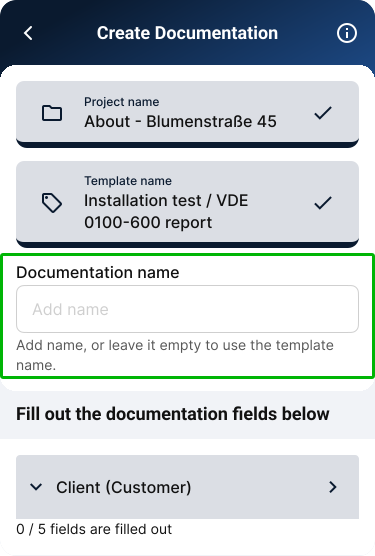
Puoi dare un nome a una documentazione proprio quando la crei. Quando in seguito duplichi una documentazione, puoi facoltativamente dare un nome anche alla copia.
Duplicare una documentazione
Scorri la documentazione verso sinistra
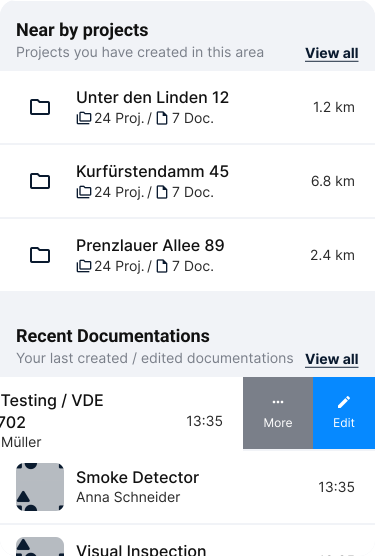
Nell'elenco delle documentazioni di un progetto, scorri verso sinistra la documentazione desiderata. Le azioni rapide Altro e Modifica compaiono sul bordo destro.
Tocca Altro
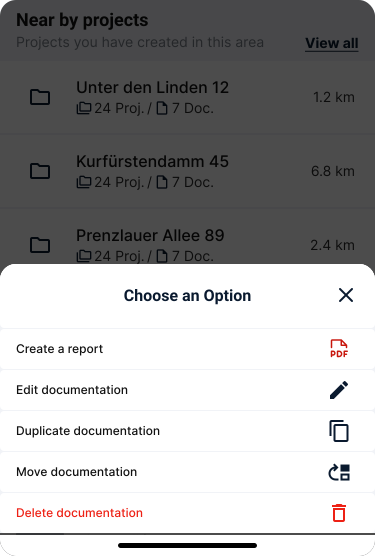
Tocca Altro per aprire il menu completo delle azioni di quella documentazione. Puoi raggiungere lo stesso menu anche dal menu a tre puntini sulla schermata della documentazione.
Scegli Duplica
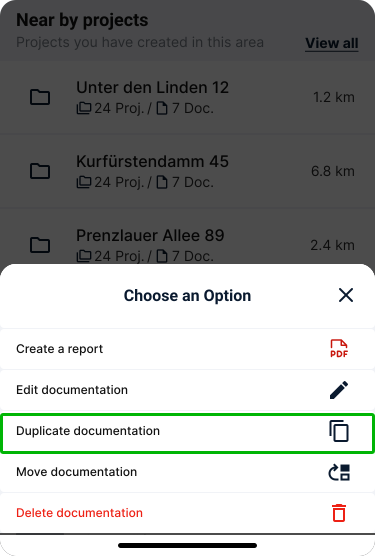
Tocca Duplica documentazione nel menu. La duplicazione copia la struttura della documentazione, ma non le misurazioni già registrate. La nuova documentazione ha gli stessi campi e blocchi, ma nessuno dei dati di misurazione dell'originale.
Dai un nome alla copia (facoltativo)
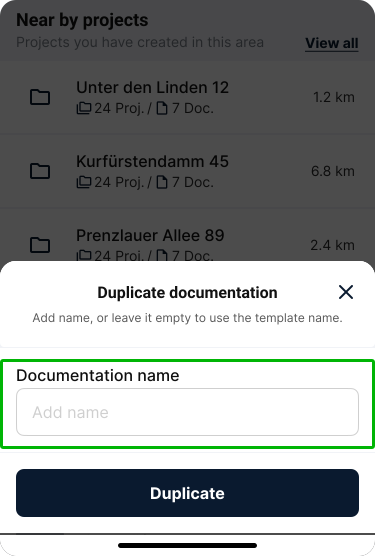
Nella finestra di dialogo Duplica documentazione puoi digitare un nome per la copia. Se lasci il campo vuoto, Sparkify usa il nome del modello originale. Se la documentazione ha già un nome proprio, il campo è precompilato con quello — mantienilo o modificalo. Tocca Duplica per creare la copia. Compare quindi un breve messaggio di conferma; tocca Visualizza per passare direttamente alla documentazione appena creata.
Dare un nome a una documentazione quando la crei
Puoi dare un nome a una documentazione proprio quando la crei. Questo nome ti aiuta a distinguere le documentazioni all'interno di un progetto — ad esempio tra varie prove, ambienti, apparecchi o varianti dello stesso modello.
Quando in seguito duplichi questa documentazione, il nome esistente è precompilato nella finestra di dialogo Duplica documentazione e può essere mantenuto o modificato.
Modificare una documentazione
Scorri la documentazione verso sinistra
Nel tuo elenco delle documentazioni, scorri una documentazione verso sinistra. Altro e Modifica compaiono sul bordo destro.
Tocca Modifica
Tocca Modifica per aprire direttamente i dettagli di questa documentazione. Questa azione rapida ti porta direttamente alla modifica della documentazione, senza dover prima aprire il menu completo delle azioni.
Aprire il menu delle azioni
Tocca Altro per aprire il menu completo delle azioni di una documentazione. Puoi raggiungere lo stesso menu anche dal menu a tre puntini sulla schermata della documentazione.
Il menu contiene:
- Crea un report — genera un report dalla documentazione.
- Modifica documentazione — modifica i dettagli della documentazione.
- Duplica documentazione — copia la struttura della documentazione. Le misurazioni non vengono riportate.
- Sposta documentazione — sposta la documentazione in un altro progetto.
- Elimina documentazione — elimina definitivamente la documentazione e le misurazioni al suo interno. Questa azione non può essere annullata.