Gestire e archiviare i progetti
Gestisci un progetto direttamente dall'elenco dei progetti — scorrilo verso sinistra per accedere alle azioni rapide Altro e Archivia.
Nelle app di Sparkify, gestisci i progetti direttamente dal tuo elenco di progetti. Scorri un progetto verso sinistra per rivelarne le azioni rapide — Altro e Archivia.
Altro apre il menu completo delle azioni del progetto. Archivia sposta il progetto fuori dal tuo elenco di progetti attivi e lo mette nell'archivio, senza eliminarlo.
Altre opzioni
Scorri il progetto verso sinistra
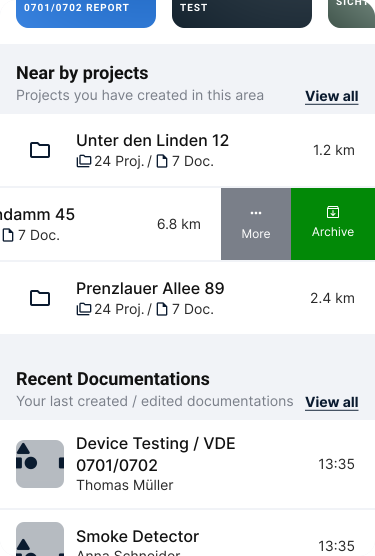
Nel tuo elenco di progetti, trascina una riga di progetto verso sinistra. Le azioni rapide Altro e Archivia appaiono sul bordo destro della riga.
Tocca Altro
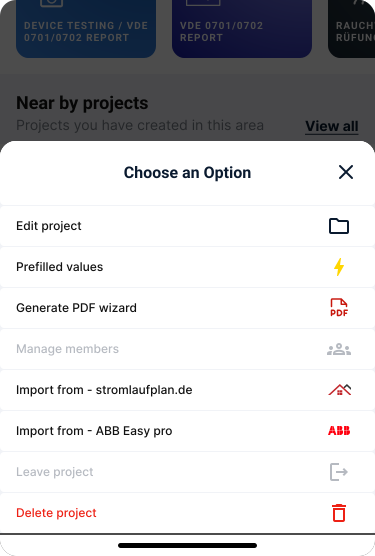
Tocca Altro per aprire il menu completo delle azioni per quel progetto. Puoi raggiungere lo stesso menu anche dal menu di altre opzioni a tre puntini nella schermata del progetto.
A seconda della tua area di lavoro, del tuo piano e del tuo ruolo utente, alcune voci del menu possono apparire in grigio — principalmente Gestisci membri e Abbandona progetto. Sono disponibili solo nelle aree di lavoro multiutente, ad esempio con una licenza Professional o Enterprise; in un'Area di lavoro personale a utente singolo non c'è alcun team da gestire o abbandonare.
Ciò che un utente può fare in un'area di lavoro aziendale dipende dal suo ruolo — vedi Ruoli.
Il menu contiene:
- Modifica progetto — modifica i dettagli del progetto.
- Gestisci valori precompilati — imposta i valori che compilano automaticamente le nuove documentazioni in questo progetto. Vedi Valori precompilati.
- Crea un report — genera un report dal progetto.
- Gestisci membri — aggiungi colleghi al progetto e assegna loro dei ruoli. Disponibile nelle aree di lavoro con licenza aziendale e soggetto al tuo ruolo utente. Vedi Aggiungere utenti a un'area di lavoro.
- Importa da Stromlaufplan.de — importa i dati di progetto da Stromlaufplan.de.
- Importa da ABB EasyPro Plan — importa i dati di progetto da un piano ABB EasyPro.
- Abbandona progetto — rimuovi te stesso dal progetto; questo resta al suo posto per gli altri membri.
- Elimina progetto — elimina definitivamente il progetto. Questa azione non può essere annullata.
Archiviare un progetto
Tocca Archivia
Scorri un progetto verso sinistra nel tuo elenco di progetti e tocca Archivia. Il progetto esce dal tuo elenco di progetti attivi e passa nell'archivio — non viene eliminato.
Visualizza i tuoi progetti archiviati
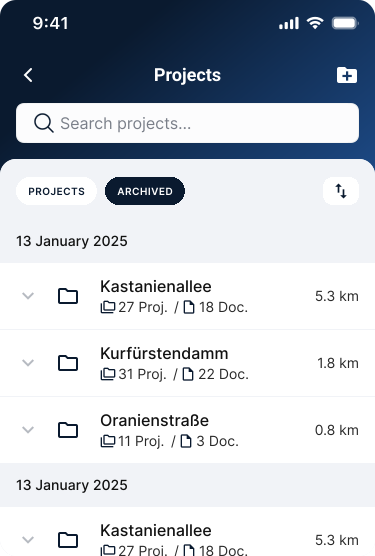
Nella schermata principale dei progetti, una scheda Archiviati si trova accanto alla scheda Progetti. Tocca Archiviati per vedere i progetti che hai archiviato.