Управление и архивиране на проекти
Управлявайте проект директно от списъка с проекти — плъзнете го наляво за бързите действия Още и Архивиране.
В приложенията на Sparkify управлявате проектите директно от списъка си с проекти. Плъзнете проект наляво, за да разкриете неговите бързи действия — Още и Архивиране.
Още отваря пълното меню с действия за проекта. Архивиране премества проекта извън активния ви списък с проекти и в архива, без да го изтрива.
Още опции
Плъзнете проекта наляво
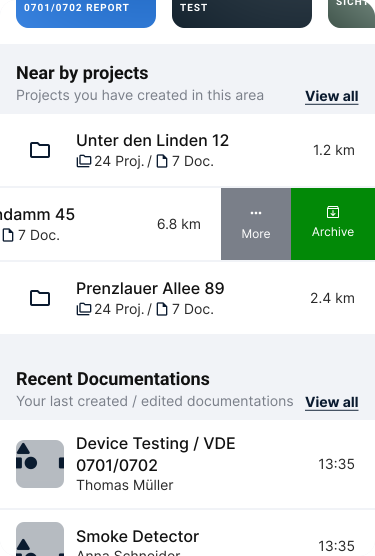
В списъка си с проекти плъзнете реда на проекта наляво. Бързите действия Още и Архивиране се появяват в десния край на реда.
Докоснете „Още“
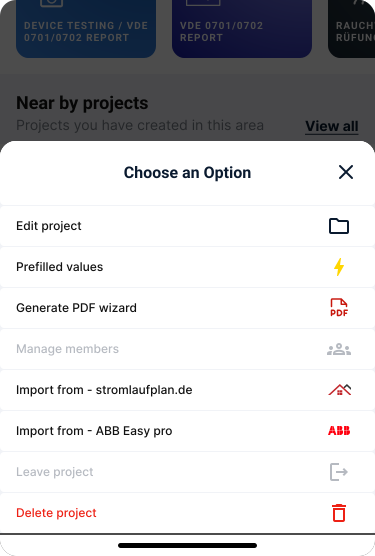
Докоснете Още, за да отворите пълното меню с действия за този проект. Същото меню достигате и от менюто с три точки за повече опции на екрана на проекта.
В зависимост от вашето работно пространство, план и потребителска роля някои елементи от менюто може да се появят сиви (неактивни) — главно Управление на членове и Напускане на проекта. Те са достъпни само в многопотребителски работни пространства, например с лиценз Professional или Enterprise; при еднопотребителско Лично работно пространство няма екип, който да се управлява или напуска.
Какво може да прави потребителят във фирмено работно пространство зависи от неговата роля — вижте Роли.
Менюто съдържа:
- Редактиране на проекта — променете данните на проекта.
- Управление на предварително попълнените стойности — задайте стойностите, които новите документации в този проект попълват автоматично. Вижте Предварително попълнени стойности.
- Създаване на отчет — генерирайте отчет от проекта.
- Управление на членове — добавете колеги към проекта и им назначете роли. Достъпно в работни пространства с фирмен лиценз и в зависимост от вашата потребителска роля. Вижте Добавяне на потребители към работно пространство.
- Импортиране от Stromlaufplan.de — импортирайте данни за проекта от Stromlaufplan.de.
- Импортиране от ABB EasyPro Plan — импортирайте данни за проекта от план на ABB EasyPro.
- Напускане на проекта — премахнете себе си от проекта; той остава на мястото си за останалите членове.
- Изтриване на проекта — изтрийте проекта окончателно. Това действие не може да бъде отменено.
Архивиране на проект
Докоснете „Архивиране“
Плъзнете проект наляво в списъка си с проекти и докоснете Архивиране. Проектът се премества извън активния ви списък с проекти и в архива — той не се изтрива.
Прегледайте архивираните си проекти
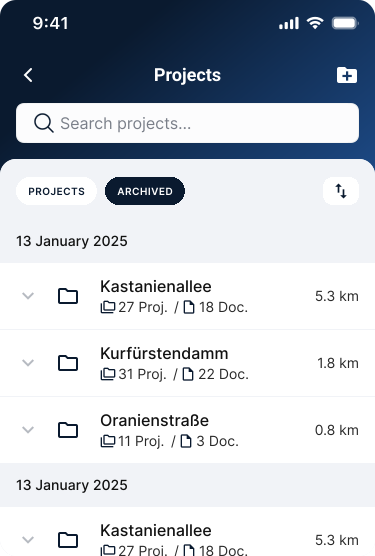
На основния екран с проекти, до раздела Проекти стои раздел Архивирани. Докоснете Архивирани, за да видите проектите, които сте архивирали.