Zarządzanie projektami i ich archiwizowanie
Zarządzaj projektem bezpośrednio z listy projektów — przesuń go w lewo, aby uzyskać szybkie akcje Więcej i Archiwizuj.
W aplikacjach Sparkify zarządzasz projektami bezpośrednio z listy projektów. Przesuń projekt w lewo, aby odsłonić jego szybkie akcje — Więcej i Archiwizuj.
Więcej otwiera pełne menu akcji projektu. Archiwizuj przenosi projekt poza aktywną listę projektów do archiwum, nie usuwając go.
Więcej opcji
Przesuń projekt w lewo
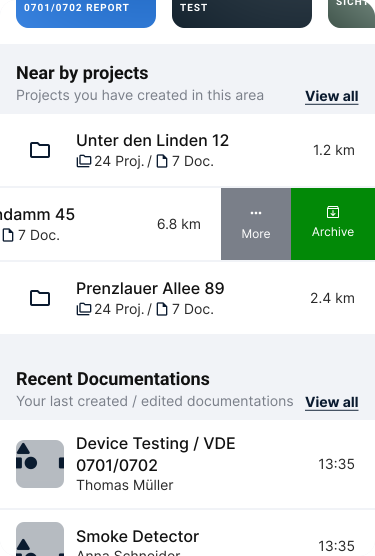
Na liście projektów przeciągnij wiersz projektu w lewo. Szybkie akcje Więcej i Archiwizuj pojawiają się przy prawej krawędzi wiersza.
Dotknij „Więcej”
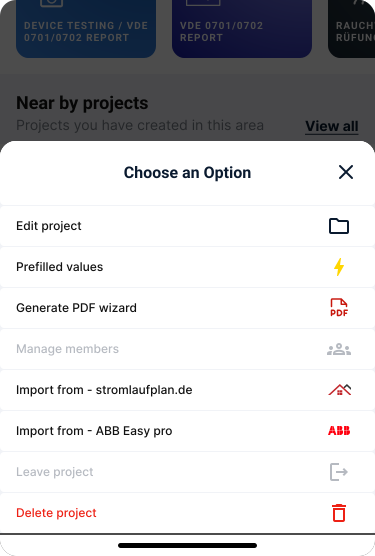
Dotknij Więcej, aby otworzyć pełne menu akcji dla tego projektu. To samo menu możesz otworzyć również z menu z trzema kropkami z dodatkowymi opcjami na ekranie projektu.
W zależności od Twojego obszaru roboczego, planu i roli użytkownika niektóre pozycje menu mogą być wyszarzone — przede wszystkim Zarządzaj członkami i Opuść projekt. Są one dostępne tylko w wieloużytkownikowych obszarach roboczych, na przykład z licencją Professional lub Enterprise; w jednoosobowym Osobistym obszarze roboczym nie ma zespołu, którym można by zarządzać lub który można by opuścić.
To, co użytkownik może robić w firmowym obszarze roboczym, zależy od jego roli — zobacz Role.
Menu zawiera:
- Edytuj projekt — zmień szczegóły projektu.
- Zarządzaj wartościami wstępnie wypełnionymi — ustaw wartości, które nowe dokumentacje w tym projekcie wypełniają automatycznie. Zobacz Wartości wstępnie wypełnione.
- Utwórz raport — wygeneruj raport z projektu.
- Zarządzaj członkami — dodaj współpracowników do projektu i przypisz im role. Dostępne w obszarach roboczych z licencją firmową i zależne od Twojej roli użytkownika. Zobacz Dodawanie użytkowników do obszaru roboczego.
- Importuj ze Stromlaufplan.de — zaimportuj dane projektu ze Stromlaufplan.de.
- Importuj z ABB EasyPro Plan — zaimportuj dane projektu z planu ABB EasyPro.
- Opuść projekt — usuń siebie z projektu; pozostaje on na miejscu dla pozostałych członków.
- Usuń projekt — trwale usuń projekt. Tej akcji nie można cofnąć.
Archiwizowanie projektu
Dotknij „Archiwizuj”
Przesuń projekt w lewo na liście projektów i dotknij Archiwizuj. Projekt zostaje przeniesiony poza aktywną listę projektów do archiwum — nie jest usuwany.
Wyświetl swoje zarchiwizowane projekty
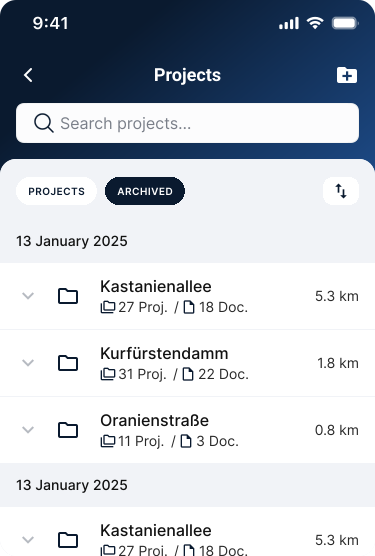
Na głównym ekranie projektów, obok karty Projekty znajduje się karta Zarchiwizowane. Dotknij Zarchiwizowane, aby zobaczyć projekty, które zarchiwizowałeś.