Projektu pārvaldība un arhivēšana
Pārvaldiet projektu tieši no projektu saraksta — velciet to pa kreisi, lai piekļūtu ātrajām darbībām „Vairāk“ un „Arhivēt“.
„Sparkify“ lietotnēs projektus pārvaldāt tieši no sava projektu saraksta. Velciet projektu pa kreisi, lai atklātu tā ātrās darbības — Vairāk un Arhivēt.
Vairāk atver projekta pilno darbību izvēlni. Arhivēt pārvieto projektu ārpus aktīvā projektu saraksta uz arhīvu, to nedzēšot.
Vairāk opciju
Velciet projektu pa kreisi
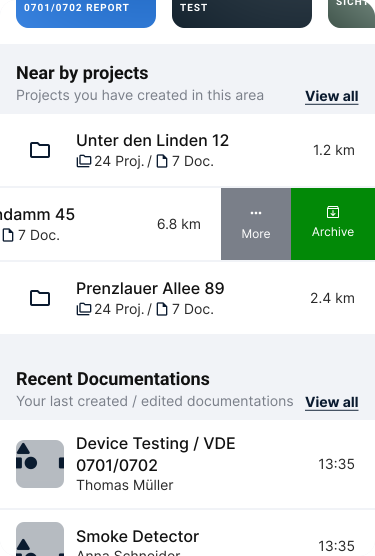
Projektu sarakstā velciet projekta rindu pa kreisi. Ātrās darbības Vairāk un Arhivēt parādās rindas labajā malā.
Pieskarieties „Vairāk“
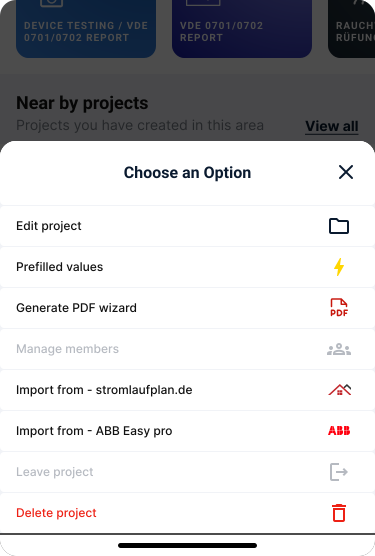
Pieskarieties Vairāk, lai atvērtu attiecīgā projekta pilno darbību izvēlni. To pašu izvēlni varat sasniegt arī no projekta ekrānā esošās trīs punktu papildu opciju izvēlnes.
Atkarībā no jūsu darbvietas, plāna un lietotāja lomas daži izvēlnes vienumi var būt parādīti pelēkoti — galvenokārt Pārvaldīt dalībniekus un Pamest projektu. Tie ir pieejami tikai vairāku lietotāju darbvietās, piemēram, ar Professional vai Enterprise licenci; viena lietotāja Personīgajā darbvietā nav komandas, ko pārvaldīt vai pamest.
Tas, ko lietotājam atļauts darīt uzņēmuma darbvietā, ir atkarīgs no viņa lomas — skatiet Lomas.
Izvēlnē ir:
- Rediģēt projektu — mainīt projekta informāciju.
- Pārvaldīt iepriekš aizpildītās vērtības — iestatiet vērtības, kas automātiski aizpilda jaunas šī projekta dokumentācijas. Skatiet Iepriekš aizpildītās vērtības.
- Izveidot atskaiti — ģenerēt projekta atskaiti.
- Pārvaldīt dalībniekus — pievienot kolēģus projektam un piešķirt viņiem lomas. Pieejams darbvietās ar uzņēmuma licenci un atkarībā no jūsu lietotāja lomas. Skatiet Pievienot lietotājus darbvietai.
- Importēt no Stromlaufplan.de — importēt projekta datus no Stromlaufplan.de.
- Importēt no ABB EasyPro plāna — importēt projekta datus no ABB EasyPro plāna.
- Pamest projektu — izņemt sevi no projekta; pārējiem dalībniekiem tas paliek savā vietā.
- Dzēst projektu — neatgriezeniski dzēst projektu. Šo darbību nevar atsaukt.
Projekta arhivēšana
Pieskarieties „Arhivēt“
Velciet projektu pa kreisi savā projektu sarakstā un pieskarieties Arhivēt. Projekts tiek pārvietots ārpus aktīvā projektu saraksta uz arhīvu — tas netiek dzēsts.
Skatiet savus arhivētos projektus
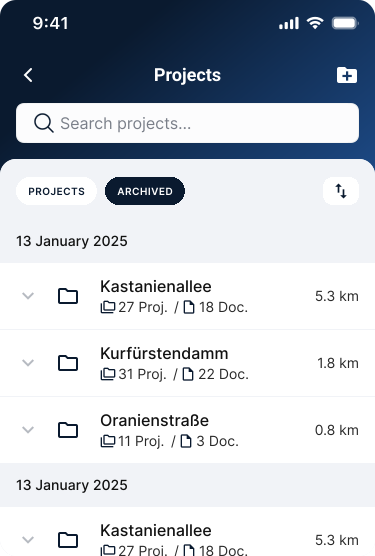
Galvenajā projektu ekrānā blakus cilnei Projekti atrodas cilne Arhivēti. Pieskarieties Arhivēti, lai redzētu projektus, kurus esat arhivējis.