Gérer et archiver des projets
Gérez un projet directement depuis la liste des projets — faites-le glisser vers la gauche pour accéder aux actions rapides Plus et Archiver.
Dans les applications Sparkify, vous gérez les projets directement depuis votre liste de projets. Faites glisser un projet vers la gauche pour révéler ses actions rapides — Plus et Archiver.
Plus ouvre le menu complet des actions du projet. Archiver retire le projet de votre liste de projets actifs et le déplace dans l'archive, sans le supprimer.
Plus d'options
Faites glisser le projet vers la gauche
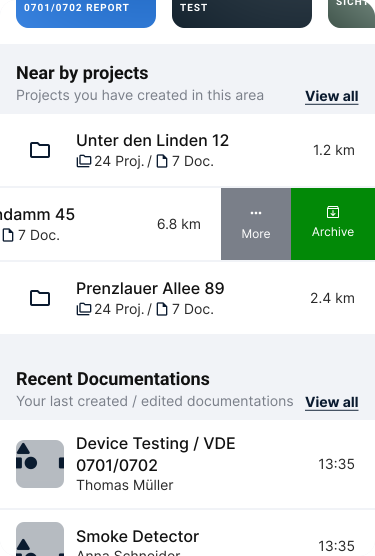
Dans votre liste de projets, faites glisser une ligne de projet vers la gauche. Les actions rapides Plus et Archiver apparaissent sur le bord droit de la ligne.
Appuyez sur Plus
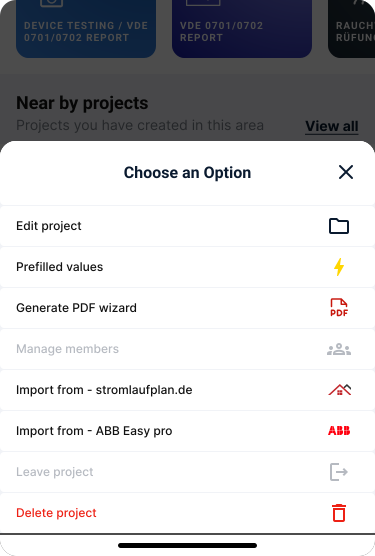
Appuyez sur Plus pour ouvrir le menu complet des actions de ce projet. Vous pouvez aussi atteindre le même menu depuis le menu de plus d'options à trois points sur l'écran du projet.
Selon votre espace de travail, votre forfait et votre rôle d'utilisateur, certains éléments du menu peuvent apparaître grisés — principalement Gérer les membres et Quitter le projet. Ils ne sont disponibles que dans les espaces de travail multi-utilisateurs, par exemple sur une licence Professional ou Enterprise ; sur un Espace de travail personnel mono-utilisateur, il n'y a aucune équipe à gérer ou à quitter.
Ce qu'un utilisateur est autorisé à faire dans un espace de travail d'entreprise dépend de son rôle — voir Rôles.
Le menu contient :
- Modifier le projet — modifiez les détails du projet.
- Gérer les valeurs préremplies — définissez les valeurs qui remplissent automatiquement les nouvelles documentations de ce projet. Voir Valeurs préremplies.
- Créer un rapport — générez un rapport à partir du projet.
- Gérer les membres — ajoutez des collègues au projet et attribuez-leur des rôles. Disponible dans les espaces de travail sous licence entreprise et soumis à votre rôle d'utilisateur. Voir Ajouter des utilisateurs à un espace de travail.
- Importer depuis Stromlaufplan.de — importez des données de projet depuis Stromlaufplan.de.
- Importer depuis ABB EasyPro Plan — importez des données de projet depuis un plan ABB EasyPro.
- Quitter le projet — retirez-vous du projet ; il reste en place pour les autres membres.
- Supprimer le projet — supprimez définitivement le projet. Cette action est irréversible.
Archiver un projet
Appuyez sur Archiver
Faites glisser un projet vers la gauche dans votre liste de projets et appuyez sur Archiver. Le projet quitte votre liste de projets actifs et passe dans l'archive — il n'est pas supprimé.
Consultez vos projets archivés
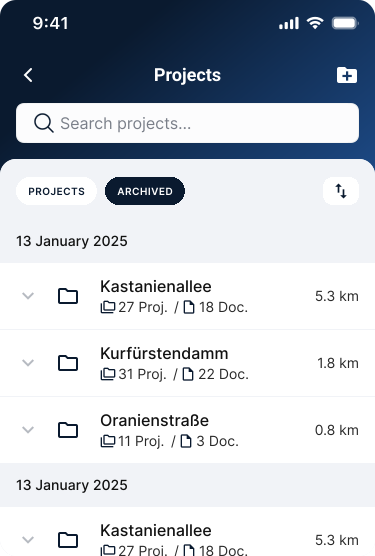
Sur l'écran principal des projets, un onglet Archivés se trouve à côté de l'onglet Projets. Appuyez sur Archivés pour voir les projets que vous avez archivés.