Projekte verwalten und archivieren
Verwalten Sie ein Projekt direkt aus der Projektliste — wischen Sie es nach links für die Schnellaktionen Mehr und Archivieren.
In den Sparkify-Apps verwalten Sie Projekte direkt aus der Projektliste heraus. Wischen Sie ein Projekt nach links, um seine Schnellaktionen einzublenden — Mehr und Archivieren.
Über Mehr öffnen Sie das vollständige Aktionsmenü des Projekts. Über Archivieren verschieben Sie das Projekt aus der aktiven Projektliste ins Archiv, ohne es zu löschen.
Weitere Optionen
Wischen Sie das Projekt nach links
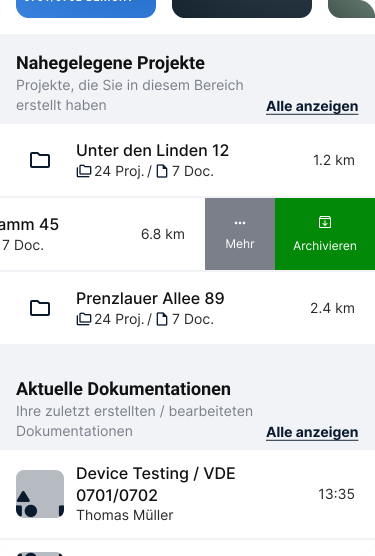
Ziehen Sie in Ihrer Projektliste eine Projektzeile nach links. Am rechten Rand der Zeile erscheinen die Schnellaktionen Mehr und Archivieren.
Tippen Sie auf Mehr
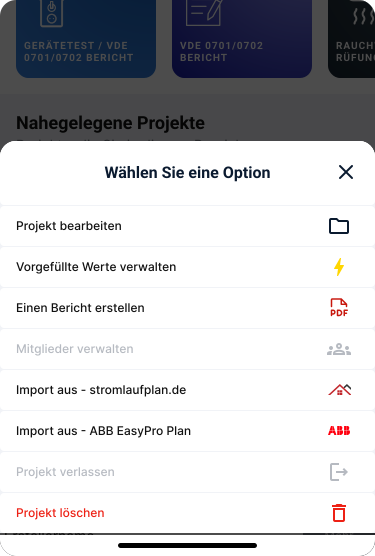
Tippen Sie auf Mehr, um das vollständige Aktionsmenü für dieses Projekt zu öffnen. Dasselbe Menü erreichen Sie auch auf dem Projektbildschirm über das Drei-Punkte-Menü mit weiteren Optionen.
Je nach Workspace, Tarif und Benutzerrolle können einzelne Menüeinträge ausgegraut sein. Das betrifft vor allem Mitglieder verwalten und Projekt verlassen. Diese Funktionen stehen nur in mehrbenutzerfähigen Workspaces zur Verfügung, zum Beispiel mit einer Professional- oder Enterprise-Lizenz. In einem persönlichen Einzelbenutzer-Workspace gibt es kein Team zu verwalten oder zu verlassen.
Welche Aktionen ein Benutzer in einem Unternehmens-Workspace ausführen darf, hängt von seiner Rolle ab — siehe Rollen.
Das Menü enthält:
- Projekt bearbeiten — die Details des Projekts ändern.
- Vorausgefüllte Werte verwalten — die Werte festlegen, die neue Dokumentationen in diesem Projekt automatisch übernehmen. Siehe Vorausgefüllte Werte.
- Bericht erstellen — einen Bericht aus dem Projekt erzeugen.
- Mitglieder verwalten — Mitarbeiter zum Projekt hinzufügen und Rollen zuweisen. Verfügbar in Workspaces mit Unternehmenslizenz und abhängig von der Benutzerrolle. Siehe Benutzer zu einem Workspace hinzufügen.
- Import aus Stromlaufplan.de — Projektdaten aus Stromlaufplan.de importieren.
- Import aus ABB EasyPro Plan — Projektdaten aus einem ABB EasyPro Plan importieren.
- Projekt verlassen — sich selbst aus dem Projekt entfernen; das Projekt bleibt für die anderen Mitglieder bestehen.
- Projekt löschen — das Projekt dauerhaft löschen. Diese Aktion kann nicht rückgängig gemacht werden.
Ein Projekt archivieren
Tippen Sie auf Archivieren
Wischen Sie ein Projekt in der Projektliste nach links und tippen Sie auf Archivieren. Das Projekt wird aus Ihrer aktiven Projektliste entfernt und ins Archiv verschoben — gelöscht wird es dabei nicht.
Archivierte Projekte anzeigen
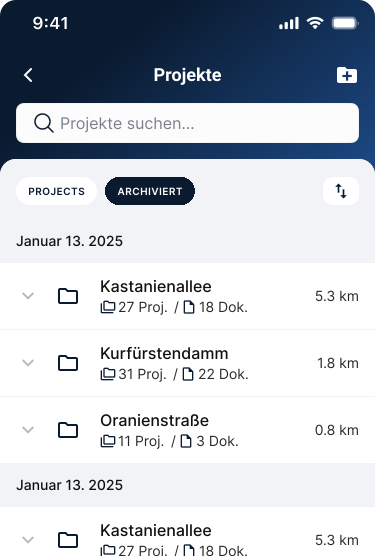
Auf dem Hauptbildschirm der Projekte gibt es neben dem Register Projekte das Register Archiviert. Tippen Sie auf Archiviert, um Ihre archivierten Projekte anzuzeigen.