Projecten beheren en archiveren
Beheer een project rechtstreeks vanuit de projectlijst — veeg het naar links voor de snelle acties Meer en Archiveren.
In de Sparkify-apps beheer je projecten rechtstreeks vanuit je projectlijst. Veeg een project naar links om de snelle acties te tonen — Meer en Archiveren.
Meer opent het volledige actiemenu van het project. Archiveren verplaatst het project uit je actieve projectlijst naar het archief, zonder het te verwijderen.
Meer opties
Veeg het project naar links
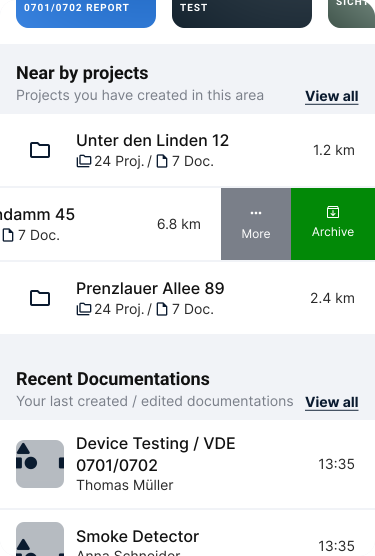
Sleep in je projectlijst een projectrij naar links. De snelle acties Meer en Archiveren verschijnen aan de rechterrand van de rij.
Tik op Meer
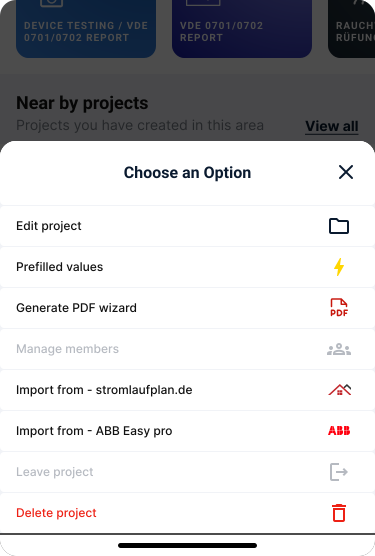
Tik op Meer om het volledige menu met acties voor dat project te openen. Je kunt hetzelfde menu ook bereiken via het menu met drie puntjes met meer opties op het projectscherm.
Afhankelijk van je workspace, abonnement en gebruikersrol kunnen sommige menu-items grijs weergegeven worden — voornamelijk Leden beheren en Project verlaten. Deze zijn alleen beschikbaar in workspaces voor meerdere gebruikers, bijvoorbeeld op een Professional- of Enterprise-licentie; in een persoonlijke workspace voor één gebruiker is er geen team om te beheren of te verlaten.
Wat een gebruiker mag doen in een bedrijfsworkspace hangt af van zijn of haar rol — zie Rollen.
Het menu bevat:
- Project bewerken — wijzig de gegevens van het project.
- Vooraf ingevulde waarden beheren — stel de waarden in die nieuwe documentaties in dit project automatisch invullen. Zie Vooraf ingevulde waarden.
- Een rapport maken — genereer een rapport vanuit het project.
- Leden beheren — voeg collega's toe aan het project en wijs ze rollen toe. Beschikbaar in workspaces met een bedrijfslicentie en afhankelijk van je gebruikersrol. Zie Gebruikers toevoegen aan een workspace.
- Importeren uit Stromlaufplan.de — importeer projectgegevens uit Stromlaufplan.de.
- Importeren uit ABB EasyPro Plan — importeer projectgegevens uit een ABB EasyPro-plan.
- Project verlaten — verwijder jezelf uit het project; het blijft bestaan voor de andere leden.
- Project verwijderen — verwijder het project permanent. Deze actie kan niet ongedaan worden gemaakt.
Een project archiveren
Tik op Archiveren
Veeg een project naar links in je projectlijst en tik op Archiveren. Het project wordt uit je actieve projectlijst naar het archief verplaatst — het wordt niet verwijderd.
Bekijk je gearchiveerde projecten
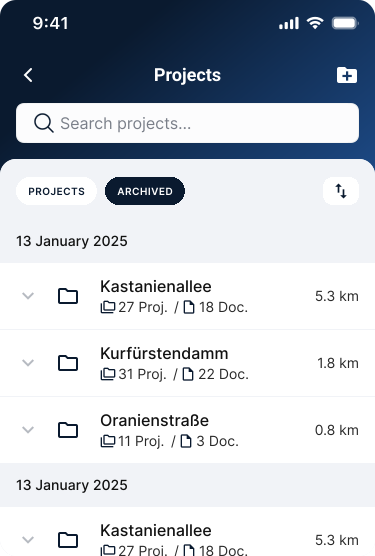
Op het hoofdscherm met projecten staat een Gearchiveerd-tabblad naast het Projecten-tabblad. Tik op Gearchiveerd om de projecten te zien die je hebt gearchiveerd.