Gestionar y archivar proyectos
Gestiona un proyecto directamente desde la lista de proyectos — deslízalo hacia la izquierda para acceder a las acciones rápidas Más y Archivar.
En las aplicaciones de Sparkify, gestionas los proyectos directamente desde tu lista de proyectos. Desliza un proyecto hacia la izquierda para revelar sus acciones rápidas — Más y Archivar.
Más abre el menú completo de acciones del proyecto. Archivar saca el proyecto de tu lista de proyectos activos y lo guarda en el archivo, sin eliminarlo.
Más opciones
Desliza el proyecto hacia la izquierda
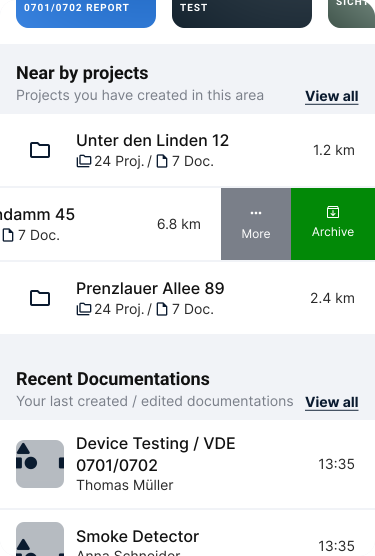
En tu lista de proyectos, arrastra una fila de proyecto hacia la izquierda. Las acciones rápidas Más y Archivar aparecen en el borde derecho de la fila.
Toca Más
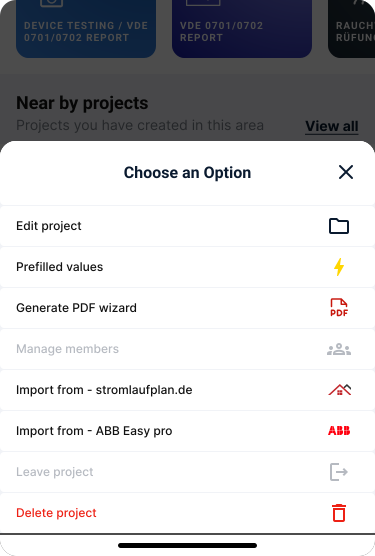
Toca Más para abrir el menú completo de acciones de ese proyecto. También puedes llegar al mismo menú desde el menú de más opciones de tres puntos en la pantalla del proyecto.
Según tu espacio de trabajo, tu plan y tu rol de usuario, algunos elementos del menú pueden aparecer atenuados — principalmente Gestionar miembros y Abandonar proyecto. Solo están disponibles en espacios de trabajo multiusuario, por ejemplo con una licencia Professional o Enterprise; en un Espacio de trabajo personal de un solo usuario no hay ningún equipo que gestionar o abandonar.
Lo que un usuario puede hacer en un espacio de trabajo de empresa depende de su rol — consulta Roles.
El menú contiene:
- Editar proyecto — cambia los detalles del proyecto.
- Gestionar valores predefinidos — establece los valores que rellenan automáticamente las nuevas documentaciones de este proyecto. Consulta Valores predefinidos.
- Crear un informe — genera un informe a partir del proyecto.
- Gestionar miembros — añade colegas al proyecto y asígnales roles. Disponible en espacios de trabajo con licencia de empresa y sujeto a tu rol de usuario. Consulta Añadir usuarios a un espacio de trabajo.
- Importar desde Stromlaufplan.de — importa datos de proyecto desde Stromlaufplan.de.
- Importar desde ABB EasyPro Plan — importa datos de proyecto de un plan de ABB EasyPro.
- Abandonar proyecto — quítate del proyecto; este permanece para los demás miembros.
- Eliminar proyecto — elimina el proyecto de forma permanente. Esta acción no se puede deshacer.
Archivar un proyecto
Toca Archivar
Desliza un proyecto hacia la izquierda en tu lista de proyectos y toca Archivar. El proyecto sale de tu lista de proyectos activos y pasa al archivo — no se elimina.
Consulta tus proyectos archivados
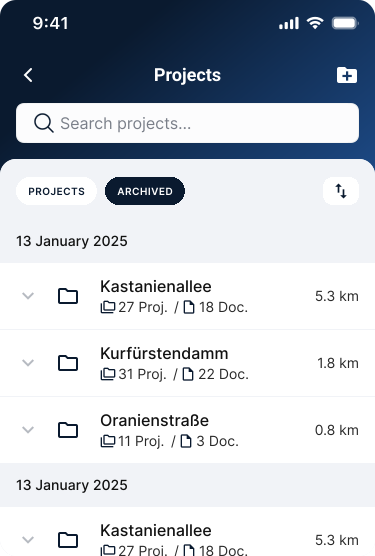
En la pantalla principal de proyectos, una pestaña Archivados se sitúa junto a la pestaña Proyectos. Toca Archivados para ver los proyectos que has archivado.