Duplicar, eliminar y ordenar bloques repetidos
Desliza un bloque repetido hacia la izquierda para duplicarlo o eliminarlo — y cambia su orden en el modo de ordenación.
En algunas documentaciones puedes añadir más de una vez ciertos grupos de campos — estos grupos se denominan bloques repetidos. Un bloque repetido es una sección dentro de una documentación que puede aparecer varias veces; todos los bloques tienen la misma estructura, pero cada uno puede contener sus propios valores.
Esto es útil cuando necesitas registrar varias veces el mismo tipo de información — por ejemplo para varios circuitos, fusibles, salas, aparatos o puntos de medición. Una documentación de prueba de instalación puede tener varios circuitos, y cada circuito necesita los mismos campos: etiqueta, fusible, mediciones y resultado de la prueba. En lugar de volver a crear esos campos cada vez, solo tienes que añadir más bloques.
Desliza un bloque repetido hacia la izquierda para duplicarlo o eliminarlo. Para cambiar el orden de los bloques, utiliza el modo de ordenación.
Duplicar un bloque repetido
Cuando un bloque nuevo es muy parecido a uno existente, puedes duplicar el bloque existente. Sparkify crea entonces un bloque nuevo con la misma estructura directamente debajo.
Las mediciones que ya has introducido no se trasladan — el bloque nuevo está listo, pero sus campos de medición quedan vacíos.
Desliza el bloque hacia la izquierda
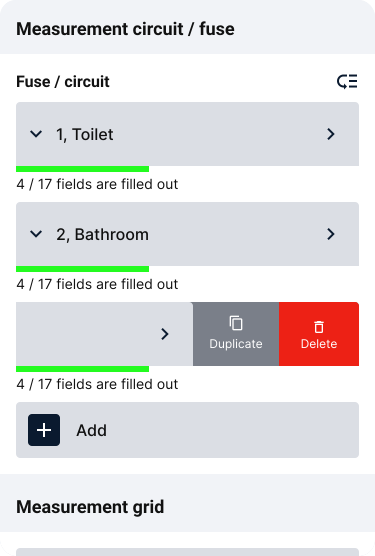
Desliza el bloque repetido hacia la izquierda dentro de la documentación. Las acciones Duplicar y Eliminar aparecen en el borde derecho.
Toca Duplicar
Toca Duplicar. Sparkify inserta un bloque nuevo directamente debajo del que has copiado; parpadea brevemente para que puedas localizarlo. A continuación aparece una breve confirmación; toca Ver para ir directamente al bloque recién creado.
Eliminar un bloque repetido
Desliza el bloque hacia la izquierda
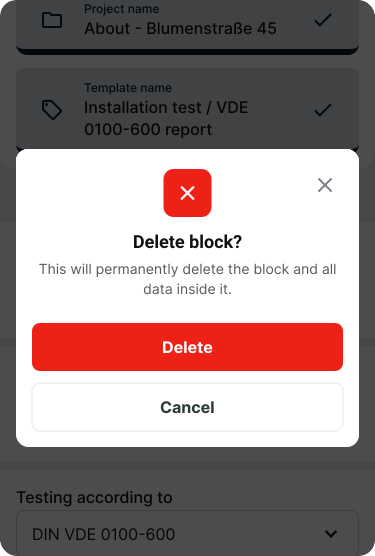
Desliza el bloque repetido hacia la izquierda. Las acciones Duplicar y Eliminar aparecen en el borde derecho.
Toca Eliminar
Toca Eliminar.
Confirma el diálogo
Confirma el diálogo de eliminación para quitar el bloque de forma permanente de la documentación. Eliminar quita el bloque y los datos que contiene. Esta acción no se puede deshacer.
Ordenar bloques repetidos
Puedes cambiar el orden de los bloques repetidos — por ejemplo cuando un circuito, una sala o un punto de medición debería estar en otro lugar de la lista.
Abre el modo de ordenación
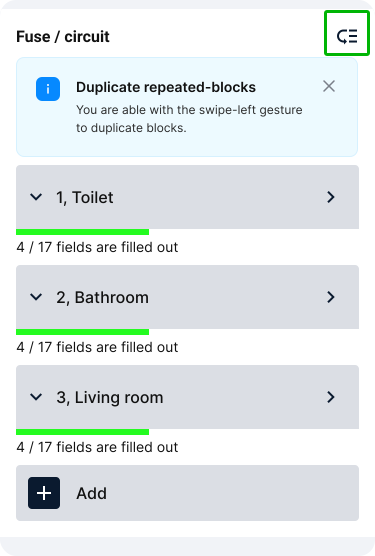
En la parte superior del grupo de bloques, toca el icono de ordenación junto al título — por ejemplo junto a Fuse / circuit. Sparkify pasa al modo de ordenación.
Mueve los bloques con las flechas
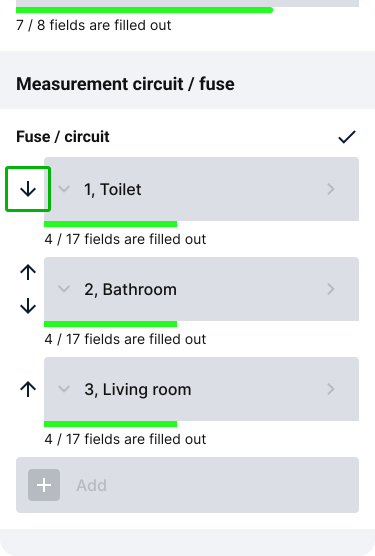
En el modo de ordenación, aparecen flechas arriba y abajo a la izquierda de los bloques. Toca la flecha arriba o abajo para mover un bloque una posición cada vez hasta donde quieras. El primer bloque solo puede moverse hacia abajo y el último solo hacia arriba; los bloques intermedios pueden moverse en cualquier dirección.
Confirma el nuevo orden
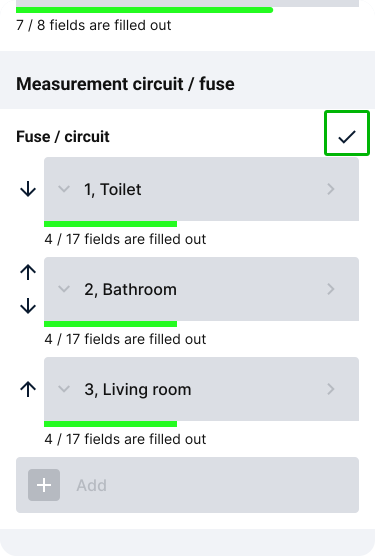
En la parte superior del grupo de bloques, toca la marca de verificación para aplicar el nuevo orden.