Duplicar, eliminar e ordenar blocos repetidos
Deslize um bloco repetido para a esquerda para o duplicar ou eliminar — e altere a ordem no modo de ordenação.
Em algumas documentações pode adicionar mais do que uma vez determinados grupos de campos — esses grupos chamam-se blocos repetidos. Um bloco repetido é uma secção dentro de uma documentação que pode aparecer várias vezes; todos os blocos têm a mesma estrutura, mas cada um pode conter os seus próprios valores.
Isto é útil quando precisa de registar várias vezes o mesmo tipo de informação — por exemplo para vários circuitos, fusíveis, salas, aparelhos ou pontos de medição. Uma documentação de teste de instalação pode ter vários circuitos, e cada circuito necessita dos mesmos campos: etiqueta, fusível, medições e resultado do teste. Em vez de voltar a criar esses campos de cada vez, basta adicionar mais blocos.
Deslize um bloco repetido para a esquerda para o duplicar ou eliminar. Para alterar a ordem dos blocos, utilize o modo de ordenação.
Duplicar um bloco repetido
Quando um novo bloco é muito semelhante a um existente, pode duplicar o bloco existente. O Sparkify cria então um novo bloco com a mesma estrutura diretamente abaixo.
As medições que já introduziu não são transferidas — o novo bloco está pronto a usar, mas os seus campos de medição ficam vazios.
Deslize o bloco para a esquerda
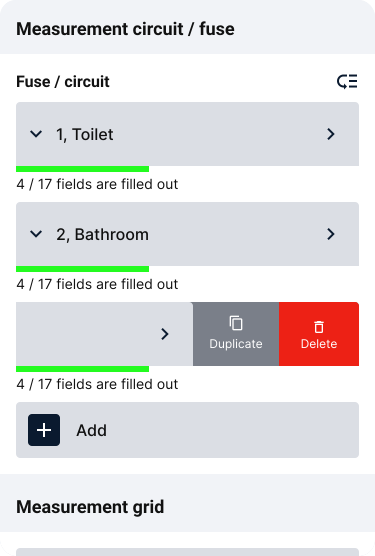
Deslize o bloco repetido para a esquerda dentro da documentação. As ações Duplicar e Eliminar aparecem na margem direita.
Toque em Duplicar
Toque em Duplicar. O Sparkify insere um novo bloco diretamente abaixo daquele que copiou; pulsa brevemente para que o consiga localizar. Em seguida aparece uma breve confirmação; toque em Ver para ir diretamente ao bloco acabado de criar.
Eliminar um bloco repetido
Deslize o bloco para a esquerda
Deslize o bloco repetido para a esquerda. As ações Duplicar e Eliminar aparecem na margem direita.
Toque em Eliminar
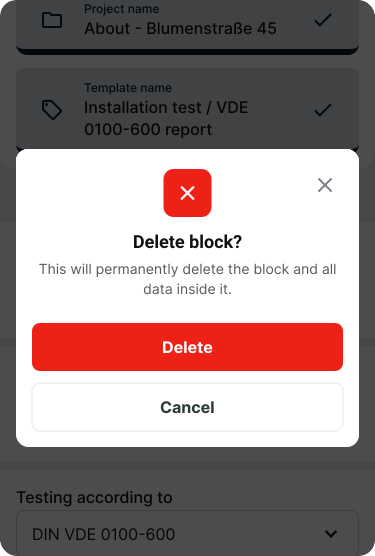
Toque em Eliminar.
Confirme a caixa de diálogo
Confirme a caixa de diálogo de eliminação para remover o bloco permanentemente da documentação. Eliminar remove o bloco e os dados que contém. Esta ação não pode ser anulada.
Ordenar blocos repetidos
Pode alterar a ordem dos blocos repetidos — por exemplo quando um circuito, uma sala ou um ponto de medição deve ficar noutro lugar da lista.
Abra o modo de ordenação
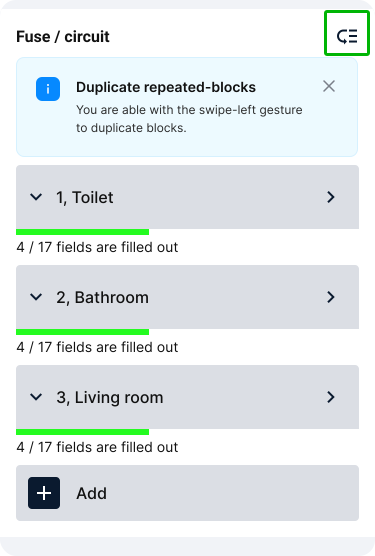
No topo do grupo de blocos, toque no ícone de ordenação junto ao título — por exemplo junto a Fuse / circuit. O Sparkify muda para o modo de ordenação.
Mova os blocos com as setas
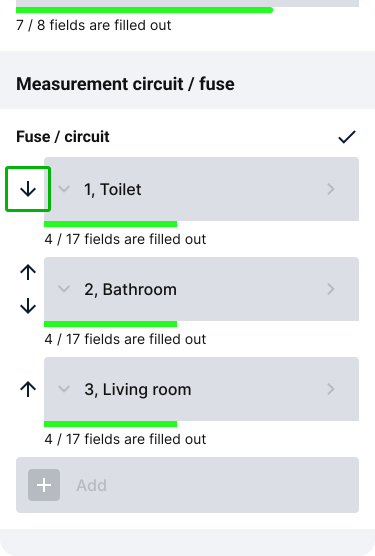
No modo de ordenação, aparecem setas para cima e para baixo à esquerda dos blocos. Toque na seta para cima ou para baixo para mover um bloco uma posição de cada vez até onde quiser. O primeiro bloco só pode mover-se para baixo e o último apenas para cima; os blocos intermédios podem mover-se em qualquer direção.
Confirme a nova ordem
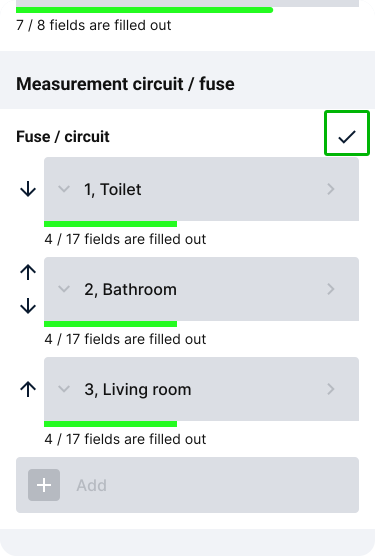
No topo do grupo de blocos, toque na marca de verificação para aplicar a nova ordem.