Dupliquer, supprimer et trier les blocs répétés
Faites glisser un bloc répété vers la gauche pour le dupliquer ou le supprimer — et changez son ordre en mode tri.
Dans certaines documentations, vous pouvez ajouter plusieurs fois certains groupes de champs — ces groupes s'appellent des blocs répétés. Un bloc répété est une section au sein d'une documentation qui peut apparaître plusieurs fois ; chaque bloc a la même structure, mais peut contenir ses propres valeurs.
C'est utile lorsque vous devez enregistrer plusieurs fois le même type d'information — par exemple pour plusieurs circuits, fusibles, pièces, appareils ou points de mesure. Une documentation de test d'installation peut comporter plusieurs circuits, et chaque circuit nécessite les mêmes champs : libellé, fusible, mesures et résultat du test. Au lieu de recréer ces champs à chaque fois, il vous suffit d'ajouter d'autres blocs.
Faites glisser un bloc répété vers la gauche pour le dupliquer ou le supprimer. Pour changer l'ordre des blocs, utilisez le mode tri.
Dupliquer un bloc répété
Lorsqu'un nouveau bloc ressemble beaucoup à un bloc existant, vous pouvez dupliquer le bloc existant. Sparkify crée alors un nouveau bloc avec la même structure, directement en dessous.
Les mesures que vous avez déjà saisies ne sont pas reportées — le nouveau bloc est prêt à l'emploi, mais ses champs de mesure restent vides.
Faites glisser le bloc vers la gauche
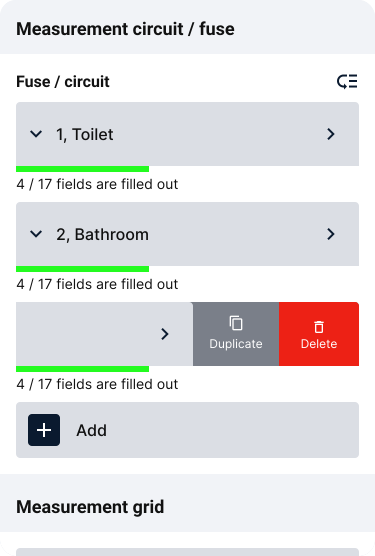
Faites glisser le bloc répété vers la gauche à l'intérieur de la documentation. Les actions Dupliquer et Supprimer apparaissent sur le bord droit.
Appuyez sur Dupliquer
Appuyez sur Dupliquer. Sparkify insère un nouveau bloc directement sous celui que vous avez copié ; il clignote brièvement pour vous permettre de le repérer. Un bref message de confirmation apparaît ensuite ; appuyez sur Afficher pour accéder directement au bloc nouvellement créé.
Supprimer un bloc répété
Faites glisser le bloc vers la gauche
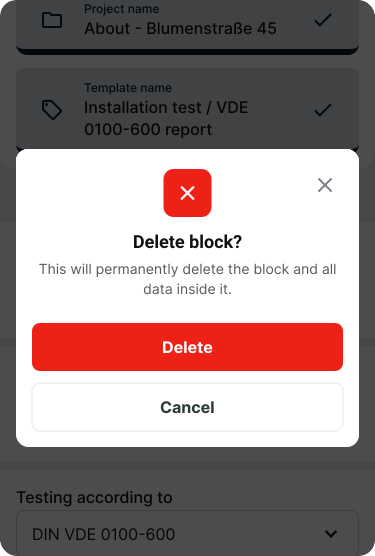
Faites glisser le bloc répété vers la gauche. Les actions Dupliquer et Supprimer apparaissent sur le bord droit.
Appuyez sur Supprimer
Appuyez sur Supprimer.
Confirmez la boîte de dialogue
Confirmez la boîte de dialogue de suppression pour retirer le bloc définitivement de la documentation. La suppression retire le bloc et les données qu'il contient. Cette action est irréversible.
Trier les blocs répétés
Vous pouvez changer l'ordre des blocs répétés — par exemple lorsqu'un circuit, une pièce ou un point de mesure doit se trouver ailleurs dans la liste.
Ouvrez le mode tri
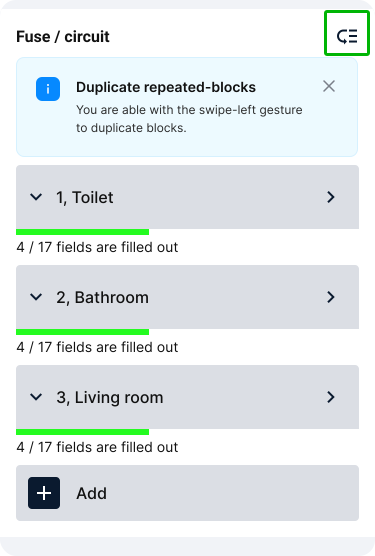
En haut du groupe de blocs, appuyez sur l'icône de tri à côté du titre — par exemple à côté de Fuse / circuit. Sparkify passe en mode tri.
Déplacez les blocs avec les flèches
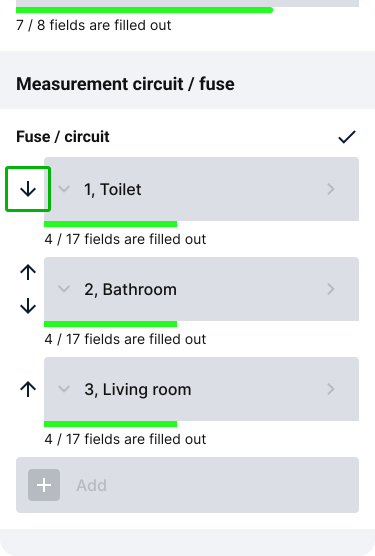
En mode tri, des flèches haut et bas apparaissent à gauche des blocs. Appuyez sur la flèche haut ou bas pour déplacer un bloc d'une position à la fois jusqu'où vous le souhaitez. Le premier bloc ne peut se déplacer que vers le bas, le dernier seulement vers le haut ; les blocs intermédiaires peuvent se déplacer dans les deux sens.
Confirmez le nouvel ordre
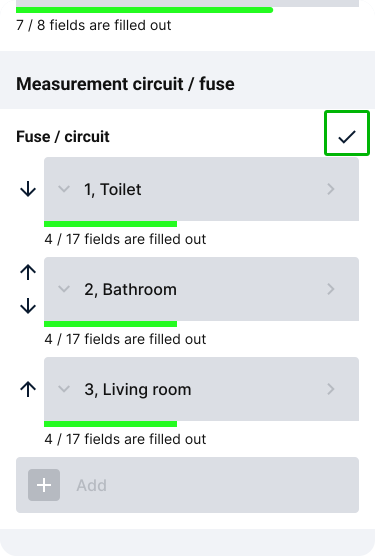
En haut du groupe de blocs, appuyez sur la coche pour appliquer le nouvel ordre.