Gérez et dupliquez des documentations
Gérez et dupliquez une documentation directement depuis la liste des documentations — faites-la glisser vers la gauche pour les actions rapides Plus et Modifier.
Dans les applications Sparkify, vous gérez les documentations directement depuis votre liste de documentations. Faites glisser une documentation vers la gauche pour révéler les actions rapides Plus et Modifier.
Modifier vous mène directement aux détails de la documentation. Plus ouvre le menu complet des actions — où vous pouvez, par exemple, créer un rapport, dupliquer la documentation, la déplacer ou la supprimer.
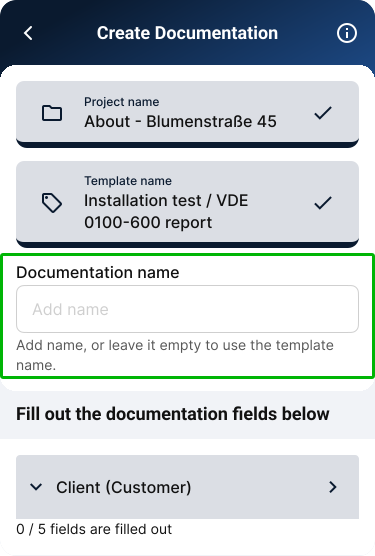
Vous pouvez nommer une documentation dès sa création. Lorsque vous dupliquez ensuite une documentation, vous pouvez aussi, en option, donner un nom à la copie.
Dupliquer une documentation
Faites glisser la documentation vers la gauche
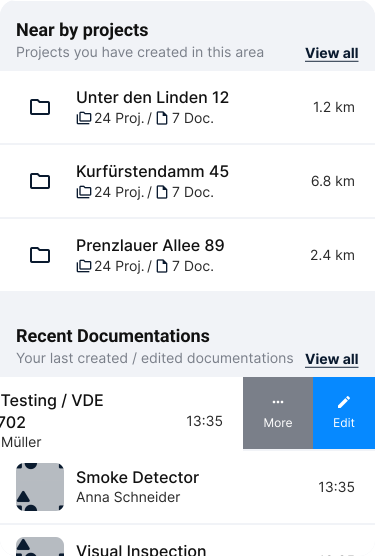
Dans la liste des documentations d'un projet, faites glisser vers la gauche la documentation souhaitée. Les actions rapides Plus et Modifier apparaissent sur le bord droit.
Appuyez sur Plus
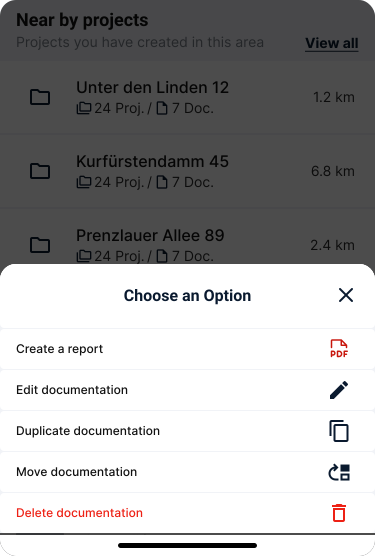
Appuyez sur Plus pour ouvrir le menu complet des actions de cette documentation. Vous pouvez aussi atteindre le même menu depuis le menu à trois points sur l'écran de documentation.
Choisissez Dupliquer
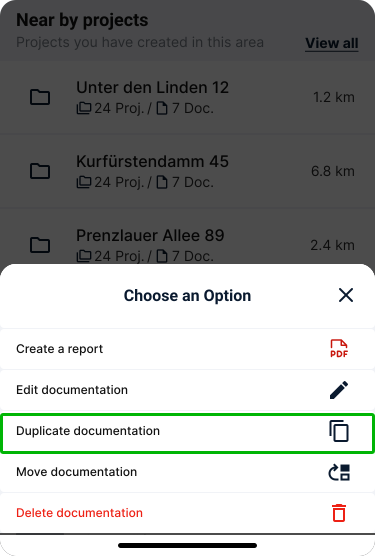
Appuyez sur Dupliquer la documentation dans le menu. La duplication copie la structure de la documentation, mais pas les mesures déjà enregistrées. La nouvelle documentation comporte les mêmes champs et blocs, mais aucune des données de mesure de l'original.
Nommez la copie (facultatif)
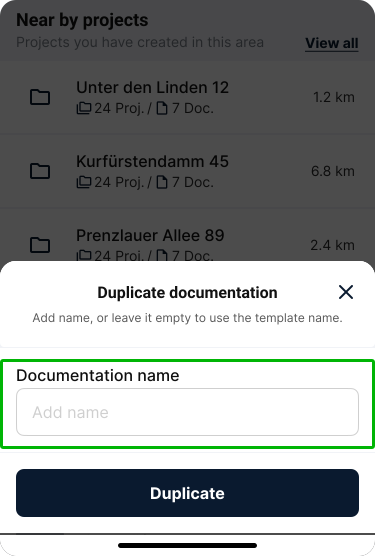
Dans la boîte de dialogue Dupliquer la documentation, vous pouvez saisir un nom pour la copie. Si vous laissez le champ vide, Sparkify utilise le nom du modèle original. Si la documentation a déjà un nom qui lui est propre, le champ est pré-rempli avec celui-ci — conservez-le ou modifiez-le. Appuyez sur Dupliquer pour créer la copie. Un bref message de confirmation apparaît alors ; appuyez sur Afficher pour accéder directement à la documentation nouvellement créée.
Nommer une documentation lors de sa création
Vous pouvez donner un nom à une documentation dès sa création. Ce nom vous aide à distinguer les documentations au sein d'un projet — par exemple entre plusieurs tests, pièces, appareils ou variantes d'un même modèle.
Lorsque vous dupliquez ensuite cette documentation, le nom existant est pré-rempli dans la boîte de dialogue Dupliquer la documentation et peut être conservé ou ajusté.
Modifier une documentation
Faites glisser la documentation vers la gauche
Dans votre liste de documentations, faites glisser une documentation vers la gauche. Plus et Modifier apparaissent sur le bord droit.
Appuyez sur Modifier
Appuyez sur Modifier pour ouvrir directement les détails de cette documentation. Cette action rapide vous mène directement à la modification de la documentation, sans avoir à ouvrir d'abord le menu complet des actions.
Ouvrir le menu des actions
Appuyez sur Plus pour ouvrir le menu complet des actions d'une documentation. Vous pouvez aussi atteindre le même menu depuis le menu à trois points sur l'écran de documentation.
Le menu contient :
- Créer un rapport — générez un rapport à partir de la documentation.
- Modifier la documentation — modifiez les détails de la documentation.
- Dupliquer la documentation — copiez la structure de la documentation. Les mesures ne sont pas reprises.
- Déplacer la documentation — déplacez la documentation vers un autre projet.
- Supprimer la documentation — supprimez définitivement la documentation et les mesures qu'elle contient. Cette action est irréversible.