Belgeleri yönetme ve çoğaltma
Bir belgeyi doğrudan belge listesinden yönetin ve çoğaltın — hızlı işlemler Daha Fazla ve Düzenle için sola kaydırın.
Sparkify uygulamalarında belgeleri doğrudan belge listenizden yönetirsiniz. Hızlı işlemler Daha Fazla ve Düzenle'yi ortaya çıkarmak için bir belgeyi sola kaydırın.
Düzenle sizi doğrudan belgenin ayrıntılarına götürür. Daha Fazla, tam işlem menüsünü açar — burada örneğin bir rapor oluşturabilir, belgeyi çoğaltabilir, taşıyabilir ya da silebilirsiniz.
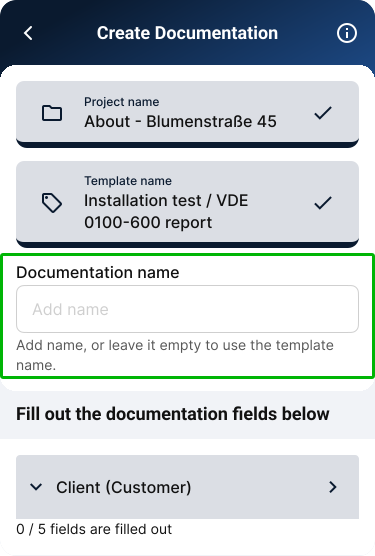
Bir belgeyi oluştururken ona hemen bir ad verebilirsiniz. Daha sonra bir belgeyi çoğalttığınızda, kopyaya da isteğe bağlı olarak bir ad verebilirsiniz.
Bir belgeyi çoğaltma
Belgeyi sola kaydırın
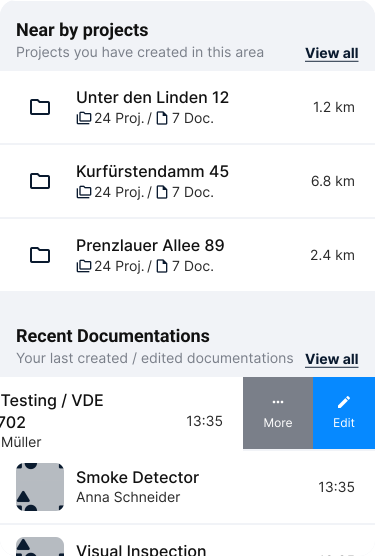
Bir projenin belge listesinde, istediğiniz belgeyi sola kaydırın. Hızlı işlemler Daha Fazla ve Düzenle sağ kenarda görünür.
Daha Fazla'ya dokunun
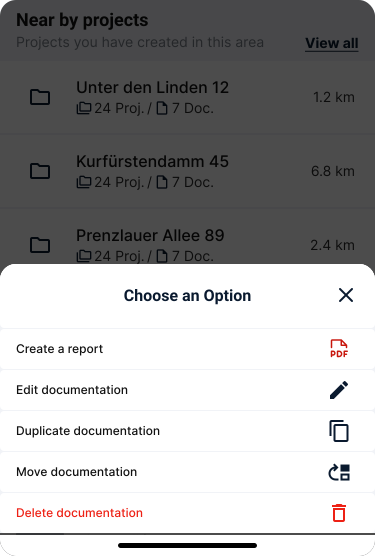
O belge için tam işlem menüsünü açmak üzere Daha Fazla'ya dokunun. Aynı menüye belge ekranındaki üç nokta menüsünden de ulaşabilirsiniz.
Çoğalt'ı seçin
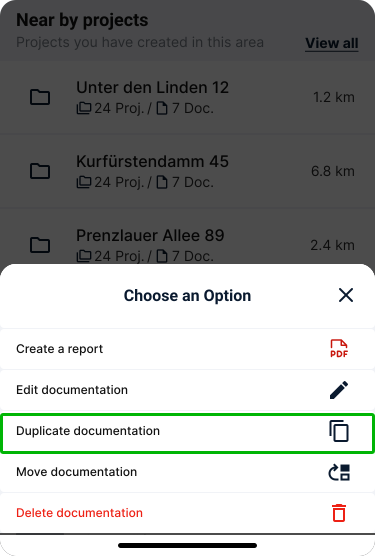
Menüde Belgeyi çoğalt'a dokunun. Çoğaltma, belgenin yapısını kopyalar ancak halihazırda kaydedilmiş ölçümleri kopyalamaz. Yeni belge aynı alanlara ve bloklara sahiptir, ancak orijinalin ölçüm verilerinden hiçbirini içermez.
Kopyayı adlandırın (isteğe bağlı)
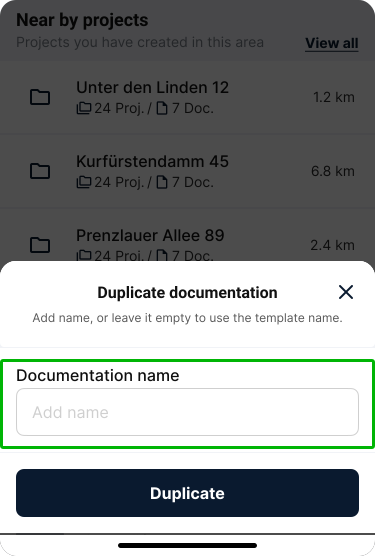
Belgeyi çoğalt iletişim kutusunda kopya için bir ad yazabilirsiniz. Alanı boş bırakırsanız, Sparkify orijinal şablonun adını kullanır. Belgenin zaten kendine ait bir adı varsa, alan onunla önceden doldurulur — olduğu gibi bırakın ya da değiştirin. Kopyayı oluşturmak için Çoğalt'a dokunun. Ardından kısa bir onay mesajı belirir; yeni oluşturulan belgeye doğrudan geçmek için Görüntüle'ye dokunun.
Bir belgeyi oluştururken adlandırma
Bir belgeye tam onu oluştururken bir ad verebilirsiniz. Bu ad, bir proje içindeki belgeleri birbirinden ayırmanıza yardımcı olur — örneğin birkaç test, oda, cihaz ya da aynı şablonun çeşitleri arasında.
Bu belgeyi daha sonra çoğalttığınızda, mevcut ad Belgeyi çoğalt iletişim kutusunda önceden doldurulur ve olduğu gibi bırakılabilir ya da ayarlanabilir.
Bir belgeyi düzenleme
Belgeyi sola kaydırın
Belge listenizde bir belgeyi sola kaydırın. Daha Fazla ve Düzenle sağ kenarda görünür.
Düzenle'ye dokunun
Bu belgenin ayrıntılarını doğrudan açmak için Düzenle'ye dokunun. Bu hızlı işlem, önce tam işlem menüsünü açmanıza gerek kalmadan sizi doğrudan belgeyi düzenlemeye götürür.
İşlem menüsünü açma
Bir belge için tam işlem menüsünü açmak üzere Daha Fazla'ya dokunun. Aynı menüye belge ekranındaki üç nokta menüsünden de ulaşabilirsiniz.
Menü şunları içerir:
- Rapor oluştur — belgeden bir rapor oluşturun.
- Belgeyi düzenle — belgenin ayrıntılarını değiştirin.
- Belgeyi çoğalt — belgenin yapısını kopyalayın. Ölçümler aktarılmaz.
- Belgeyi taşı — belgeyi başka bir projeye taşıyın.
- Belgeyi sil — belgeyi ve içindeki ölçümleri kalıcı olarak silin. Bu işlem geri alınamaz.