Administrer og dupliser dokumentasjoner
Administrer og dupliser en dokumentasjon rett fra dokumentasjonslisten — sveip den mot venstre for hurtighandlingene Mer og Rediger.
I Sparkify-appene administrerer du dokumentasjoner rett fra dokumentasjonslisten. Sveip en dokumentasjon mot venstre for å vise hurtighandlingene Mer og Rediger.
Rediger tar deg rett til dokumentasjonens detaljer. Mer åpner hele menyen med handlinger — der du for eksempel kan opprette en rapport, duplisere dokumentasjonen, flytte den eller slette den.
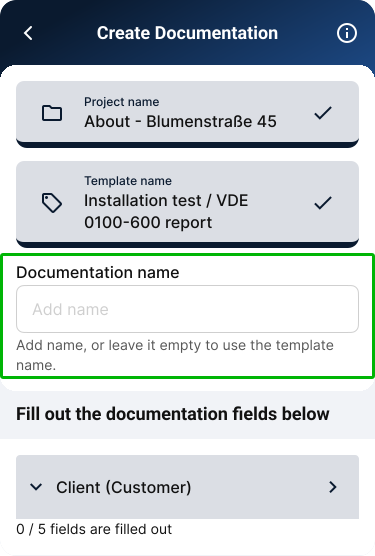
En dokumentasjon kan navngis allerede når du oppretter den. Når du senere dupliserer en dokumentasjon, kan du eventuelt også gi kopien et navn.
Dupliser en dokumentasjon
Sveip dokumentasjonen mot venstre
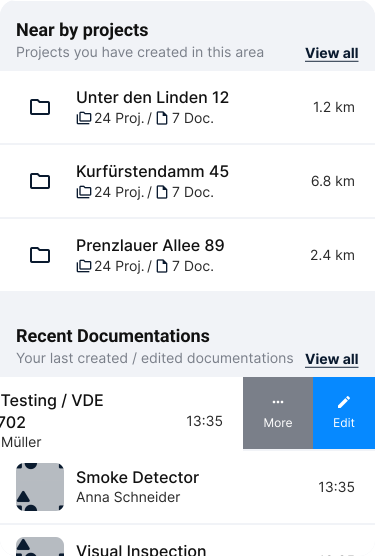
I et prosjekts dokumentasjonsliste sveiper du dokumentasjonen du vil ha mot venstre. Hurtighandlingene Mer og Rediger vises i høyre kant.
Trykk på Mer
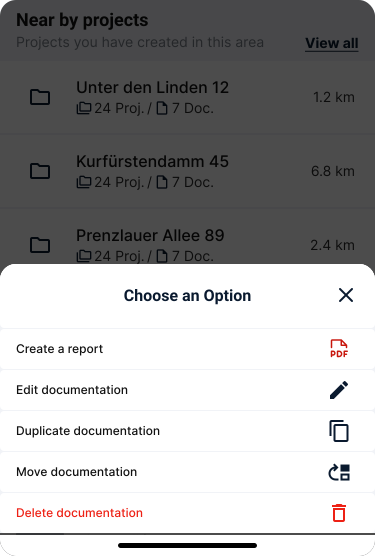
Trykk på Mer for å åpne hele menyen med handlinger for den aktuelle dokumentasjonen. Du kan også åpne den samme menyen fra menyen med tre prikker på dokumentasjonsskjermen.
Velg Dupliser
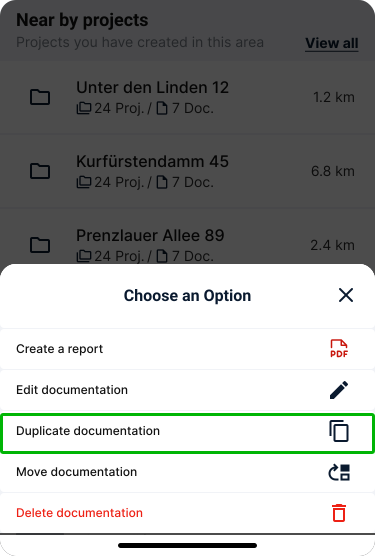
Trykk på Dupliser dokumentasjon i menyen. Duplisering kopierer dokumentasjonens struktur, men ikke målingene som allerede er registrert. Den nye dokumentasjonen har de samme feltene og blokkene, men ingen av måledataene fra originalen.
Navngi kopien (valgfritt)
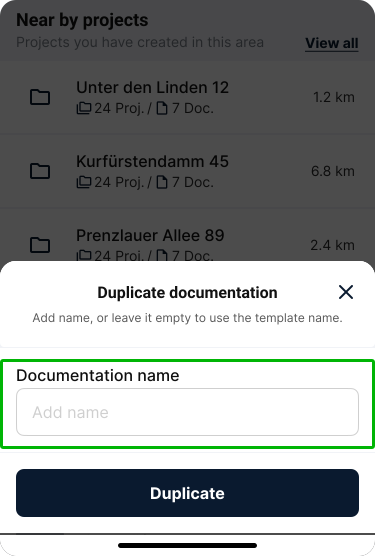
I dialogboksen Dupliser dokumentasjon kan du skrive et navn til kopien. Hvis du lar feltet stå tomt, bruker Sparkify navnet på den opprinnelige malen. Hvis dokumentasjonen allerede har sitt eget navn, er feltet forhåndsutfylt med det — behold det, eller endre det. Trykk på Dupliser for å opprette kopien. Deretter vises en kort bekreftelse; trykk på Vis for å hoppe rett til den nyopprettede dokumentasjonen.
Navngi en dokumentasjon når du oppretter den
Du kan gi en dokumentasjon et navn allerede når du oppretter den. Dette navnet hjelper deg med å skille dokumentasjoner fra hverandre innenfor et prosjekt — for eksempel på tvers av flere tester, rom, apparater eller varianter av den samme malen.
Når du senere dupliserer denne dokumentasjonen, er det eksisterende navnet forhåndsutfylt i dialogboksen Dupliser dokumentasjon og kan beholdes eller justeres.
Rediger en dokumentasjon
Sveip dokumentasjonen mot venstre
I dokumentasjonslisten din sveiper du en dokumentasjon mot venstre. Mer og Rediger vises i høyre kant.
Trykk på Rediger
Trykk på Rediger for å åpne denne dokumentasjonens detaljer direkte. Denne hurtighandlingen tar deg rett inn i redigeringen av dokumentasjonen, uten at du først må åpne hele menyen.
Åpne menyen med handlinger
Trykk på Mer for å åpne hele menyen med handlinger for en dokumentasjon. Du kan også åpne den samme menyen fra menyen med tre prikker på dokumentasjonsskjermen.
Menyen inneholder:
- Opprett en rapport — generer en rapport fra dokumentasjonen.
- Rediger dokumentasjon — endre dokumentasjonens detaljer.
- Dupliser dokumentasjon — kopier dokumentasjonens struktur. Målinger overføres ikke.
- Flytt dokumentasjon — flytt dokumentasjonen til et annet prosjekt.
- Slett dokumentasjon — slett dokumentasjonen og målingene i den permanent. Denne handlingen kan ikke angres.