Gestiona i duplica documentacions
Gestiona i duplica una documentació directament des de la llista de documentacions — llisca-la cap a l'esquerra per a les accions ràpides Més i Edita.
A les aplicacions de Sparkify, gestiones les documentacions directament des de la teva llista de documentacions. Llisca una documentació cap a l'esquerra per revelar les accions ràpides Més i Edita.
Edita et porta directament als detalls de la documentació. Més obre el menú complet d'accions — on pots, per exemple, crear un informe, duplicar la documentació, moure-la o suprimir-la.
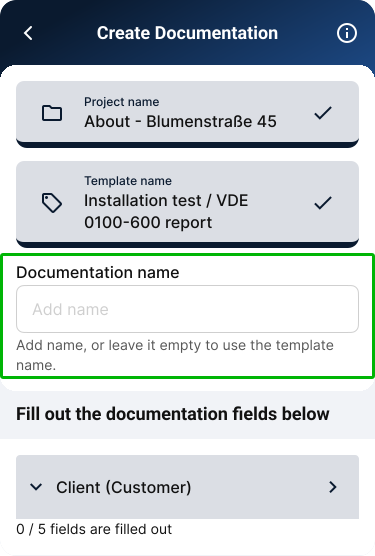
Pots posar un nom a una documentació just quan la crees. Quan més endavant dupliques una documentació, també pots posar opcionalment un nom a la còpia.
Duplicar una documentació
Llisca la documentació cap a l'esquerra
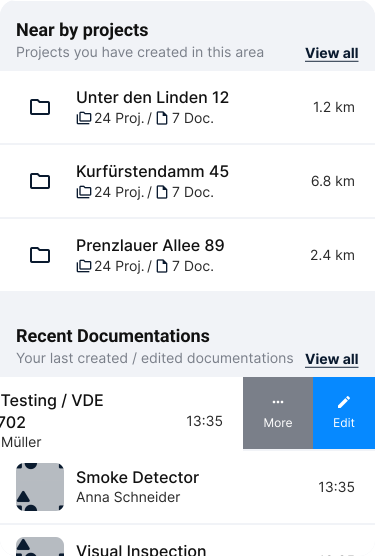
A la llista de documentacions d'un projecte, llisca cap a l'esquerra la documentació que vulguis. Les accions ràpides Més i Edita apareixen a la vora dreta.
Toca Més
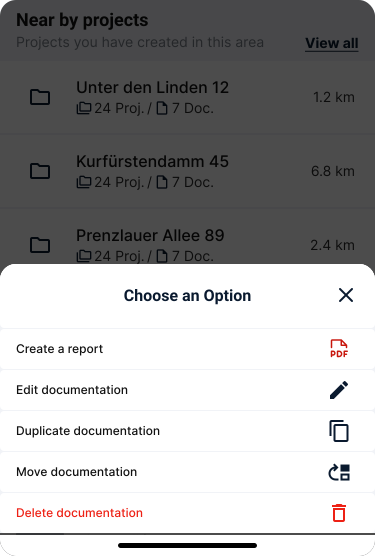
Toca Més per obrir el menú complet d'accions d'aquesta documentació. També pots arribar al mateix menú des del menú de tres punts de la pantalla de documentació.
Tria Duplica
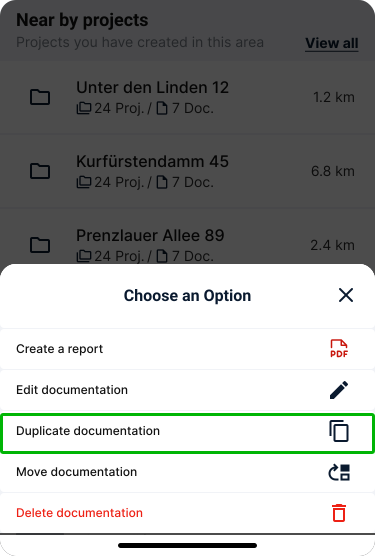
Toca Duplica la documentació al menú. Duplicar copia l'estructura de la documentació, però no les mesures ja registrades. La nova documentació té els mateixos camps i blocs, però cap de les dades de mesura de l'original.
Posa nom a la còpia (opcional)
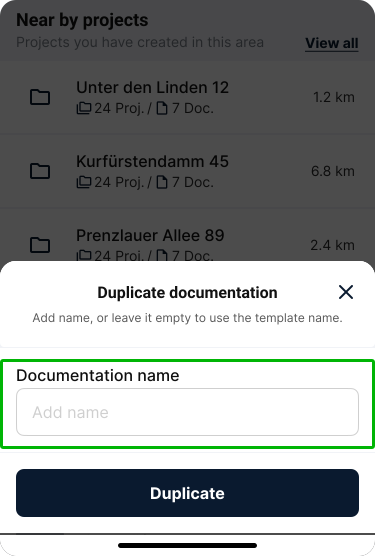
Al diàleg Duplica la documentació pots escriure un nom per a la còpia. Si deixes el camp buit, Sparkify utilitza el nom de la plantilla original. Si la documentació ja té un nom propi, el camp apareix omplert prèviament amb aquest nom — conserva'l o canvia'l. Toca Duplica per crear la còpia. Tot seguit apareix un breu missatge de confirmació; toca Mostra per anar directament a la documentació acabada de crear.
Posar nom a una documentació quan la crees
Pots posar nom a una documentació just quan la crees. Aquest nom t'ajuda a distingir les documentacions dins d'un projecte — per exemple, entre diverses proves, sales, aparells o variants de la mateixa plantilla.
Quan més endavant dupliques aquesta documentació, el nom existent apareix omplert prèviament al diàleg Duplica la documentació i es pot conservar o ajustar.
Editar una documentació
Llisca la documentació cap a l'esquerra
A la teva llista de documentacions, llisca una documentació cap a l'esquerra. Més i Edita apareixen a la vora dreta.
Toca Edita
Toca Edita per obrir directament els detalls d'aquesta documentació. Aquesta acció ràpida et porta directament a editar la documentació, sense haver d'obrir primer el menú complet d'accions.
Obrir el menú d'accions
Toca Més per obrir el menú complet d'accions d'una documentació. També pots arribar al mateix menú des del menú de tres punts de la pantalla de documentació.
El menú conté:
- Crea un informe — genera un informe a partir de la documentació.
- Edita la documentació — canvia els detalls de la documentació.
- Duplica la documentació — copia l'estructura de la documentació. Les mesures no es traslladen.
- Mou la documentació — mou la documentació a un altre projecte.
- Suprimeix la documentació — suprimeix permanentment la documentació i les mesures que conté. Aquesta acció no es pot desfer.