Documentaties beheren en dupliceren
Beheer en dupliceer een documentatie rechtstreeks vanuit de documentatielijst — veeg deze naar links voor de snelle acties Meer en Bewerken.
In de Sparkify-apps beheer je documentaties rechtstreeks vanuit je documentatielijst. Veeg een documentatie naar links om de snelle acties Meer en Bewerken te tonen.
Bewerken brengt je rechtstreeks naar de gegevens van de documentatie. Meer opent het volledige menu met acties — waar je bijvoorbeeld een rapport kunt maken, de documentatie kunt dupliceren, verplaatsen of verwijderen.
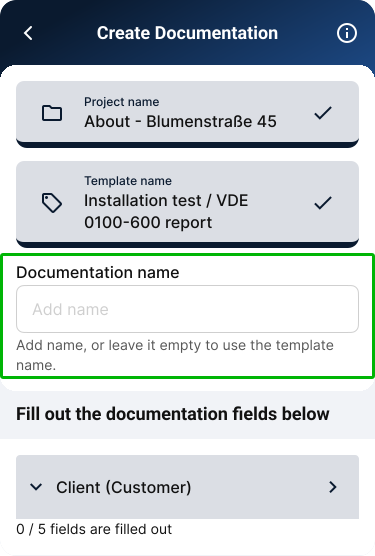
Een documentatie kan een naam krijgen op het moment dat je deze aanmaakt. Wanneer je een documentatie later dupliceert, kun je de kopie eventueel ook een naam geven.
Een documentatie dupliceren
Veeg de documentatie naar links
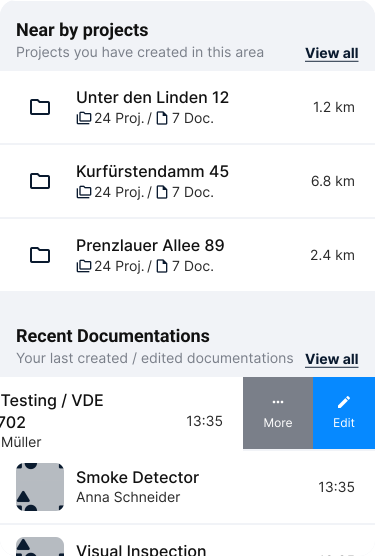
Veeg in de documentatielijst van een project de gewenste documentatie naar links. De snelle acties Meer en Bewerken verschijnen aan de rechterrand.
Tik op Meer
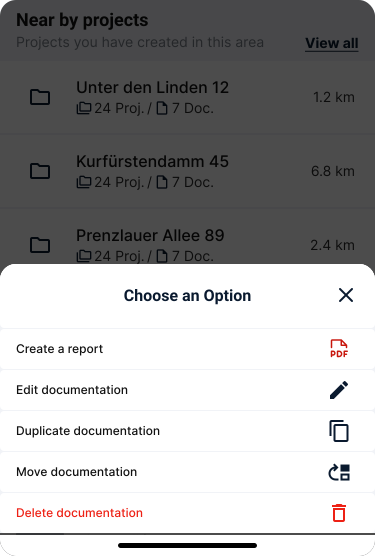
Tik op Meer om het volledige menu met acties voor die documentatie te openen. Je kunt hetzelfde menu ook openen vanuit het menu met drie puntjes op het documentatiescherm.
Kies Dupliceren
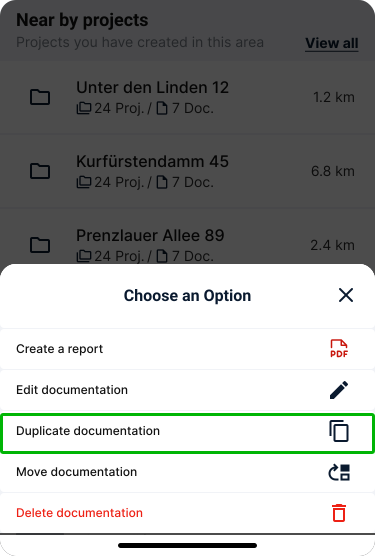
Tik in het menu op Documentatie dupliceren. Bij het dupliceren wordt de structuur van de documentatie gekopieerd, maar niet de metingen die al zijn vastgelegd. De nieuwe documentatie heeft dezelfde velden en blokken, maar geen van de meetgegevens van het origineel.
Geef de kopie een naam (optioneel)
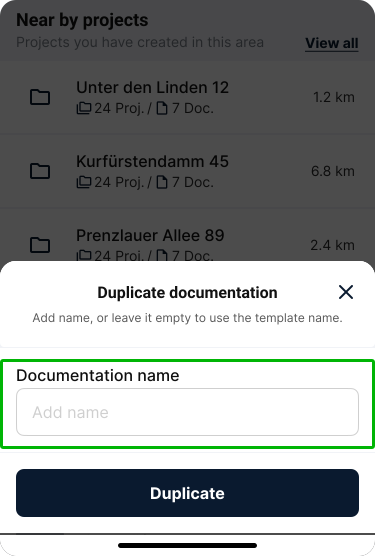
In het dialoogvenster Documentatie dupliceren kun je een naam voor de kopie typen. Als je het veld leeg laat, gebruikt Sparkify de naam van de oorspronkelijke sjabloon. Als de documentatie al een eigen naam heeft, is het veld daarmee vooraf ingevuld — behoud deze of wijzig deze. Tik op Dupliceren om de kopie aan te maken. Vervolgens verschijnt er een korte bevestiging; tik op Bekijken om rechtstreeks naar de zojuist aangemaakte documentatie te springen.
Een documentatie een naam geven bij het aanmaken
Je kunt een documentatie al een naam geven op het moment dat je deze aanmaakt. Deze naam helpt je om documentaties binnen een project van elkaar te onderscheiden — bijvoorbeeld over meerdere tests, ruimtes, apparaten of varianten van dezelfde sjabloon.
Wanneer je deze documentatie later dupliceert, is de bestaande naam vooraf ingevuld in het dialoogvenster Documentatie dupliceren en kan worden behouden of aangepast.
Een documentatie bewerken
Veeg de documentatie naar links
Veeg in je documentatielijst een documentatie naar links. Meer en Bewerken verschijnen aan de rechterrand.
Tik op Bewerken
Tik op Bewerken om de gegevens van deze documentatie rechtstreeks te openen. Deze snelle actie brengt je meteen in het bewerken van de documentatie, zonder dat je eerst het volledige menu hoeft te openen.
Het menu met acties openen
Tik op Meer om het volledige menu met acties voor een documentatie te openen. Je kunt hetzelfde menu ook openen vanuit het menu met drie puntjes op het documentatiescherm.
Het menu bevat:
- Een rapport maken — genereer een rapport vanuit de documentatie.
- Documentatie bewerken — wijzig de gegevens van de documentatie.
- Documentatie dupliceren — kopieer de structuur van de documentatie. Metingen worden niet meegenomen.
- Documentatie verplaatsen — verplaats de documentatie naar een ander project.
- Documentatie verwijderen — verwijder de documentatie en de metingen die erin staan permanent. Deze actie kan niet ongedaan worden gemaakt.