Gestionează și duplică documentații
Gestionează și duplică o documentație direct din lista de documentații — gliseaz-o spre stânga pentru acțiunile rapide Mai multe și Editează.
În aplicațiile Sparkify, gestionezi documentațiile direct din lista ta de documentații. Glisează o documentație spre stânga pentru a dezvălui acțiunile rapide Mai multe și Editează.
Editează te duce direct la detaliile documentației. Mai multe deschide meniul complet de acțiuni — unde poți, de exemplu, să creezi un raport, să duplici documentația, să o muți sau să o ștergi.
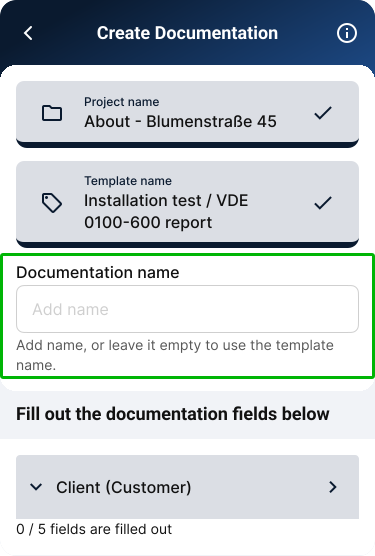
Poți da un nume unei documentații chiar atunci când o creezi. Când duplici mai târziu o documentație, poți da, opțional, un nume și copiei.
Duplicarea unei documentații
Glisează documentația spre stânga
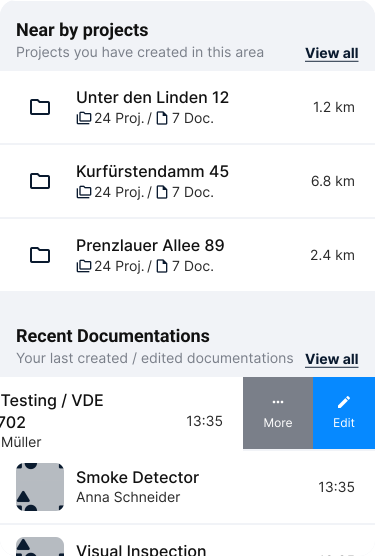
În lista de documentații a unui proiect, glisează spre stânga documentația dorită. Acțiunile rapide Mai multe și Editează apar pe marginea din dreapta.
Atinge Mai multe
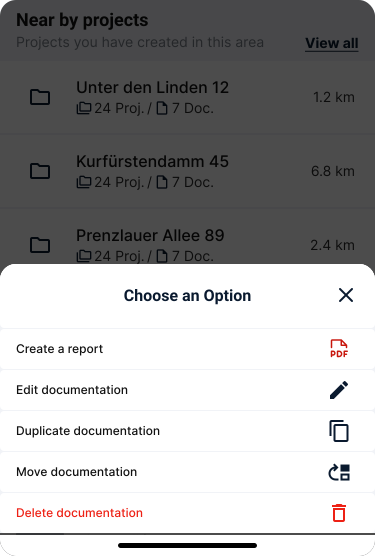
Atinge Mai multe pentru a deschide meniul complet de acțiuni pentru acea documentație. Poți ajunge la același meniu și din meniul cu trei puncte de pe ecranul de documentație.
Alege Duplică
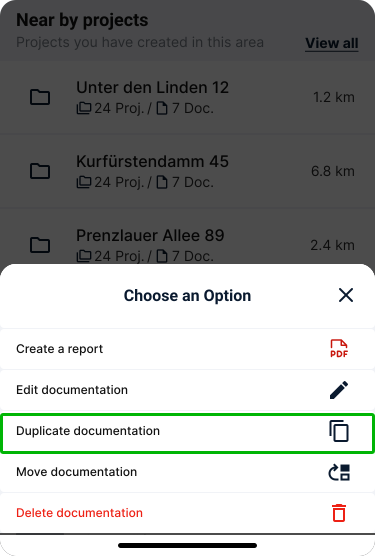
Atinge Duplică documentația în meniu. Duplicarea copiază structura documentației, dar nu și măsurătorile deja înregistrate. Noua documentație are aceleași câmpuri și blocuri, dar niciuna dintre datele de măsurare ale originalului.
Dă un nume copiei (opțional)
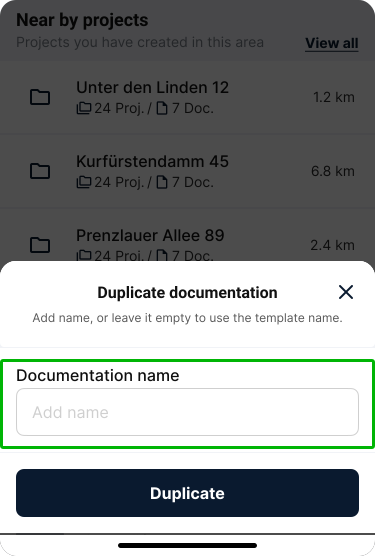
În caseta de dialog Duplică documentația poți introduce un nume pentru copie. Dacă lași câmpul gol, Sparkify folosește numele șablonului original. Dacă documentația are deja un nume propriu, câmpul este precompletat cu acesta — păstrează-l sau modifică-l. Atinge Duplică pentru a crea copia. Apoi apare un scurt mesaj de confirmare; atinge Vezi pentru a sări direct la documentația nou creată.
Cum dai un nume unei documentații când o creezi
Poți da un nume unei documentații chiar când o creezi. Acest nume te ajută să distingi documentațiile dintr-un proiect — de exemplu între mai multe teste, încăperi, aparate sau variante ale aceluiași șablon.
Când duplici mai târziu această documentație, numele existent este precompletat în caseta de dialog Duplică documentația și poate fi păstrat sau ajustat.
Editarea unei documentații
Glisează documentația spre stânga
În lista ta de documentații, glisează o documentație spre stânga. Mai multe și Editează apar pe marginea din dreapta.
Atinge Editează
Atinge Editează pentru a deschide direct detaliile acestei documentații. Această acțiune rapidă te duce direct la editarea documentației, fără a fi nevoie să deschizi mai întâi meniul complet de acțiuni.
Deschiderea meniului de acțiuni
Atinge Mai multe pentru a deschide meniul complet de acțiuni al unei documentații. Poți ajunge la același meniu și din meniul cu trei puncte de pe ecranul de documentație.
Meniul conține:
- Creează un raport — generează un raport din documentație.
- Editează documentația — modifică detaliile documentației.
- Duplică documentația — copiază structura documentației. Măsurătorile nu sunt preluate.
- Mută documentația — mută documentația în alt proiect.
- Șterge documentația — șterge definitiv documentația și măsurătorile din interiorul ei. Această acțiune nu poate fi anulată.