Zarządzanie i duplikowanie dokumentacji
Zarządzaj dokumentacją i duplikuj ją bezpośrednio z listy dokumentacji — przesuń ją w lewo, aby uzyskać szybkie akcje „Więcej” i „Edytuj”.
W aplikacjach Sparkify zarządzasz dokumentacją bezpośrednio z listy dokumentacji. Przesuń dokumentację w lewo, aby odsłonić szybkie akcje Więcej i Edytuj.
Edytuj przenosi Cię prosto do szczegółów dokumentacji. Więcej otwiera pełne menu akcji — gdzie możesz na przykład utworzyć raport, zduplikować dokumentację, przenieść ją lub usunąć.
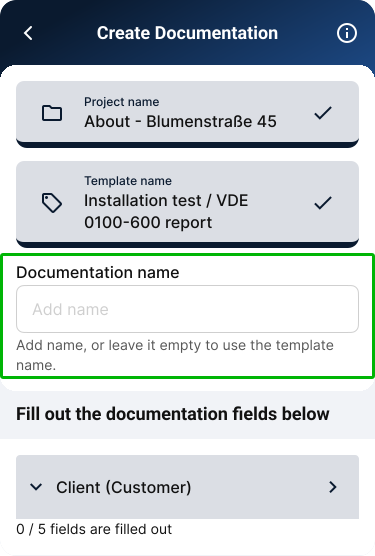
Dokumentację można nazwać już podczas jej tworzenia. Gdy później ją duplikujesz, możesz opcjonalnie nadać nazwę również kopii.
Duplikowanie dokumentacji
Przesuń dokumentację w lewo
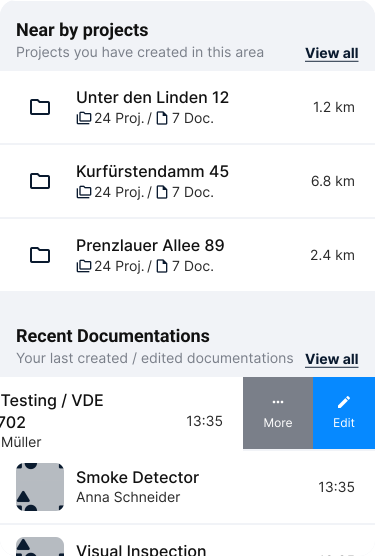
Na liście dokumentacji projektu przesuń wybraną dokumentację w lewo. Przy prawej krawędzi pojawiają się szybkie akcje Więcej i Edytuj.
Dotknij „Więcej”
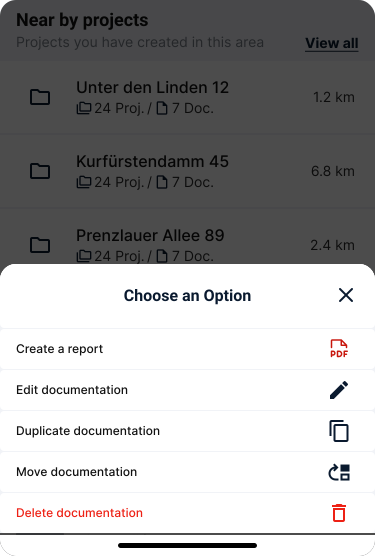
Dotknij Więcej, aby otworzyć pełne menu akcji dla tej dokumentacji. To samo menu możesz otworzyć również z menu z trzema kropkami na ekranie dokumentacji.
Wybierz „Duplikuj”
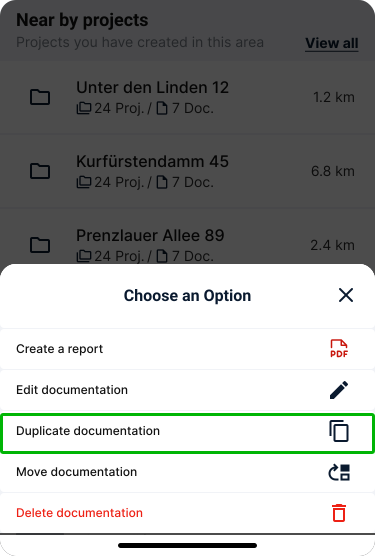
Dotknij Duplikuj dokumentację w menu. Duplikowanie kopiuje strukturę dokumentacji, ale nie zarejestrowane już pomiary. Nowa dokumentacja ma te same pola i bloki, ale żadnych danych pomiarowych z oryginału.
Nazwij kopię (opcjonalnie)
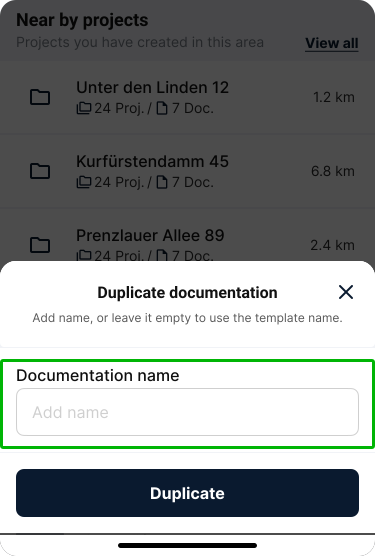
W oknie Duplikuj dokumentację możesz wpisać nazwę kopii. Jeśli zostawisz pole puste, Sparkify użyje nazwy oryginalnego szablonu. Jeśli dokumentacja ma już własną nazwę, pole jest nią wstępnie wypełnione — zachowaj ją lub zmień. Dotknij Duplikuj, aby utworzyć kopię. Następnie pojawia się krótkie potwierdzenie; dotknij Wyświetl, aby przejść prosto do nowo utworzonej dokumentacji.
Nadawanie dokumentacji nazwy podczas jej tworzenia
Dokumentacji możesz nadać nazwę już podczas jej tworzenia. Ta nazwa pomaga odróżniać dokumentacje w obrębie projektu — na przykład w kilku testach, pomieszczeniach, urządzeniach lub wariantach tego samego szablonu.
Gdy później zduplikujesz tę dokumentację, istniejąca nazwa jest wstępnie wypełniona w oknie Duplikuj dokumentację i można ją zachować lub dostosować.
Edycja dokumentacji
Przesuń dokumentację w lewo
Na swojej liście dokumentacji przesuń dokumentację w lewo. Przy prawej krawędzi pojawiają się Więcej i Edytuj.
Dotknij „Edytuj”
Dotknij Edytuj, aby od razu otworzyć szczegóły tej dokumentacji. Ta szybka akcja przenosi Cię prosto do edycji dokumentacji, bez konieczności wcześniejszego otwierania pełnego menu akcji.
Otwieranie menu akcji
Dotknij Więcej, aby otworzyć pełne menu akcji dla dokumentacji. To samo menu możesz otworzyć również z menu z trzema kropkami na ekranie dokumentacji.
Menu zawiera:
- Utwórz raport — wygeneruj raport z dokumentacji.
- Edytuj dokumentację — zmień szczegóły dokumentacji.
- Duplikuj dokumentację — skopiuj strukturę dokumentacji. Pomiary nie są przenoszone.
- Przenieś dokumentację — przenieś dokumentację do innego projektu.
- Usuń dokumentację — trwale usuń dokumentację i zawarte w niej pomiary. Tej akcji nie można cofnąć.