Administrer og duplikér dokumentationer
Administrer og duplikér en dokumentation direkte fra dokumentationslisten — swip den til venstre for de hurtige handlinger Mere og Rediger.
I Sparkify-apps administrerer du dokumentationer direkte fra din dokumentationsliste. Swip en dokumentation til venstre for at få vist de hurtige handlinger Mere og Rediger.
Rediger fører dig direkte til dokumentationens oplysninger. Mere åbner den fulde menu med handlinger — hvor du for eksempel kan oprette en rapport, duplikere dokumentationen, flytte den eller slette den.
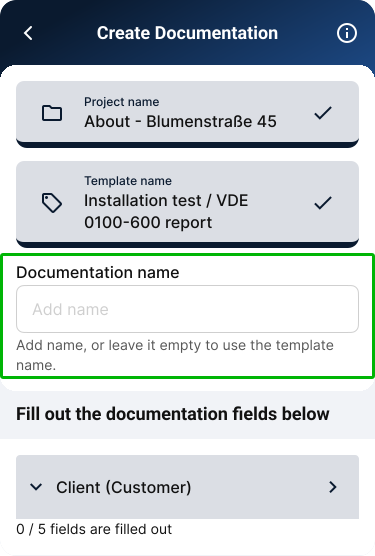
En dokumentation kan navngives, allerede når du opretter den. Når du senere duplikerer en dokumentation, kan du eventuelt også give kopien et navn.
Duplikér en dokumentation
Swip dokumentationen til venstre
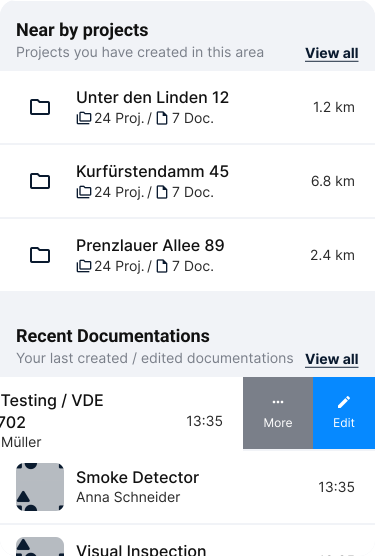
På et projekts dokumentationsliste swiper du den ønskede dokumentation til venstre. De hurtige handlinger Mere og Rediger vises i højre kant.
Tryk på Mere
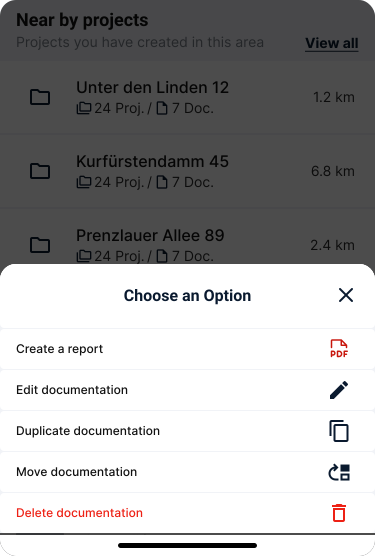
Tryk på Mere for at åbne den fulde menu med handlinger for den pågældende dokumentation. Du kan også åbne den samme menu fra menuen med tre prikker på dokumentationsskærmen.
Vælg Duplikér
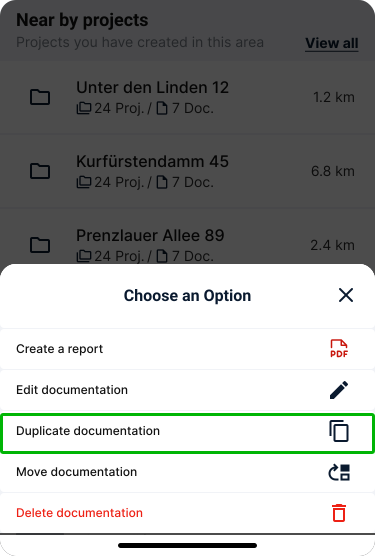
Tryk på Duplikér dokumentation i menuen. Duplikering kopierer dokumentationens struktur, men ikke de målinger, der allerede er registreret. Den nye dokumentation har de samme felter og blokke, men ingen af måledataene fra originalen.
Navngiv kopien (valgfrit)
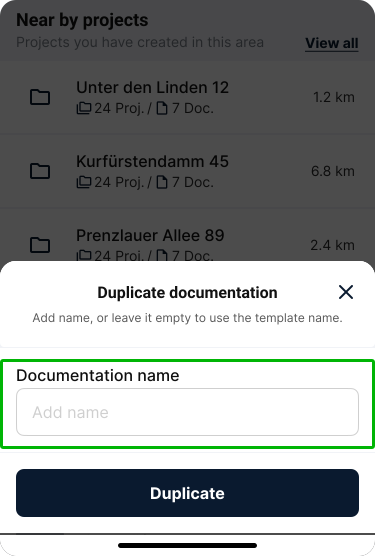
I dialogboksen Duplikér dokumentation kan du skrive et navn til kopien. Hvis du lader feltet være tomt, bruger Sparkify navnet på den oprindelige skabelon. Hvis dokumentationen allerede har sit eget navn, er feltet forudfyldt med det — behold det, eller skriv et nyt. Tryk på Duplikér for at oprette kopien. Derefter vises en kort bekræftelse; tryk på Vis for at springe direkte til den nyoprettede dokumentation.
Navngiv en dokumentation, når du opretter den
Du kan give en dokumentation et navn, allerede når du opretter den. Dette navn hjælper dig med at skelne dokumentationer fra hinanden inden for et projekt — for eksempel på tværs af flere tests, rum, apparater eller varianter af den samme skabelon.
Når du senere duplikerer denne dokumentation, er det eksisterende navn forudfyldt i dialogboksen Duplikér dokumentation og kan beholdes eller justeres.
Redigér en dokumentation
Swip dokumentationen til venstre
På din dokumentationsliste swiper du en dokumentation til venstre. Mere og Rediger vises i højre kant.
Tryk på Rediger
Tryk på Rediger for at åbne denne dokumentations oplysninger direkte. Denne hurtige handling fører dig lige ind i redigeringen af dokumentationen, uden at du først skal åbne den fulde menu.
Åbn menuen med handlinger
Tryk på Mere for at åbne den fulde menu med handlinger for en dokumentation. Du kan også åbne den samme menu fra menuen med tre prikker på dokumentationsskærmen.
Menuen indeholder:
- Opret en rapport — generér en rapport ud fra dokumentationen.
- Redigér dokumentation — ændr dokumentationens oplysninger.
- Duplikér dokumentation — kopiér dokumentationens struktur. Målinger overføres ikke.
- Flyt dokumentation — flyt dokumentationen til et andet projekt.
- Slet dokumentation — slet dokumentationen og de målinger, den indeholder, permanent. Denne handling kan ikke fortrydes.