Administrér og arkivér projekter
Administrér et projekt direkte fra projektlisten — swip det til venstre for de hurtige handlinger Mere og Arkivér.
I Sparkify-apps administrerer du projekter direkte fra din projektliste. Swip et projekt til venstre for at få dets hurtige handlinger frem — Mere og Arkivér.
Mere åbner projektets fulde handlingsmenu. Arkivér flytter projektet ud af din aktive projektliste og ind i arkivet uden at slette det.
Flere muligheder
Swip projektet til venstre
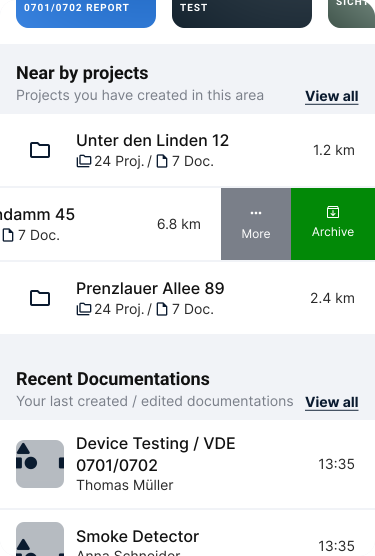
På din projektliste trækker du en projektrække til venstre. De hurtige handlinger Mere og Arkivér vises i højre kant af rækken.
Tryk på Mere
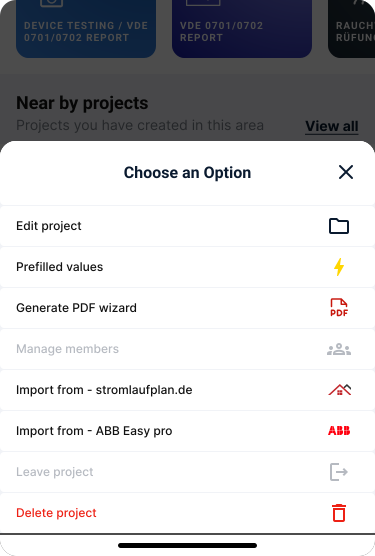
Tryk på Mere for at åbne den fulde menu med handlinger for det pågældende projekt. Du kan også nå den samme menu fra menuen med tre prikker med flere muligheder på projektskærmen.
Afhængigt af din workspace, dit abonnement og din brugerrolle kan nogle menupunkter vises nedtonet — primært Administrér medlemmer og Forlad projekt. Disse er kun tilgængelige i workspaces med flere brugere, for eksempel på en Professional- eller Enterprise-licens; på en personlig workspace med én bruger er der intet team at administrere eller forlade.
Hvad en bruger må gøre i en virksomheds-workspace afhænger af vedkommendes rolle — se Roller.
Menuen indeholder:
- Redigér projekt — ændr projektets oplysninger.
- Administrér forudfyldte værdier — angiv de værdier, der automatisk udfylder nye dokumentationer i dette projekt. Se Forudfyldte værdier.
- Opret en rapport — generér en rapport ud fra projektet.
- Administrér medlemmer — tilføj kolleger til projektet og tildel dem roller. Tilgængelig i workspaces på en virksomhedslicens og afhængig af din brugerrolle. Se Tilføj brugere til en workspace.
- Importér fra Stromlaufplan.de — importér projektdata fra Stromlaufplan.de.
- Importér fra ABB EasyPro Plan — importér projektdata fra en ABB EasyPro-plan.
- Forlad projekt — fjern dig selv fra projektet; det forbliver på plads for de øvrige medlemmer.
- Slet projekt — slet projektet permanent. Denne handling kan ikke fortrydes.
Arkivér et projekt
Tryk på Arkivér
Swip et projekt til venstre på din projektliste og tryk på Arkivér. Projektet flyttes ud af din aktive projektliste og ind i arkivet — det bliver ikke slettet.
Se dine arkiverede projekter
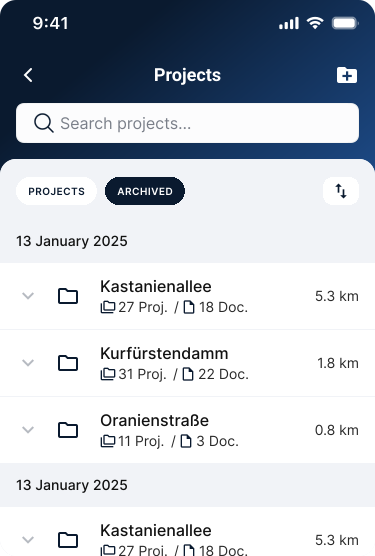
På hovedskærmen for projekter sidder en Arkiveret-fane ved siden af Projekter-fanen. Tryk på Arkiveret for at se de projekter, du har arkiveret.