Керування проєктами та їх архівування
Керуйте проєктом прямо зі списку проєктів — проведіть по ньому вліво для швидких дій «Більше» та «Архівувати».
У застосунках Sparkify ви керуєте проєктами прямо зі списку проєктів. Проведіть по проєкту вліво, щоб відкрити його швидкі дії — Більше та Архівувати.
Більше відкриває повне меню дій проєкту. Архівувати переміщує проєкт за межі вашого активного списку проєктів до архіву, не видаляючи його.
Більше параметрів
Проведіть по проєкту вліво
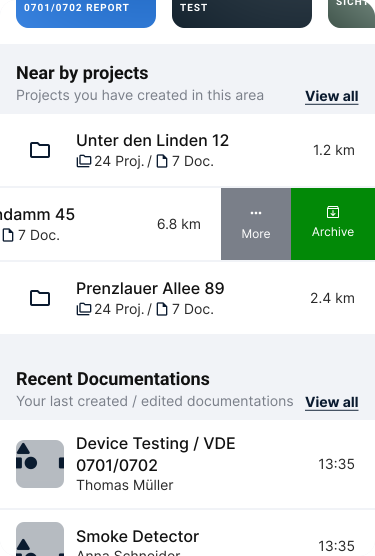
У списку проєктів перетягніть рядок проєкту вліво. Швидкі дії Більше та Архівувати з’являються біля правого краю рядка.
Натисніть «Більше»
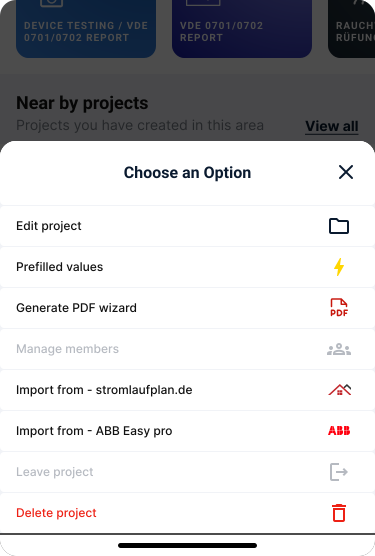
Натисніть Більше, щоб відкрити повне меню дій для цього проєкту. До того самого меню ви можете дістатися й з меню з трьома крапками з додатковими параметрами на екрані проєкту.
Залежно від вашого робочого простору, тарифу та ролі користувача деякі пункти меню можуть відображатися сірими (неактивними) — насамперед Керування учасниками та Залишити проєкт. Вони доступні лише в багатокористувацьких робочих просторах, наприклад із ліцензією Professional чи Enterprise; в однокористувацькому Особистому робочому просторі немає команди, якою можна керувати чи яку можна залишити.
Те, що користувач може робити в корпоративному робочому просторі, залежить від його ролі — див. Ролі.
Меню містить:
- Редагувати проєкт — змініть деталі проєкту.
- Керування попередньо заповненими значеннями — задайте значення, які нові документації в цьому проєкті заповнюють автоматично. Див. Попередньо заповнені значення.
- Створити звіт — згенеруйте звіт із проєкту.
- Керування учасниками — додайте колег до проєкту й призначте їм ролі. Доступно в робочих просторах із корпоративною ліцензією та залежно від вашої ролі користувача. Див. Додавання користувачів до робочого простору.
- Імпортувати зі Stromlaufplan.de — імпортуйте дані проєкту зі Stromlaufplan.de.
- Імпортувати з ABB EasyPro Plan — імпортуйте дані проєкту з плану ABB EasyPro.
- Залишити проєкт — вилучіть себе з проєкту; для інших учасників він лишається на місці.
- Видалити проєкт — остаточно видаліть проєкт. Цю дію не можна скасувати.
Архівування проєкту
Натисніть «Архівувати»
Проведіть по проєкту вліво у списку проєктів і натисніть Архівувати. Проєкт переміщується за межі вашого активного списку проєктів до архіву — він не видаляється.
Перегляньте свої заархівовані проєкти
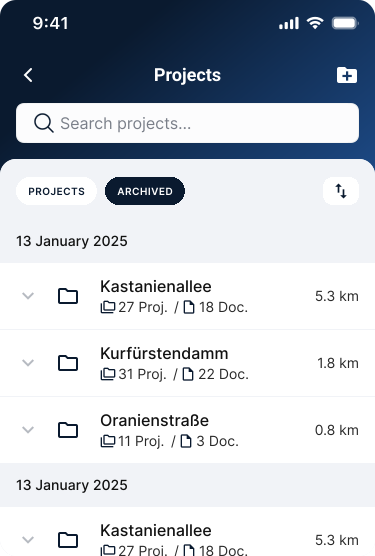
На головному екрані проєктів поруч із вкладкою Проєкти розташована вкладка Заархівовані. Натисніть Заархівовані, щоб переглянути проєкти, які ви заархівували.