Dokumentationen verwalten und duplizieren
Verwalten und duplizieren Sie eine Dokumentation direkt aus der Dokumentationsliste — wischen Sie sie nach links für die Schnellaktionen Mehr und Bearbeiten.
In den Sparkify-Apps verwalten Sie Dokumentationen direkt aus der Dokumentationsliste heraus. Wischen Sie eine Dokumentation nach links, um die Schnellaktionen Mehr und Bearbeiten einzublenden.
Über Bearbeiten öffnen Sie direkt die Details der Dokumentation. Über Mehr öffnen Sie das vollständige Aktionsmenü — dort können Sie zum Beispiel einen Bericht erstellen, die Dokumentation duplizieren, verschieben oder löschen.
Eine Dokumentation kann bereits beim Erstellen benannt werden. Wenn Sie eine Dokumentation später duplizieren, können Sie der Kopie optional ebenfalls einen Namen geben.
Eine Dokumentation duplizieren
Wischen Sie die Dokumentation nach links
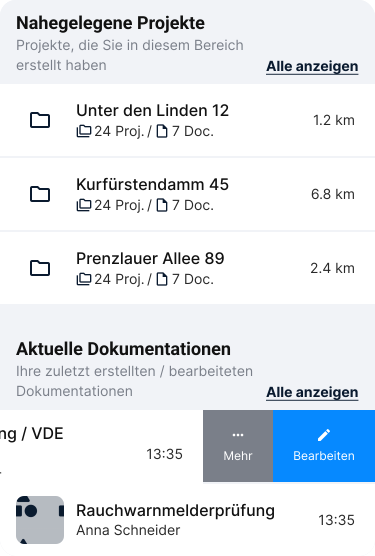
Wischen Sie in der Dokumentationsliste eines Projekts die gewünschte Dokumentation nach links. Am rechten Rand erscheinen die Schnellaktionen Mehr und Bearbeiten.
Tippen Sie auf Mehr
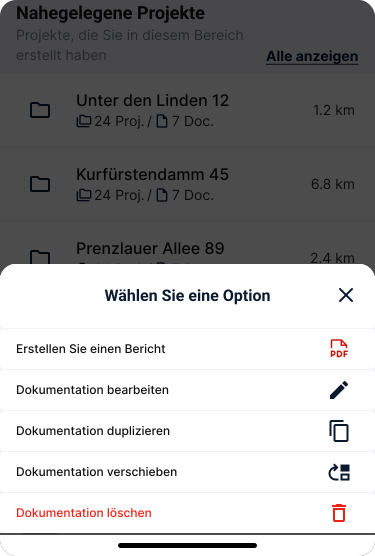
Tippen Sie auf Mehr, um das vollständige Aktionsmenü für diese Dokumentation zu öffnen. Dasselbe Menü erreichen Sie auch auf dem Dokumentationsbildschirm über das Drei-Punkte-Menü.
Wählen Sie Duplizieren
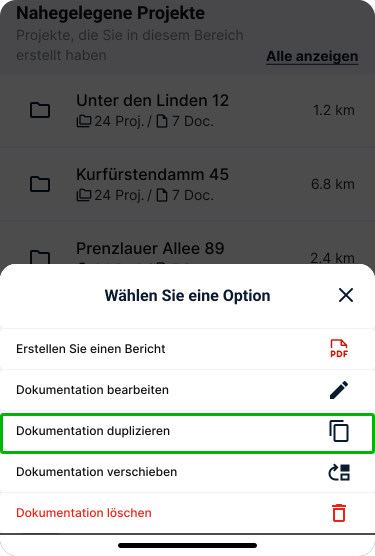
Tippen Sie im Menü auf Dokumentation duplizieren. Beim Duplizieren wird die Struktur der Dokumentation kopiert, nicht jedoch die bereits erfassten Messwerte. Die neue Dokumentation enthält also dieselben Felder und Blöcke, aber keine Messdaten aus dem Original.
Benennen Sie die Kopie (optional)
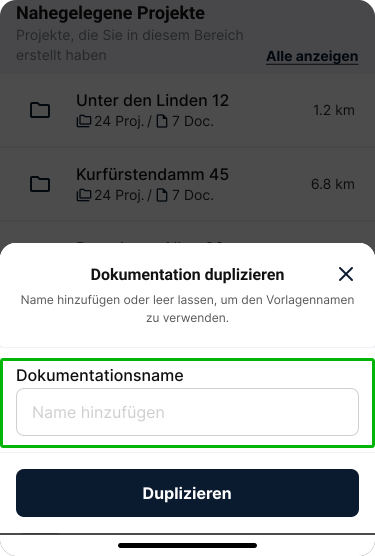
Im Dialog Dokumentation duplizieren können Sie einen Namen für die Kopie eingeben. Wenn Sie das Feld leer lassen, verwendet Sparkify den Namen der ursprünglichen Vorlage. Hat die Dokumentation bereits einen eigenen Namen, ist dieser im Feld vorausgefüllt — Sie können ihn übernehmen oder ändern. Tippen Sie auf Duplizieren, um die Kopie zu erstellen. Nach dem Duplizieren erscheint eine kurze Bestätigung; über Anzeigen springen Sie direkt zur neu erstellten Dokumentation.
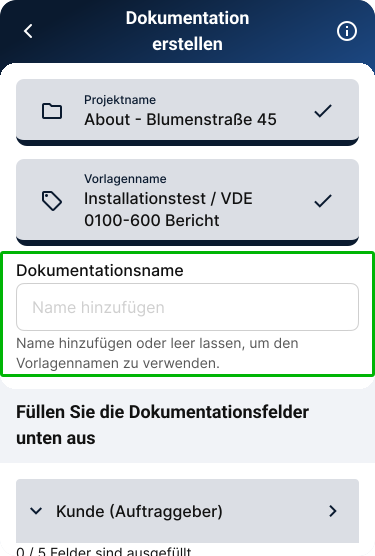
Eine Dokumentation beim Erstellen benennen
Sie können einer Dokumentation direkt beim Erstellen einen Namen geben. Dieser Name hilft Ihnen, Dokumentationen im Projekt leichter zu unterscheiden — zum Beispiel bei mehreren Prüfungen, Räumen, Geräten oder Varianten derselben Vorlage.
Wenn Sie diese Dokumentation später duplizieren, wird der vorhandene Name im Dialog Dokumentation duplizieren vorausgefüllt und kann übernommen oder angepasst werden.
Eine Dokumentation bearbeiten
Wischen Sie die Dokumentation nach links
Wischen Sie in der Dokumentationsliste eine Dokumentation nach links. Am rechten Rand erscheinen Mehr und Bearbeiten.
Tippen Sie auf Bearbeiten
Tippen Sie auf Bearbeiten, um direkt die Details dieser Dokumentation zu öffnen. Diese Schnellaktion führt Sie direkt zum Bearbeiten der Dokumentation, ohne dass Sie zuerst das vollständige Aktionsmenü öffnen müssen.
Das Aktionsmenü öffnen
Tippen Sie auf Mehr, um das vollständige Aktionsmenü für eine Dokumentation zu öffnen. Dasselbe Menü erreichen Sie auch auf dem Dokumentationsbildschirm über das Drei-Punkte-Menü.
Das Menü enthält:
- Bericht erstellen — einen Bericht aus der Dokumentation erzeugen.
- Dokumentation bearbeiten — die Details der Dokumentation ändern.
- Dokumentation duplizieren — die Struktur der Dokumentation kopieren. Messwerte werden dabei nicht übernommen.
- Dokumentation verschieben — die Dokumentation in ein anderes Projekt verschieben.
- Dokumentation löschen — die Dokumentation und die darin enthaltenen Messwerte dauerhaft löschen. Diese Aktion kann nicht rückgängig gemacht werden.