Dupliser, slett og sorter gjentatte blokker
Sveip en gjentatt blokk mot venstre for å duplisere eller slette den — og endre rekkefølgen i sorteringsmodus.
I noen dokumentasjoner kan du legge til bestemte grupper med felter mer enn én gang — disse gruppene kalles gjentatte blokker. En gjentatt blokk er en del av en dokumentasjon som kan vises flere ganger; hver blokk har den samme strukturen, men kan inneholde sine egne verdier.
Dette er nyttig når du må registrere den samme typen informasjon flere ganger — for eksempel for flere kurser, sikringer, rom, apparater eller målepunkter. En installasjonstest-dokumentasjon kan ha flere kurser, og hver kurs trenger de samme feltene: betegnelse, sikring, måleverdier og testresultat. I stedet for å bygge opp disse feltene på nytt hver gang legger du bare til flere blokker.
Sveip en gjentatt blokk mot venstre for å duplisere eller slette den. For å endre rekkefølgen på blokkene bruker du sorteringsmodus.
Dupliser en gjentatt blokk
Når en ny blokk ligner mye på en eksisterende, kan du duplisere den eksisterende blokken. Sparkify oppretter da en ny blokk med den samme strukturen rett under den.
Måleverdier du allerede har lagt inn, overføres ikke — den nye blokken er klar til bruk, men målefeltene forblir tomme.
Sveip blokken mot venstre
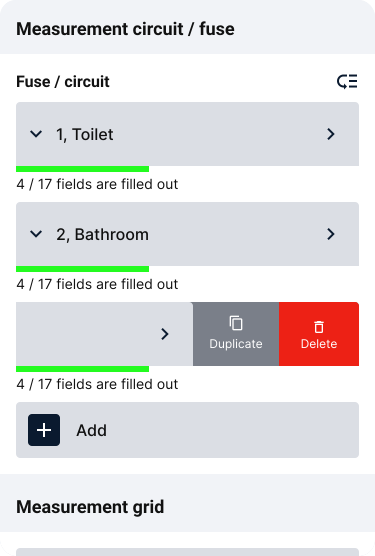
Sveip den gjentatte blokken mot venstre inne i dokumentasjonen. Handlingene Dupliser og Slett vises på høyre kant.
Trykk på Dupliser
Trykk på Dupliser. Sparkify setter inn en ny blokk rett under den du kopierte; den pulserer kort så du kan få øye på den. En kort bekreftelse vises deretter; trykk på Vis for å hoppe rett til den nyopprettede blokken.
Slett en gjentatt blokk
Sveip blokken mot venstre
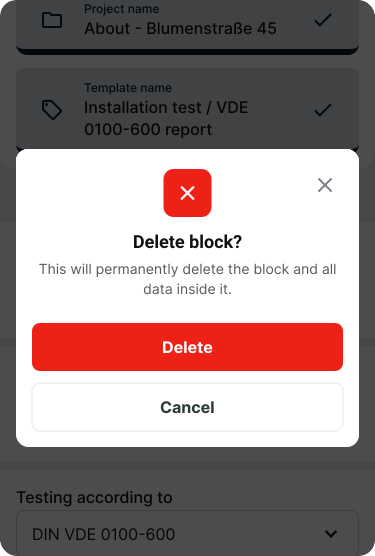
Sveip den gjentatte blokken mot venstre. Handlingene Dupliser og Slett vises på høyre kant.
Trykk på Slett
Trykk på Slett.
Bekreft dialogen
Bekreft slettedialogen for å fjerne blokken permanent fra dokumentasjonen. Sletting fjerner blokken og dataene i den. Denne handlingen kan ikke angres.
Sorter gjentatte blokker
Du kan endre rekkefølgen på gjentatte blokker — for eksempel når en kurs, et rom eller et målepunkt skal ligge et annet sted i listen.
Åpne sorteringsmodus
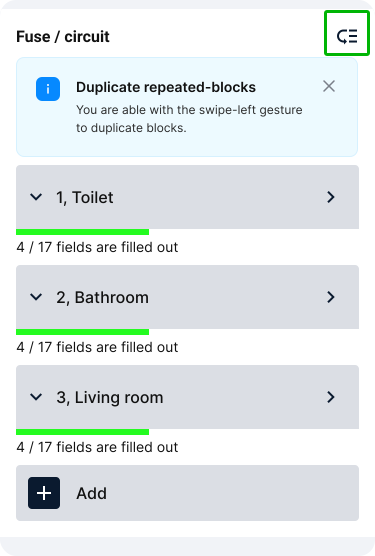
Øverst i blokkgruppen trykker du på sorteringsikonet ved siden av overskriften — for eksempel ved siden av Fuse / circuit. Sparkify bytter til sorteringsmodus.
Flytt blokkene med pilene
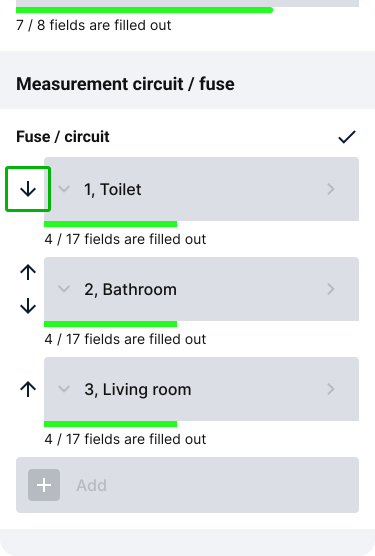
I sorteringsmodus vises opp- og ned-piler til venstre for blokkene. Trykk på opp- eller ned-pilen for å flytte en blokk ett steg om gangen til der du vil ha den. Den første blokken kan bare flyttes ned, den siste blokken bare opp; blokker imellom kan flyttes begge veier.
Bekreft den nye rekkefølgen
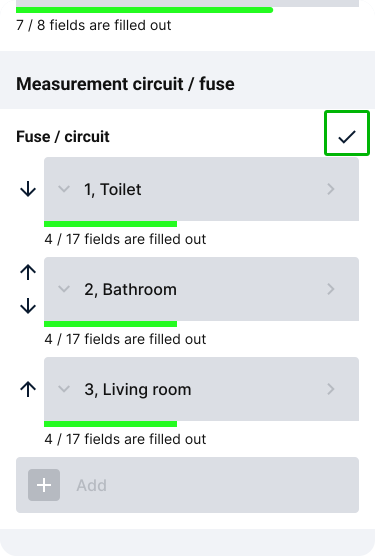
Øverst i blokkgruppen trykker du på haken for å bruke den nye rekkefølgen.